
Denne oversettelsen er maskinlaget og er ikke gjennomgått ennå.
Skjermbildene på denne siden viser appen på engelsk.
Hvitbalanse
Hvitbalanse fjerner fargestikk, slik at hvitt ser hvitt ut og hud ser naturlig ut. Med Raw-filer kan du endre den fritt, uten tap av kvalitet.
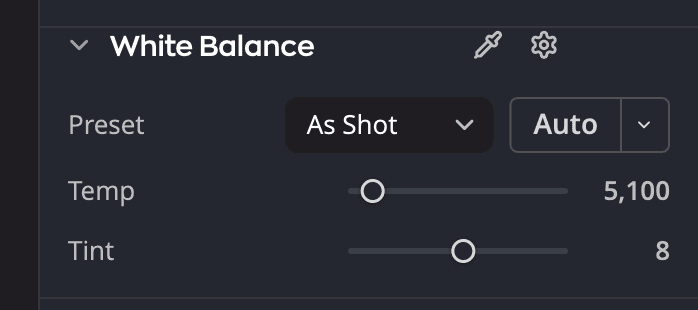
| # | Kontroll | Funksjon |
|---|---|---|
| 1 | Temp. | Flytter fargen fra blå mot gul |
| 2 | Fargetone | Flytter fargen fra grønn mot magenta |
| 3 | Pipette for hvitbalanse | Klikk den, og klikk deretter på noe i bildet som skal være nøytralt grått eller hvitt. |
Velg en forhåndsinnstilling
Velg lyset bildet ble tatt i.
| Forhåndsinnstilling | Bruk den til |
|---|---|
| Slik det ble tatt | Kameraets egen innstilling. Alle bilder starter her. |
| Auto | Radiant Raws beste anslag for dette bildet |
| Dagslys, Overskyet, Skygge | Utendørslys |
| Glødelampe, Lysrør | Innendørslamper |
| Blits | Bilder tatt med blits |
| Egendefinert | Vises når du stiller inn Temp. eller Fargetone selv. Du kan ikke velge den fra listen. |
Still den inn med pipetten
- Klikk Pipette for hvitbalanse.
- Klikk på noe i bildet som skal være nøytralt grått eller hvitt.
- Radiant Raw stiller inn Temp. og Fargetone, og pipetten legger seg bort av seg selv. Hvis du vil avbryte før du klikker, trykker du Esc eller klikker pipetten én gang til.
Finjuster
| Glidebryter | Område | Funksjon |
|---|---|---|
| Temp. | 2000 til 50 000 K | Flytter fargen fra blå (lavere) mot gul (høyere) |
| Fargetone | −150 til +150 | Flytter fargen fra grønn mot magenta |
Begge glidebryterne nullstilles til bildets Slik det ble tatt-verdier, ikke til et fast tall.
Slik måler Auto
Knappen Auto sitter ved siden av forhåndsinnstillingen. Klikk ▾ på den for å åpne menyen Metode for automatisk hvitbalanse:
- Nøytrale områder ser etter ting som skal være grå. Best for de fleste bilder.
- Kanter og detaljer måler fargen rundt kanter. Bruk den når ingenting i bildet er grått.
Du kan også velge Fremkalling > Hvitbalanse automatisk, eller trykke ⇧⌘U (Ctrl+Shift+U i Windows). Det gjør det samme som knappen Auto.
Når du velger en metode, kjøres den én gang. Klikk nålen, Angi som standard, for at Auto skal bruke den hver gang.
Auto måler bildet slik det ble tatt, så den lander på de samme verdiene uansett hvilken forhåndsinnstilling du starter fra.
Hva Auto forteller deg
Når Auto er ferdig, viser en melding over bildet verdiene og metoden, for eksempel Hvitbalanse Auto: 6 400 K, Tint 0 (Nøytrale områder). Klikk Angre i den for å gå tilbake. Se Når du klikker Auto.
- Når et bilde har få nøytrale områder, fjerner Nøytrale områder bare en del av fargestikket, fordi fargen kan være lyset i motivet, for eksempel en solnedgang. Meldingen lyder da Hvitbalanse Auto: cast partly corrected, 4 800 K, Tint +6 (Nøytrale områder). Pek på den for å lese hvorfor.
- Når ingenting i bildet er nøytralt, lar Nøytrale områder Hvitbalanse være som den var, og sier Hvitbalanse Auto: left the photo as it was. Klikk Try Edges and detail i meldingen for å prøve den andre metoden én gang. Standardvalget ditt forblir som det var.
- Når én enkelt farge fyller bildet, har Kanter og detaljer ingenting å måle, så Radiant Raw lar Hvitbalanse være som den er. Pek på meldingen for å lese hvorfor.
Hvitbalanse Auto etter Auto i Nivåer eller Kurver
Auto i Nivåer eller Kurver kan også fjerne et fargestikk, med Forsterket kontrast per kanal eller med Fastlåsing av nøytrale mellomtoner på. Når du klikker Auto i Hvitbalanse etter en av dem, fjerner Hvitbalanse selv fargestikket. Deretter kjører den andre Auto-en på nytt over den nye hvitbalansen. Én angring tar tilbake alt.