
Denne oversettelsen er maskinlaget og er ikke gjennomgått ennå.
Skjermbildene på denne siden viser appen på engelsk.
Fargehjul
Fargehjul gir skyggene, mellomtonene og høylysene i bildet hver sin fargetone. Bruk dem til en klassisk delt toning, en varm eller kjølig fargegradering, eller til å tone et svart-hvitt-bilde.
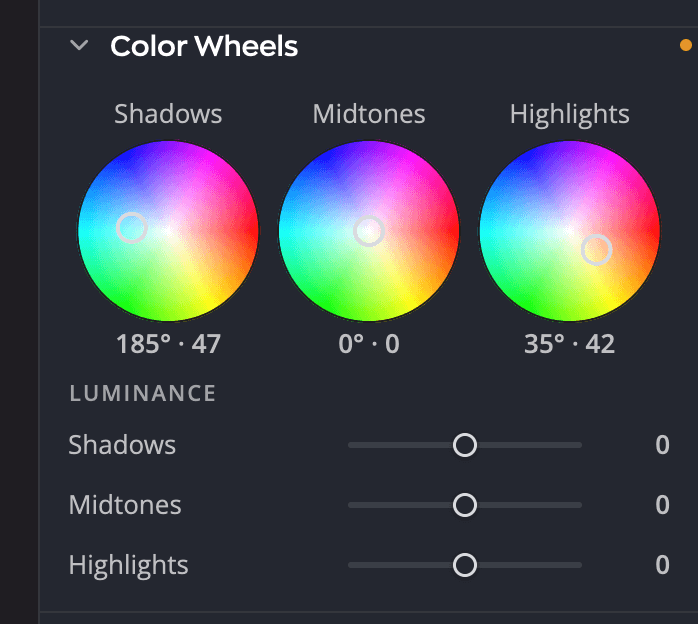
| # | Kontroll | Funksjon |
|---|---|---|
| 1 | Hjulene Skygger, Mellomtoner og Høylys | Fargen i hvert toneområde, og hvor sterk den er |
| 2 | Avlesninger | Kuløren og styrken for hvert hjul, for eksempel 212° · 34 |
| 3 | Glidebryterne for Luminans | Gjør hvert toneområde lysere eller mørkere |
Panelet starter sammenfoldet. Klikk overskriften for å åpne det.
Ton et toneområde
Dra håndtaket midt i et hjul mot en farge, eller klikk et punkt på hjulet for å flytte håndtaket dit. Retningen bestemmer kuløren, og avstanden fra midten bestemmer hvor sterk tonen er. I midten er det ingen toning.
| Verdi | Område | Standard |
|---|---|---|
| Kulør | 0° til 359° | 0° |
| Metning (avstand fra midten) | 0 til 100 | 0 (ingen toning) |
| Luminans (én glidebryter per område) | −100 til +100 | 0 |
Avlesningen under hvert hjul viser kuløren i grader og deretter metningen: 212° · 34 er en middels blå toning. Et hjul i hvile viser 0° · 0.
Fin kontroll
- Hold ⌘ (Ctrl i Windows) mens du drar, for å flytte håndtaket med en tidel av farten.
- Trykk Tab til et hjul er markert, og bruk deretter piltastene: ← og → endrer kuløren, ↑ og ↓ endrer metningen. Hold ⇧ for ti ganger større trinn.
- Dobbeltklikk et hjul, eller trykk Delete mens det er markert, for å sende håndtaket tilbake til midten.
Hvis du ruller over et hjul, ruller panelet. Det endrer ikke hjulet.
Gjør et område lysere eller mørkere
Under Luminans gjør glidebryterne Skygger, Mellomtoner og Høylys hvert område lysere eller mørkere, fra −100 til +100. Bruk dem sammen med hjulene, for eksempel for å løfte tonede skygger litt så de ikke ser grumsete ut.
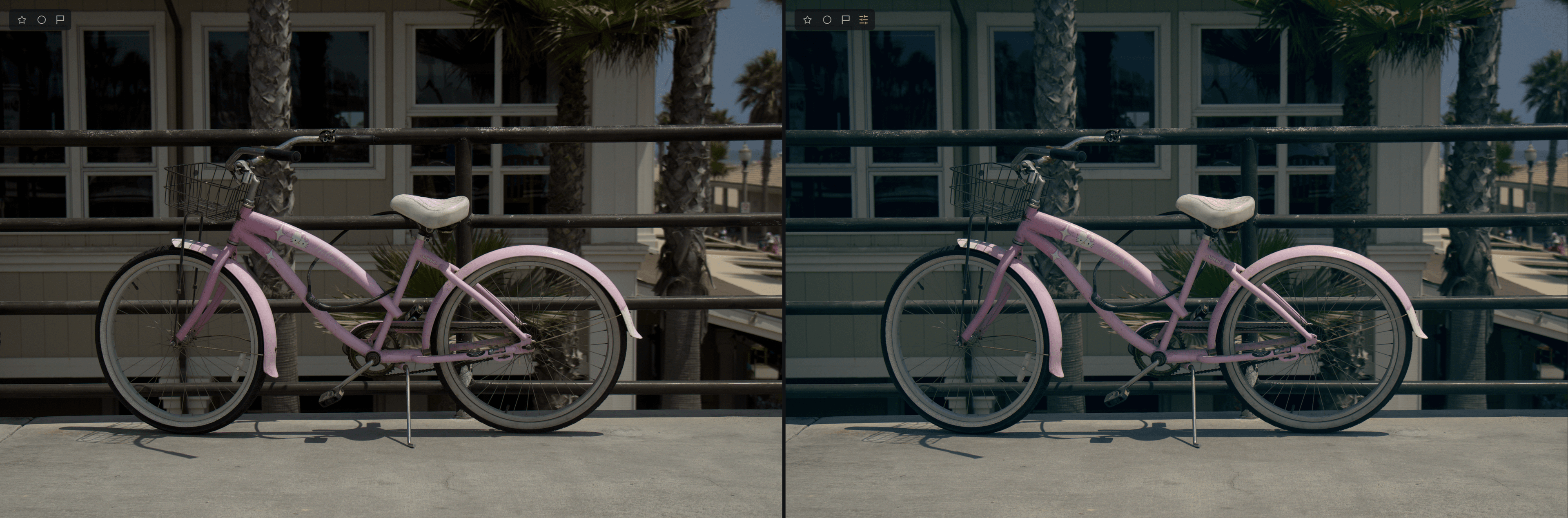
En klassisk delt toning
- Dra håndtaket for Skygger mot blågrønt eller blått, ikke langt fra midten.
- Dra håndtaket for Høylys mot oransje eller gult.
- La Mellomtoner stå i midten, eller skyv det litt for å gjøre hele bildet varmere eller kjøligere.
- Sjekk hud og nøytrale områder. Hvis de ser for fargede ut, flytter du håndtakene tilbake mot midten.
Tips
Litt holder lenge. De fleste fargegraderinger ser naturlige ut med metning under 30.
Fargehjul i svart-hvitt
Fargehjul fortsetter å virke når Farge-panelet er i modusen S/H eller Neg.. På et svart-hvitt-bilde toner de gråtonene, så du kan lage sepia, en selentoning eller en delt tonet kopi. Selektiv farge og Fargegradering settes på pause i disse modusene, men det gjør ikke Fargehjul. Se Farge og svart-hvitt.
Fargehjul eller Fargegradering?
Fargehjul gir deg kontroll for hånd over tre toneområder. Fargegradering og Looks bruker en komplett, ferdig Look. Du kan bruke begge: bruk en Look først, og finjuster den deretter med hjulene.