
Denne oversettelsen er maskinlaget og er ikke gjennomgått ennå.
Skjermbildene på denne siden viser appen på engelsk.
Optikk
Optikk korrigerer det objektivet gjør med et bilde: buede linjer, mørke hjørner, fargede kanter og bygninger som heller. Trykk ⌃⌘3 (Ctrl+Shift+3 i Windows) for å åpne den.
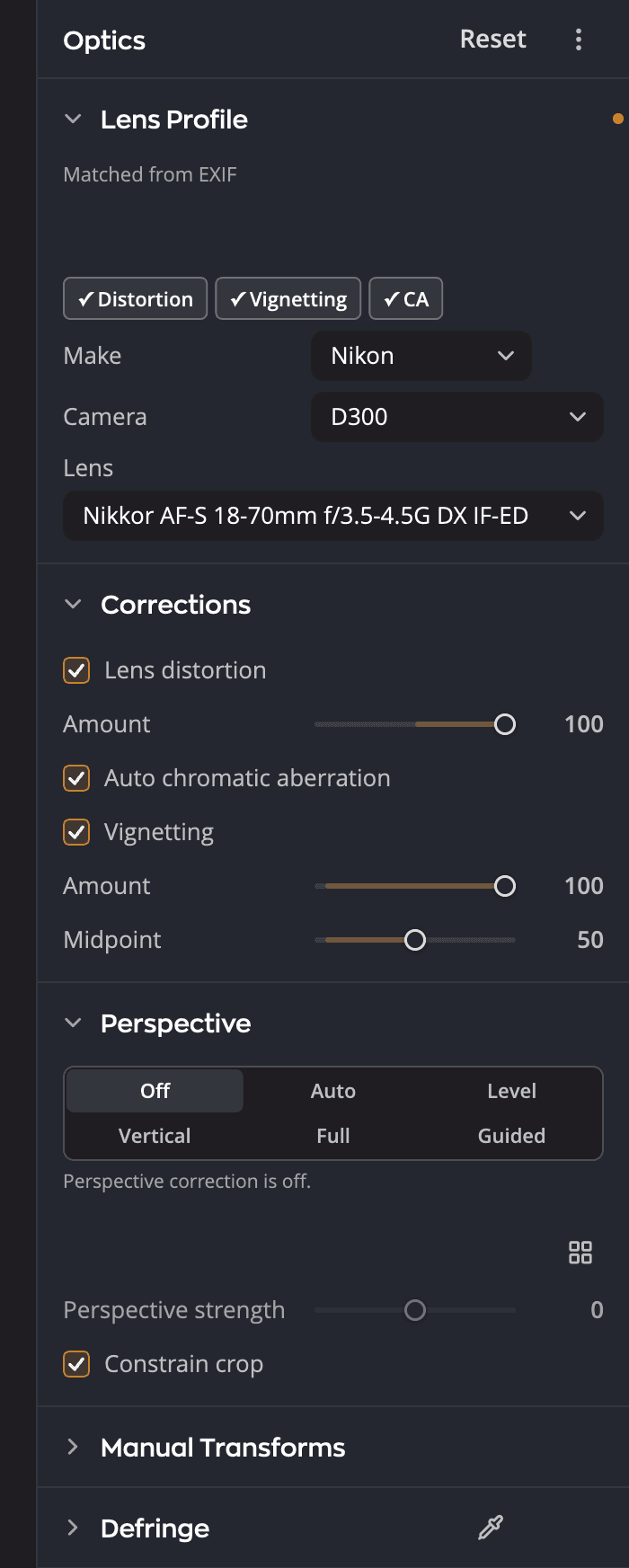
| # | Seksjon | Funksjon |
|---|---|---|
| 1 | Objektivprofil | Kamera- og objektivprofilen Radiant Raw fant, med Merke, Kamera og Objektiv for å velge din egen |
| 2 | Korreksjoner | Objektivforvrengning, Automatisk kromatisk aberrasjon og Objektivvignettering |
| 3 | Perspektiv | Retter opp linjer som heller fordi kameraet var vippet |
| 4 | Manuelle transformasjoner | Glidebrytere for full kontroll over korrigeringen |
| 5 | Fjern fargekant | Fjerner lilla og grønne fargekanter |
Objektivprofil
Radiant Raw leser kameraet og objektivet fra bildet og finner en profil som passer. Hvis du vil velge en selv, stiller du inn Merke, Kamera og Objektiv.
Første gang du åpner en Raw-fil, spør Radiant Raw Vil du laste ned objektivprofiler? Klikk Last ned for å laste dem ned og se etter nye omtrent én gang i måneden, eller Ikke nå for å bruke bare kameraets egne korrigeringer.
Korreksjoner
| Korreksjon | Funksjon |
|---|---|
| Objektivforvrengning | Retter opp linjer som buer innover eller utover. Bruk Mengde for å justere. |
| Automatisk kromatisk aberrasjon | Fjerner fargekantene langs linjer med høy kontrast |
| Objektivvignettering | Gjør hjørner som objektivet mørknet, lysere |
Perspektiv
Perspektiv retter opp bygninger og andre linjer som heller fordi kameraet var vippet.
| Innstilling | Funksjon |
|---|---|
| Av | Ingen perspektivkorrigering |
| Auto | Retter opp loddrette linjer når det ikke strekker bildet mye; ellers gjør den vannrette linjer vannrette |
| Rett opp | Gjør vannrette linjer vannrette |
| Loddrett | Korrigerer trapesforvrengning ut fra loddrette linjer, slik at vegger som heller innover, står rett |
| Fullstendig | Gjør loddrette og vannrette linjer helt rette |
| Veiledet | Du tegner linjer langs kanter som skal være rette |
Auto holder korrigeringen liten. Den retter opp loddrette linjer bare når det ikke strekker bildet mye. Ellers gjør den vannrette linjer vannrette hvis den kan, og raden lyser opp Rett opp i stedet. Hvis en modus ikke kan korrigere bildet i det hele tatt, blir bildet som det var. Uansett sier linjen under raden hvorfor, og nevner Fullstendig når den modusen ville gjort de loddrette linjene rette.
Slå på Begrens beskjæringen for å skjære bort de tomme kantene en korrigering etterlater.
Manuelle transformasjoner
Når du trenger full kontroll, bruker du Manuelle transformasjoner: Loddrett, Vannrett, Roter, Forhold, Skalering, og Forskyvning X og Forskyvning Y.
Loddrett og Vannrett finnes også i seksjonen Transformer på siden Beskjær og rett opp. Begge stedene endrer den samme innstillingen.
Fjern fargekant
Fjern fargekant fjerner lilla og grønne fargekanter som Automatisk kromatisk aberrasjon etterlater. Still inn mengden for Lilla og Grønn, og bruk deretter Finjuster for å treffe fargekanten mer presist.