
Denne oversettelsen er maskinlaget og er ikke gjennomgått ennå.
Skjermbildene på denne siden viser appen på engelsk.
HDR
HDR redigerer høylysene over vanlig hvitt, for bilder du skal vise på HDR-skjermer. En Raw-fil inneholder flere detaljer i høylysene enn et vanlig bilde kan vise, og HDR lar deg beholde dem.
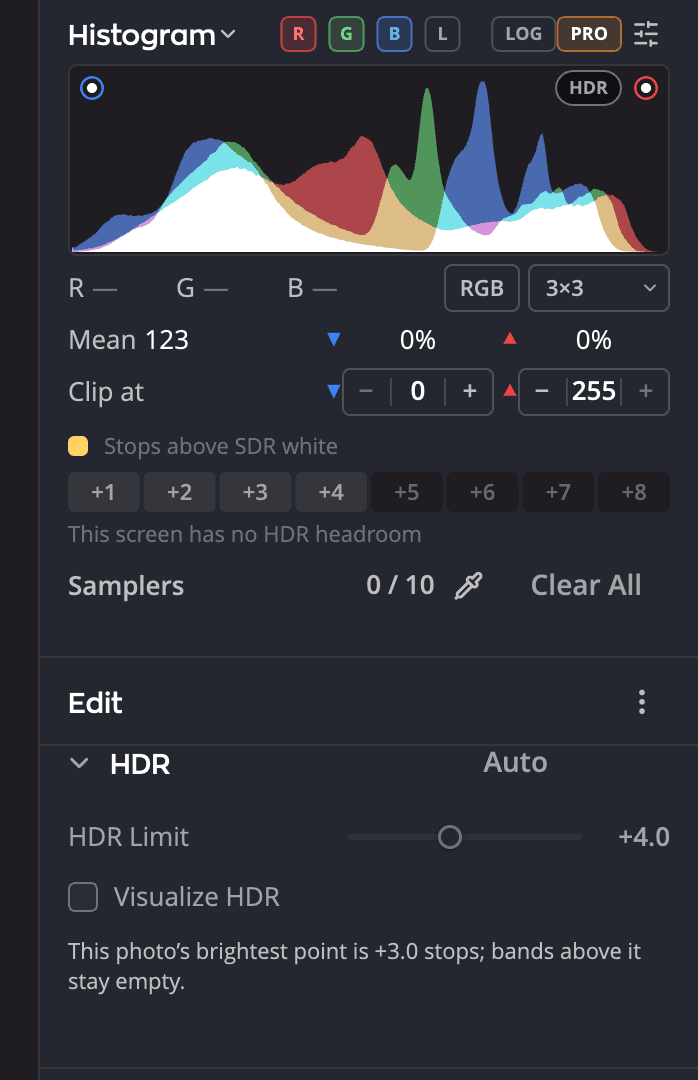
| # | Kontroll | Funksjon |
|---|---|---|
| 1 | Auto | Slår på HDR, setter HDR-grense til det lyseste punktet i dette bildet og viser områdene |
| 2 | HDR-grense | Hvor langt over vanlig hvitt høylysene kan gå |
| 3 | Visualiser HDR | Toner hvert lysstyrkeområde over vanlig hvitt i bildet |
| 4 | Brikken HDR | Slår HDR av eller på, på histogrammet |
Dette trenger du
For å se HDR trenger du en skjerm som kan vise det:
- Mac: en skjerm med utvidet dynamisk område, for eksempel en Liquid Retina XDR-skjerm.
- Windows: en HDR-skjerm med Bruk HDR slått på i skjerminnstillingene i Windows.
På alle andre skjermer forblir forhåndsvisningen vanlig. Du kan likevel stille inn HDR-grense: den arkiveres med bildet og trer i kraft der HDR kan vises. Linjen under histogrammet forteller hva skjermen din kan gjøre, for eksempel Denne skjermen: nå +2,6 blendertrinn · opptil +4,0.
Slå på HDR
Klikk knappen HDR-forhåndsvisning i tittellinjen, eller brikken HDR på histogrammet. Begge slår på den samme innstillingen for dette bildet. Eller klikk Auto i overskriften til HDR-panelet for å slå på HDR og stille inn grensen for deg.
HDR-panelet ligger rett under Tone på siden Rediger.
Kontrollene
| Kontroll | Område | Funksjon |
|---|---|---|
| HDR-grense | +1,0 til +8,0 blendertrinn, i trinn på 0,5 (standard +4,0) | Det lyseste høylysene kan bli, i blendertrinn over vanlig hvitt |
| Visualiser HDR | På eller av | Toner hvert blendertrinn med lysstyrke over vanlig hvitt, så du ser hvor HDR-en er |
Merknad
I dag henter Radiant Raw tilbake høylys opptil omtrent 3 blendertrinn over vanlig hvitt. Hvis det lyseste punktet i et bilde er lavere enn HDR-grense, sier panelet fra, og områdene over det forblir tomme.
Se hvor HDR-en er
Slå på Visualiser HDR for å tone hvert område over vanlig hvitt i bildet. På histogrammet holder du pekeren over et blendertrinnbånd for å se det i bildet, og klikker det for å la det bli vist.
Visualiser HDR krever at HDR-forhåndsvisning er på.
Eksporter et HDR-bilde
Første gang du eksporterer et bilde med HDR på, spør Radiant Raw Vil du ta med HDR i denne eksporten?
- Ta med HDR lager en HDR-JPEG med et forsterkningskart. HDR-skjermer viser den ekstra lysstyrken, og alle andre skjermer viser standardversjonen.
- Bare SDR lager en vanlig fil med utdatainnstillingene dine.
Med Ta med HDR eksporteres et bilde med HDR som en HDR-JPEG. Standardversjonen av den er alltid i Display P3, uansett hva Innstillinger > Utdata sier. Alle andre bilder følger utdatainnstillingene dine.
Hvis du vil endre hva som skjer, velger du Innstillinger > Fremkalling > HDR:
| Innstilling | Valg |
|---|---|
| Spør før HDR-eksport | Spør, Ta med HDR eller Bare SDR. Svaret ditt på spørsmålet lagres her. |
| Levering av JPEG med forsterkningskart | På (standard): HDR-bilder eksporteres som HDR-JPEG-er. Av: alle bilder eksporteres som utdatafilen din. |
Rediger i Radiant Photo sender alltid en 16-bits TIFF, uten forsterkningskartet. TIFF-filen er i Adobe RGB (1998), med mindre du valgte et annet fargerom.