
Deze vertaling is automatisch gemaakt en nog niet nagekeken.
De schermafbeeldingen op deze pagina tonen de app in het Engels.
Witbalans
Witbalans verwijdert kleurzwemen, zodat wit er wit uitziet en huid natuurlijk. Bij Raw-bestanden kun je de witbalans vrij wijzigen, zonder kwaliteitsverlies.
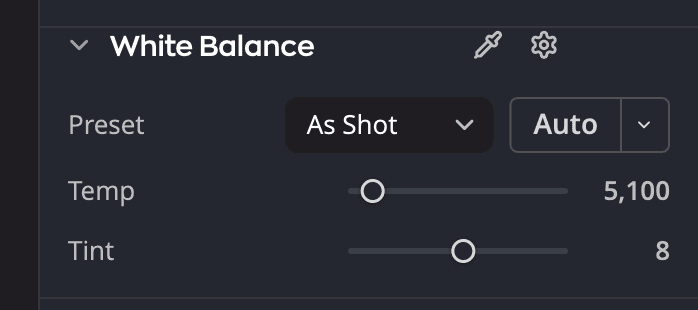
| # | Bedieningselement | Wat het doet |
|---|---|---|
| 1 | Temp. | Verschuift de kleur van blauw naar geel |
| 2 | Tint | Verschuift de kleur van groen naar magenta |
| 3 | Witbalanspipet | Klik erop en klik daarna op iets in de foto dat neutraal grijs of wit hoort te zijn. |
Een voorinstelling kiezen
Kies het licht waarin de foto is gemaakt.
| Voorinstelling | Gebruiken voor |
|---|---|
| Zoals opgenomen | De eigen instelling van de camera. Elke foto begint hier. |
| Automatisch | De beste inschatting van Radiant Raw voor deze foto |
| Daglicht, Bewolkt, Schaduw | Licht buitenshuis |
| Kunstlicht, Tl-licht | Lampen binnenshuis |
| Flits | Foto’s met flitslicht |
| Aangepast | Verschijnt wanneer je Temp. of Tint zelf instelt. Je kunt het niet uit de lijst kiezen. |
Instellen met de pipet
- Klik op Witbalanspipet.
- Klik op iets in de foto dat neutraal grijs of wit hoort te zijn.
- Radiant Raw stelt Temp. en Tint in, en de pipet zet zichzelf weer weg. Druk op Esc om te annuleren voordat je klikt, of klik nogmaals op de pipet.
Verfijnen
| Schuifregelaar | Bereik | Wat het doet |
|---|---|---|
| Temp. | 2000 tot 50000 K | Verschuift de kleur van blauw (lager) naar geel (hoger) |
| Tint | −150 tot +150 | Verschuift de kleur van groen naar magenta |
Beide schuifregelaars gaan terug naar de waarden van de foto bij Zoals opgenomen, niet naar een vast getal.
Hoe ‘Automatisch’ meet
De knop Automatisch staat naast de voorinstelling. Klik op de ▾ erop om het menu Methode voor automatische witbalans te openen:
- Neutrale vlakken zoekt naar dingen die grijs horen te zijn. Het beste voor de meeste foto’s.
- Randen en details meet de kleur rond randen. Gebruik deze methode wanneer niets in de foto grijs is.
Je kunt ook Ontwikkelen > Witbalans automatisch kiezen, of op ⇧⌘U drukken (Ctrl+Shift+U op Windows). Dat doet hetzelfde als de knop Automatisch.
Als je een methode kiest, wordt die één keer uitgevoerd. Klik op de punaise ervan, Als standaard instellen, zodat Automatisch die methode elke keer gebruikt.
Automatisch meet de foto zoals die is opgenomen, dus het komt op dezelfde waarden uit, met welke voorinstelling je ook begint.
Wat Automatisch je vertelt
Als Automatisch klaar is, geeft een melding boven de foto de waarden en de methode, bijvoorbeeld Witbalans Automatisch: 6.400 K, Tint 0 (Neutrale vlakken). Klik erin op Herstel om terug te gaan. Zie Als je op Automatisch klikt.
- Heeft een foto weinig neutrale vlakken, dan haalt ‘Neutrale vlakken’ maar een deel van de kleurzweem weg, omdat de kleur het licht van de scène kan zijn, zoals bij een zonsondergang. De melding luidt dan Witbalans Automatisch: cast partly corrected, 4.800 K, Tint +6 (Neutrale vlakken). Wijs hem aan om te lezen waarom.
- Is niets in de foto neutraal, dan laat ‘Neutrale vlakken’ de witbalans zoals die was en zegt het Witbalans Automatisch: left the photo as it was. Klik in de melding op Try Edges and detail om de andere methode één keer te proberen. Je standaard blijft zoals die was.
- Wanneer één kleur de hele foto vult, heeft ‘Randen en details’ niets om te meten, dus laat Radiant Raw de witbalans zoals die is. Wijs de melding aan om te lezen waarom.
Automatische witbalans na Automatisch van Niveaus of Curven
Automatisch van Niveaus of Curven kan ook een kleurzweem weghalen, met Versterkt contrast per kanaal of met Neutrale middentonen vastklikken aan. Klik je daarna op Automatisch van Witbalans, dan haalt Witbalans de kleurzweem zelf weg. Daarna draait dat andere Automatisch opnieuw over de nieuwe witbalans. Eén keer ongedaan maken herstelt alles.