
Deze vertaling is automatisch gemaakt en nog niet nagekeken.
De schermafbeeldingen op deze pagina tonen de app in het Engels.
Kleurwielen
Kleurwielen geven de schaduwen, middentonen en hooglichten van je foto elk een eigen tint. Gebruik ze voor klassieke gesplitste tinten, een warme of koele kleurgradatie, of om een zwart-witfoto een tint te geven.
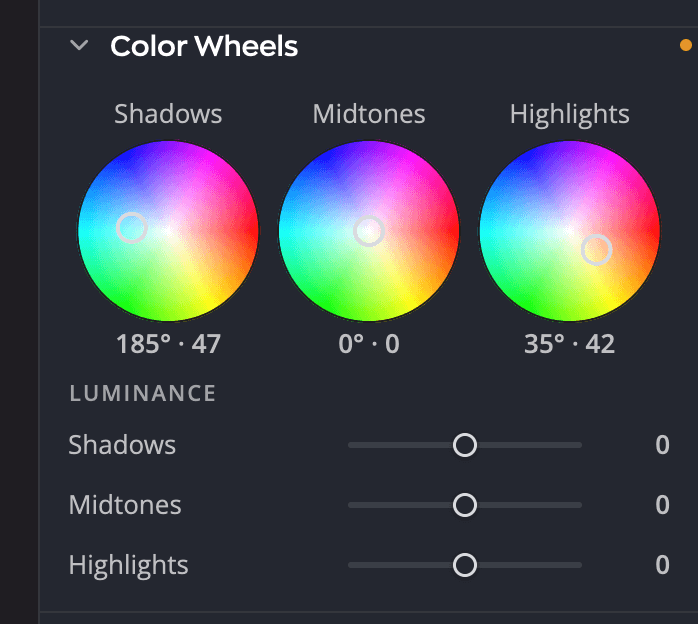
| # | Bedieningselement | Wat het doet |
|---|---|---|
| 1 | Wielen Schaduwen, Middentonen en Hooglichten | De kleur van elk toonbereik en hoe sterk die is |
| 2 | Waarden | De kleurtoon en sterkte van elk wiel, bijvoorbeeld 212° · 34 |
| 3 | Schuifregelaars onder Luminantie | Maken elk toonbereik lichter of donkerder |
Het paneel is eerst ingeklapt. Klik op de kop om het te openen.
Een toonbereik kleuren
Sleep het regelpunt in het midden van een wiel naar een kleur, of klik op een punt op het wiel om het regelpunt daarheen te verplaatsen. De richting bepaalt de kleurtoon en de afstand tot het midden bepaalt hoe sterk de tint is. In het midden is er geen tint.
| Waarde | Bereik | Standaard |
|---|---|---|
| Kleurtoon | 0° tot 359° | 0° |
| Verzadiging (afstand tot het midden) | 0 tot 100 | 0 (geen tint) |
| Luminantie (één schuifregelaar per bereik) | −100 tot +100 | 0 |
De waarde onder elk wiel toont de kleurtoon in graden en daarna de verzadiging: 212° · 34 is een middelsterke blauwe tint. Een wiel in rust toont 0° · 0.
Fijne bediening
- Houd ⌘ (Ctrl op Windows) ingedrukt terwijl je sleept om het regelpunt op een tiende van de snelheid te verplaatsen.
- Druk op Tab tot een wiel geselecteerd is en gebruik dan de pijltoetsen: ← en → wijzigen de kleurtoon, ↑ en ↓ wijzigen de verzadiging. Houd ⇧ ingedrukt voor stappen die 10 keer zo groot zijn.
- Dubbelklik op een wiel, of druk op Delete terwijl het geselecteerd is, om het regelpunt terug naar het midden te sturen.
Scrollen boven een wiel scrollt het paneel. Het wiel verandert daardoor niet.
Een bereik lichter of donkerder maken
Onder Luminantie maken de schuifregelaars Schaduwen, Middentonen en Hooglichten elk bereik lichter of donkerder, van −100 tot +100. Gebruik ze samen met de wielen, bijvoorbeeld om gekleurde schaduwen iets op te lichten zodat ze er niet modderig uitzien.
Klassieke gesplitste tinten
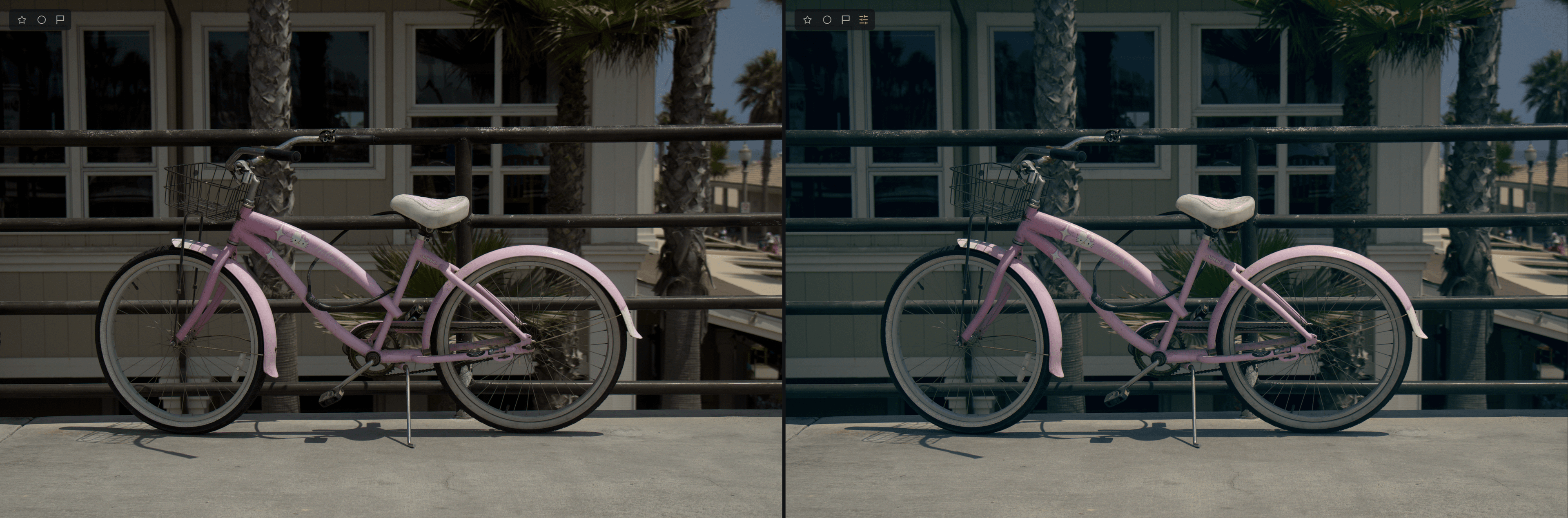
- Sleep het regelpunt van Schaduwen naar groenblauw of blauw, niet ver van het midden.
- Sleep het regelpunt van Hooglichten naar oranje of geel.
- Laat Middentonen in het midden, of verschuif het een beetje om de hele foto warmer of koeler te maken.
- Controleer huid en neutrale vlakken. Zien die er te gekleurd uit, schuif de regelpunten dan terug naar het midden.
Tip
Een beetje doet al veel. De meeste kleurgradaties zien er natuurlijk uit met een verzadiging onder 30.
Kleurwielen in zwart-wit
Kleurwielen blijven werken wanneer het paneel Kleur in de modus Z/W of Omkeren staat. Bij een zwart-witfoto kleuren ze de grijstonen, zodat je een sepiatoon, een seleniumtoon of een afdruk met gesplitste tinten kunt maken. Selectieve kleur en Kleurgradatie pauzeren in die modi, maar Kleurwielen niet. Zie Kleur en zwart-wit.
Kleurwielen of Kleurgradatie?
Kleurwielen geven je handmatige controle over drie toonbereiken. Kleurgradatie en Looks past een complete, kant-en-klare Look toe. Je kunt ze allebei gebruiken: pas eerst een Look toe en verfijn die daarna met de wielen.