
Deze vertaling is automatisch gemaakt en nog niet nagekeken.
De schermafbeeldingen op deze pagina tonen de app in het Engels.
Gereed, Exporteren en Bewerken in Radiant Photo
Wanneer je foto’s ontwikkeld zijn, kies je wat er daarna gebeurt: de instellingen behouden, afgewerkte bestanden maken of verdergaan in Radiant Photo.
| Klik op | Wat er gebeurt |
|---|---|
| Gereed | Bewaart je bewerkingen naast elke foto en gaat terug naar het startscherm. Er wordt niets geëxporteerd. |
| Exporteer | Maakt afgewerkte bestanden, met je uitvoerinstellingen |
| Bewerken in Radiant Photo | Stuurt de 16-bits TIFF’s van je laatste export naar Radiant Photo om ze af te werken |
Als je vanuit Radiant Flow kwam, brengt Gereed je terug naar Flow.
Afgewerkte bestanden exporteren
Klik in de titelbalk op Exporteer, of druk op ⌘E (Ctrl+E op Windows). Als je een filter ‘Keuzes’ bekijkt, vraagt Radiant Raw of je alleen die foto’s wilt exporteren. Om een lange export te stoppen, klik je op Stop na huidige.
Om in een ander formaat dan je gebruikelijke te exporteren, kies je Ontwikkelen > Exporteer als en kies je JPEG, PNG, 16-bits TIFF of 16-bits PNG.
Om alleen de foto op het scherm te exporteren, kies je Ontwikkelen > Exporteer deze foto. Uitvoerinstellingen… in hetzelfde menu opent de instellingen hieronder.
Uitvoerinstellingen
Kies Instellingen > Uitvoer om in te stellen wat Exporteren maakt.
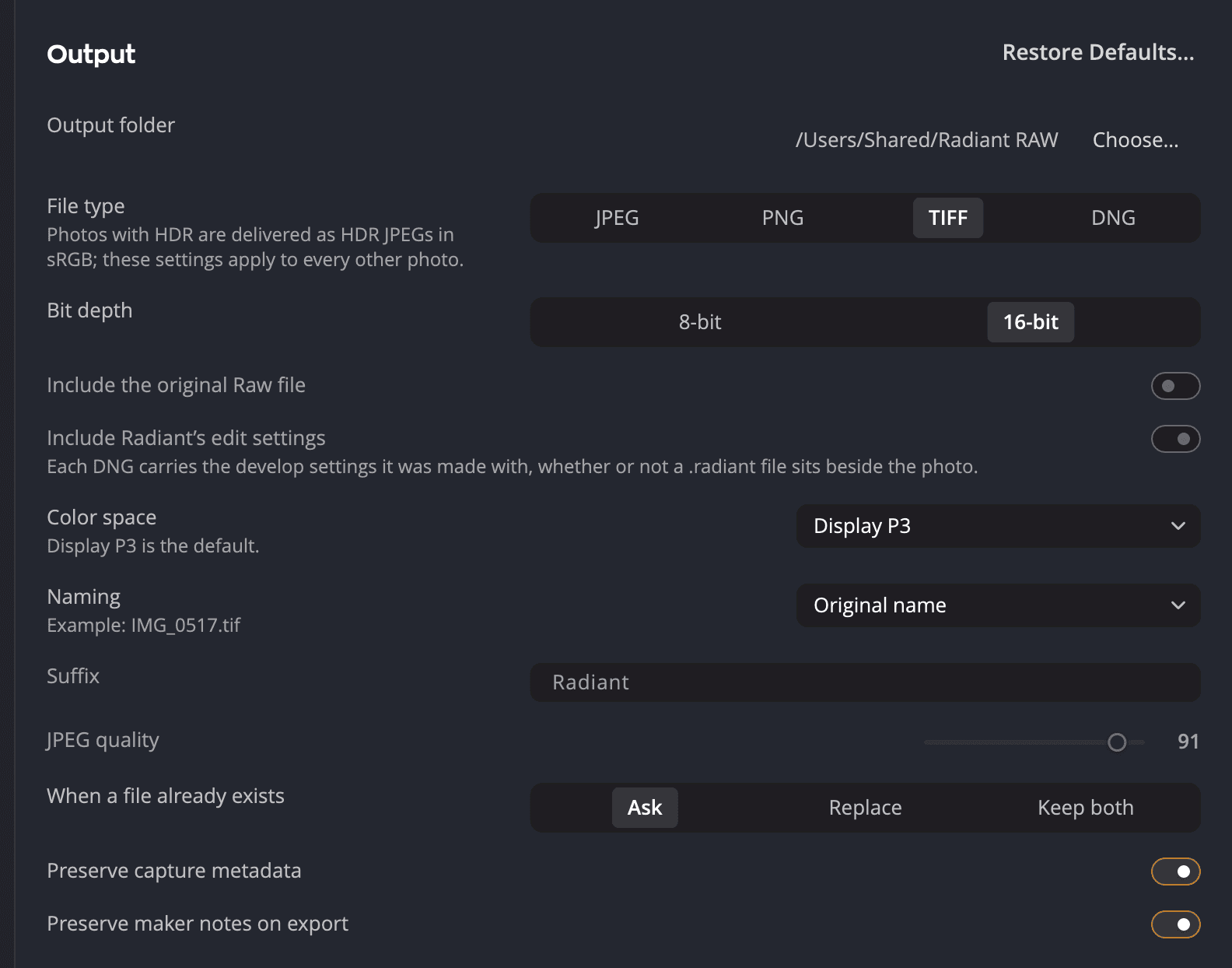
| # | Instelling | Wat het instelt |
|---|---|---|
| 1 | Uitvoermap | Waar geëxporteerde bestanden terechtkomen. Klik op Kies… om een andere map te kiezen. |
| 2 | Bestandstype | Het soort bestand dat Exporteren maakt |
| 3 | Bitdiepte | 8 bits of 16 bits |
| 4 | Kleurruimte | De kleurruimte van de geëxporteerde bestanden. De standaard is Adobe RGB (1998), en sRGB voor een JPEG. |
| 5 | Naamgeving | Hoe geëxporteerde bestanden worden genoemd |
| Instelling | Keuzes | Standaard |
|---|---|---|
| Bestandstype | JPEG, PNG, TIFF | TIFF |
| Bitdiepte | 8 of 16 bits. JPEG is altijd 8. | 16 |
| Kleurruimte | Display P3, sRGB, Adobe RGB (1998), ProPhoto RGB of elk ICC-profiel | Adobe RGB (1998). sRGB voor een JPEG. |
| Naamgeving | De oorspronkelijke naam, de datum en de naam, of de naam met een achtervoegsel (-Radiant, tenzij je het wijzigt) | De oorspronkelijke naam |
| JPEG-kwaliteit | 1 tot 100 | 91 |
| Als een bestand al bestaat | Vragen, Vervangen of Beide behouden | Vragen |
| Uitvoermap | Elke map | Afbeeldingen > Radiant Raw |
| Opnamemetadata behouden | Aan of uit | Aan |
| Fabrikantnotities behouden bij exporteren | Aan of uit | Aan |
Tot je een kleurruimte kiest, krijgt elk bestand zijn standaard: Adobe RGB (1998), of sRGB voor een JPEG. Zodra je er een kiest, gebruikt elk bestand die. Er is één uitzondering: een 8-bits bestand wordt nooit in ProPhoto RGB geschreven. Kies je ProPhoto RGB, dan wordt een JPEG in sRGB geschreven, en een 8-bits TIFF of PNG in Adobe RGB (1998). Een 16-bits bestand blijft in ProPhoto RGB. De regel onder Kleurruimte zegt dit ook.
De rij Watermerk kiest het merkteken dat Exporteren op elk bestand zet. Kies een watermerk of Geen, of klik op Bewerk… om het venster Watermerken te openen, dat ook via Archief > Watermerken… opengaat. De watermerken worden gedeeld met Radiant Photo en Radiant Flow. Zie Watermerken.
Opmerking
Als je een foto voor HDR hebt bewerkt, vraagt Radiant Raw HDR opnemen in deze export? Kies Neem HDR op voor een HDR-JPEG die er ook op standaardschermen goed uitziet, of Alleen SDR voor een standaardbestand. Een HDR-JPEG is altijd in Display P3, wat je ook kiest onder Kleurruimte.
Bewerken in Radiant Photo
Bewerken in Radiant Photo verschijnt wanneer je laatste export 16-bits TIFF-bestanden heeft gemaakt. De standaarduitvoerinstellingen maken die, en een HDR-export ook. Radiant Photo moet geïnstalleerd en geactiveerd zijn, en een proefversie telt ook. Je vindt het commando in het menu Ontwikkelen, in het exportbericht en op het startscherm.
Het stuurt de 16-bits TIFF’s van die export naar Radiant Photo. Het stuurt nooit een JPEG, een PNG of een 8-bits TIFF, zodat Radiant Photo zo veel mogelijk details heeft om mee te werken. De TIFF’s zijn in Adobe RGB (1998), tenzij je een andere kleurruimte hebt gekozen.