
Deze vertaling is automatisch gemaakt en nog niet nagekeken.
De schermafbeeldingen op deze pagina tonen de app in het Engels.
HDR
HDR bewerkt de hooglichten boven normaal wit, voor foto’s die je op HDR-schermen laat zien. Een Raw-bestand bevat meer details in de hooglichten dan een standaardfoto kan tonen, en met HDR kun je die behouden.
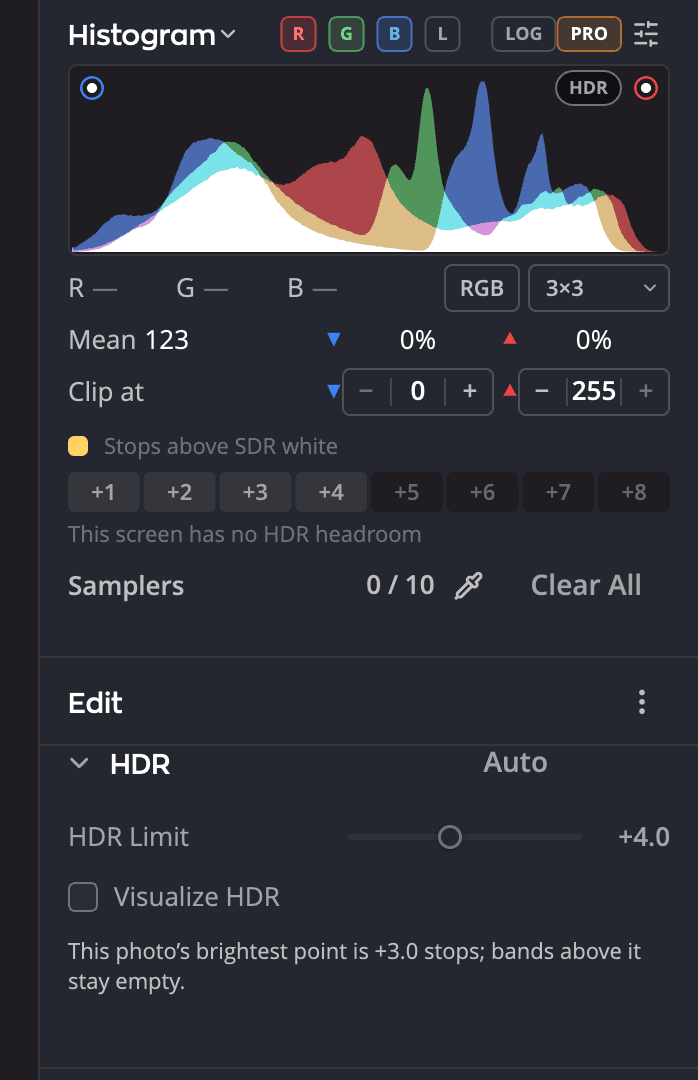
| # | Bedieningselement | Wat het doet |
|---|---|---|
| 1 | Automatisch | Zet HDR aan, stelt HDR-limiet in op het lichtste punt van deze foto en toont de bereiken |
| 2 | HDR-limiet | Hoe ver boven normaal wit de hooglichten mogen gaan |
| 3 | HDR visualiseren | Kleurt op de foto elk bereik van lichtsterkte boven normaal wit |
| 4 | Pilknop HDR | Zet HDR aan of uit, op het histogram |
Wat je nodig hebt
Om HDR te zien, heb je een scherm nodig dat het kan weergeven:
- Mac: een scherm met een groter dynamisch bereik, zoals een Liquid Retina XDR-display.
- Windows: een HDR-scherm waarop HDR gebruiken is ingeschakeld in de beeldscherminstellingen van Windows.
Op elk ander scherm blijft de voorvertoning standaard. Je kunt HDR-limiet toch instellen: de waarde wordt met de foto bewaard en werkt waar HDR kan worden weergegeven. De regel onder het histogram vertelt je wat je scherm kan, bijvoorbeeld Dit scherm: nu +2.6 stops · tot +4.0.
HDR aanzetten
Klik op de knop HDR-voorvertoning in de titelbalk, of op de pilknop HDR op het histogram. Beide zetten dezelfde instelling aan voor deze foto. Of klik op Automatisch in de kop van het paneel HDR om HDR aan te zetten en de limiet voor je in te stellen.
Het paneel HDR staat op de pagina Bewerken direct onder Tonaliteit.
De bedieningselementen
| Bedieningselement | Bereik | Wat het doet |
|---|---|---|
| HDR-limiet | +1,0 tot +8,0 stops, in stappen van 0,5 (standaard +4,0) | Hoe licht de hooglichten maximaal mogen worden, in stops boven normaal wit |
| HDR visualiseren | Aan of uit | Kleurt elke stop van lichtsterkte boven normaal wit, zodat je ziet waar de HDR zit |
Opmerking
Op dit moment herstelt Radiant Raw hooglichten tot ongeveer 3 stops boven normaal wit. Als het lichtste punt van een foto lager ligt dan HDR-limiet, meldt het paneel dat, en blijven de bereiken daarboven leeg.
Zien waar de HDR zit
Zet HDR visualiseren aan om op de foto elk bereik boven normaal wit te kleuren. Wijs op het histogram een strook van een stop aan om die op de foto te zien, en klik erop om die zichtbaar te houden.
HDR visualiseren werkt alleen als de HDR-voorvertoning aan staat.
Een HDR-foto exporteren
De eerste keer dat je een foto met HDR aan exporteert, vraagt Radiant Raw HDR opnemen in deze export?
- Neem HDR op maakt een HDR-JPEG met een gain map. HDR-schermen tonen de extra lichtsterkte, en elk ander scherm toont de standaardversie.
- Alleen SDR maakt een standaardbestand, met je uitvoerinstellingen.
Met Neem HDR op wordt een foto met HDR geëxporteerd als HDR-JPEG. De standaardversie ervan is altijd in Display P3, wat er ook in Instellingen > Uitvoer staat. Elke andere foto volgt je uitvoerinstellingen.
Om te wijzigen wat er gebeurt, kies je Instellingen > Ontwikkelen > HDR:
| Instelling | Keuzes |
|---|---|
| Vragen vóór HDR-export | Vragen, Neem HDR op of Alleen SDR. Je antwoord op de vraag wordt hier bewaard. |
| Levering als gain-map-JPEG | Aan (standaard): HDR-foto’s worden als HDR-JPEG geëxporteerd. Uit: elke foto wordt geëxporteerd als je uitvoerbestand. |
Bewerken in Radiant Photo stuurt altijd een 16-bits TIFF, zonder de gain map. De TIFF is in Adobe RGB (1998), tenzij je een andere kleurruimte hebt gekozen.