
Den här översättningen är maskinöversatt och har ännu inte granskats.
Skärmavbilderna på den här sidan visar appen på engelska.
HDR
HDR redigerar högdagrarna ovanför normalt vitt, för bilder som du ska visa på HDR-skärmar. En Raw-fil innehåller fler detaljer i högdagrarna än en vanlig bild kan visa, och med HDR kan du behålla dem.
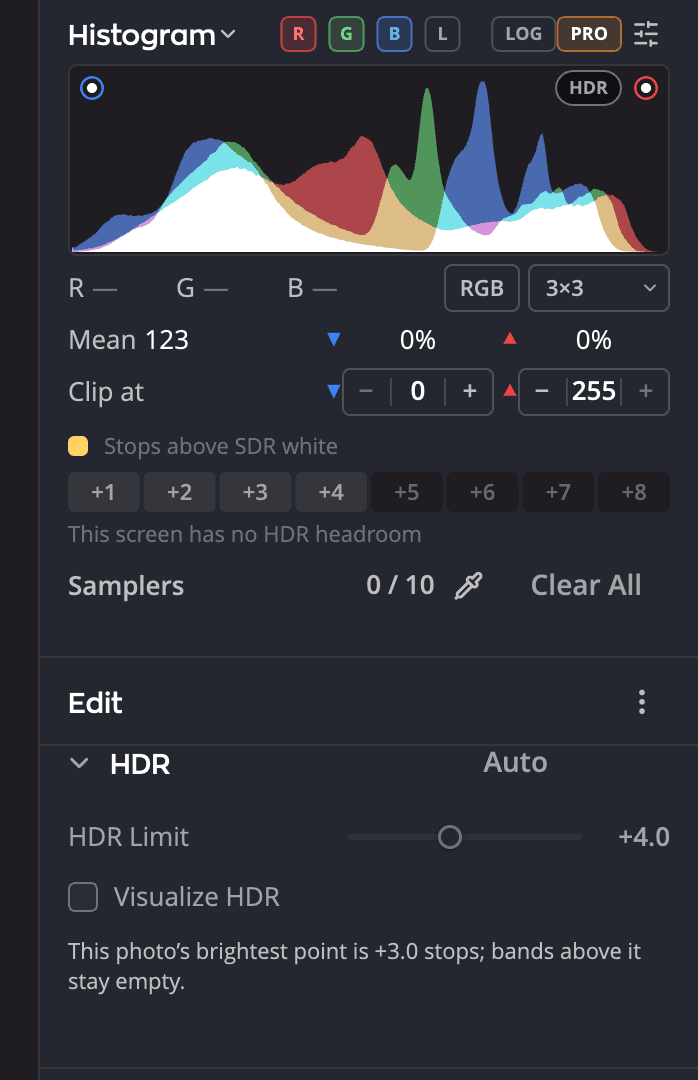
| # | Reglage | Funktion |
|---|---|---|
| 1 | Auto | Slår på HDR, ställer in HDR-gräns på bildens ljusaste punkt och visar omfången |
| 2 | HDR-gräns | Hur långt ovanför normalt vitt högdagrarna får gå |
| 3 | Visualisera HDR | Tonar varje ljusstyrkeomfång ovanför normalt vitt i bilden |
| 4 | Chipet HDR | Slår på eller av HDR, i histogrammet |
Vad du behöver
För att se HDR behöver du en skärm som kan visa det:
- Mac: en skärm med utökat dynamiskt omfång, till exempel en Liquid Retina XDR-skärm.
- Windows: en HDR-skärm med Använd HDR påslaget i Windows bildskärmsinställningar.
På alla andra skärmar förblir förhandsvisningen vanlig. Du kan ändå ställa in HDR-gräns: den sparas med bilden och börjar gälla där HDR kan visas. Raden under histogrammet visar vad din skärm klarar, till exempel Den här skärmen: nu +2.6 steg · upp till +4.0.
Slå på HDR
Klicka på knappen HDR-förhandsvisning i namnlisten, eller på chipet HDR i histogrammet. Båda slår på samma inställning för den här bilden. Du kan också klicka på Auto i rubriken på panelen HDR för att slå på HDR och få gränsen inställd åt dig.
Panelen HDR ligger direkt under Ton på sidan Redigera.
Reglagen
| Reglage | Omfång | Funktion |
|---|---|---|
| HDR-gräns | +1,0 till +8,0 steg, i steg om 0,5 (förval +4,0) | Det ljusaste högdagrarna får bli, i steg ovanför normalt vitt |
| Visualisera HDR | På eller av | Tonar varje steg av ljusstyrka ovanför normalt vitt, så att du kan se var HDR finns |
Obs
I dag återskapar Radiant Raw högdagrar upp till ungefär 3 steg ovanför normalt vitt. Om bildens ljusaste punkt är lägre än HDR-gräns säger panelen det, och omfången ovanför den förblir tomma.
Se var HDR finns
Slå på Visualisera HDR för att tona varje omfång ovanför normalt vitt i bilden. I histogrammet håller du pekaren över ett stegband för att se det i bilden, och klickar på det för att fortsätta visa det.
Visualisera HDR kräver att HDR-förhandsvisningen är på.
Exportera en HDR-bild
Första gången du exporterar en bild med HDR på frågar Radiant Raw Vill du ta med HDR i den här exporten?
- Ta med HDR skapar en HDR-JPEG med en gain map. HDR-skärmar visar den extra ljusstyrkan, och alla andra skärmar visar den vanliga versionen.
- Endast SDR skapar en vanlig fil med dina inställningar för Utdata.
Med Ta med HDR exporteras en bild med HDR som en HDR-JPEG. Dess standardversion är alltid i Display P3, oavsett vad Inställningar > Utdata säger. Alla andra bilder följer dina inställningar för Utdata.
Ändra vad som händer genom att välja Inställningar > Framkalla > HDR:
| Inställning | Val |
|---|---|
| Fråga före HDR-export | Fråga, Ta med HDR eller Endast SDR. Ditt svar på frågan sparas här. |
| Leverans av JPEG med gain map | På (förval): HDR-bilder exporteras som HDR-JPEG. Av: alla bilder exporteras som din utdatafil. |
Redigera i Radiant Photo skickar alltid en 16-bitars TIFF, utan gain map. TIFF-filen är i Adobe RGB (1998), om du inte valde en annan färgrymd.