
Den här översättningen är maskinöversatt och har ännu inte granskats.
Skärmavbilderna på den här sidan visar appen på engelska.
Vitbalans
Vitbalans tar bort färgstick, så att vitt ser vitt ut och hud ser naturlig ut. Med Raw-filer kan du ändra den fritt, utan kvalitetsförlust.
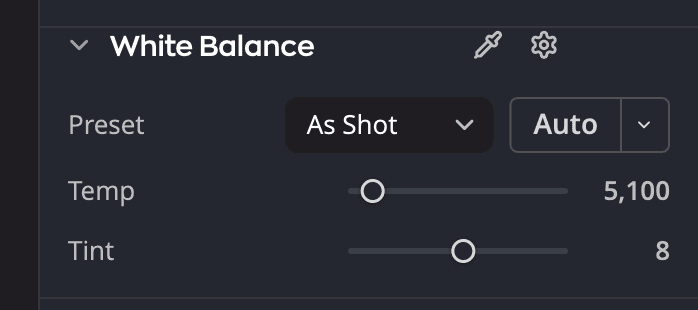
| # | Reglage | Funktion |
|---|---|---|
| 1 | Temp. | Flyttar färgen från blått till gult |
| 2 | Färgton | Flyttar färgen från grönt till magenta |
| 3 | Pipett för vitbalans | Klicka på den och klicka sedan på något i bilden som ska vara neutralt grått eller vitt. |
Välj en förinställning
Välj ljuset som bilden togs i.
| Förinställning | Använd den för |
|---|---|
| Som tagen | Kamerans egen inställning. Varje bild börjar här. |
| Auto | Radiant Raws bästa gissning för den här bilden |
| Dagsljus, Molnigt, Skugga | Utomhusljus |
| Glödlampa, Lysrör | Inomhuslampor |
| Blixt | Blixtbilder |
| Anpassad | Visas när du själv ställer in temperatur eller färgton. Du kan inte välja den i listan. |
Ställ in den med pipetten
- Klicka på Pipett för vitbalans.
- Klicka på något i bilden som ska vara neutralt grått eller vitt.
- Radiant Raw ställer in Temp. och Färgton, och pipetten lägger undan sig själv. Avbryt innan du klickar genom att trycka på Esc eller klicka på pipetten igen.
Finjustera
| Reglage | Omfång | Funktion |
|---|---|---|
| Temp. | 2000 till 50000 K | Flyttar färgen från blått (lägre) till gult (högre) |
| Färgton | −150 till +150 | Flyttar färgen från grönt till magenta |
Båda reglagen återställs till bildens värden för Som tagen, inte till ett fast tal.
Så mäter Auto
Knappen Auto sitter bredvid förinställningen. Klicka på ▾ på den för att öppna menyn Metod för automatisk vitbalans:
- Neutrala ytor letar efter saker som ska vara grå. Bäst för de flesta bilder.
- Kanter och detaljer mäter färgen runt kanter. Använd den när inget i bilden är grått.
Du kan också välja Framkalla > Vitbalans automatiskt, eller trycka på ⇧⌘U (Ctrl+Shift+U i Windows). Det gör samma sak som knappen Auto.
När du väljer en metod körs den en gång. Klicka på dess nål, Ange som förval, så använder Auto den varje gång.
Auto mäter bilden som den togs, så den landar på samma värden oavsett vilken förinställning du börjar från.
Vad Auto talar om för dig
När Auto är klar visar ett meddelande över bilden värdena och metoden, till exempel Vitbalans Auto: 6 400 K, Tint 0 (Neutrala ytor). Klicka på Ångra i det för att gå tillbaka. Se När du klickar på Auto.
- När en bild har få neutrala ytor tar Neutrala ytor bara bort en del av färgsticket, eftersom färgen kan vara motivets ljus, som i en solnedgång. Meddelandet lyder då Vitbalans Auto: cast partly corrected, 4 800 K, Tint +6 (Neutrala ytor). Peka på det för att läsa varför.
- När inget i bilden är neutralt låter Neutrala ytor Vitbalans vara som den var och säger Vitbalans Auto: left the photo as it was. Klicka på Try Edges and detail i meddelandet för att prova den andra metoden en gång. Ditt förval förblir som det var.
- När en enda färg fyller bilden har Kanter och detaljer inget att mäta, så Radiant Raw låter Vitbalans vara som den är. Peka på meddelandet för att läsa varför.
Vitbalans Auto efter Auto i Nivåer eller Kurvor
Auto i Nivåer eller Kurvor kan också ta bort ett färgstick, med Förstärkt kontrast per kanal eller med Fästning av neutrala mellantoner på. När du klickar på Auto i Vitbalans efter en av dem tar Vitbalans själv bort färgsticket. Sedan körs den andra Auton igen ovanpå den nya vitbalansen. En ångring tar tillbaka allt.