
Den här översättningen är maskinöversatt och har ännu inte granskats.
Skärmavbilderna på den här sidan visar appen på engelska.
Optik
Optik korrigerar det som objektivet gör med en bild: böjda linjer, mörka hörn, färgade kanter och lutande byggnader. Tryck på ⌃⌘3 (Ctrl+Shift+3 i Windows) för att öppna den.
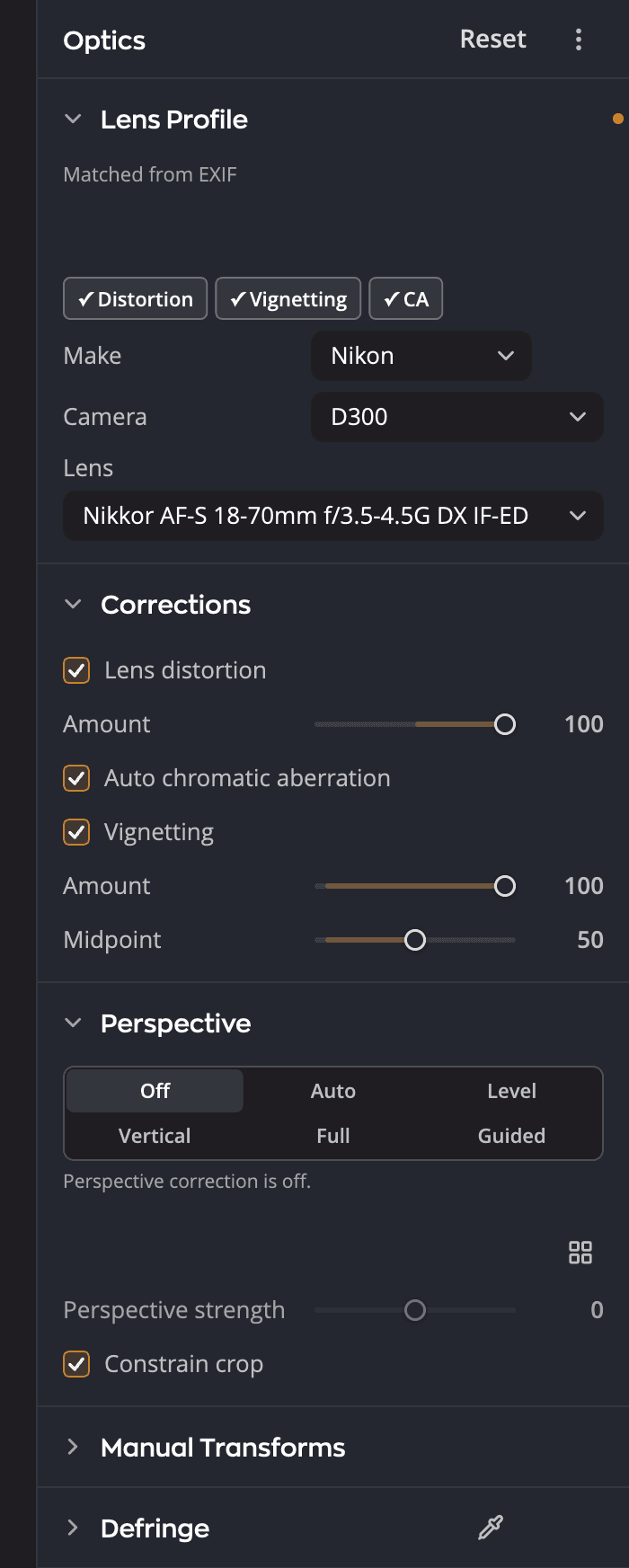
| # | Avsnitt | Funktion |
|---|---|---|
| 1 | Objektivprofil | Kamera- och objektivprofilen som Radiant Raw matchade, med Märke, Kamera och Objektiv för att välja en egen |
| 2 | Korrigeringar | Objektivdistorsion, Automatisk kromatisk aberration och Objektivvinjettering |
| 3 | Perspektiv | Rätar upp linjer som lutar för att kameran var lutad |
| 4 | Manuella transformeringar | Reglage för full kontroll över korrigeringen |
| 5 | Ta bort färgkant | Tar bort lila och gröna färgkanter |
Objektivprofil
Radiant Raw läser kameran och objektivet från bilden och hittar en matchande profil. Välj en själv genom att ställa in Märke, Kamera och Objektiv.
Första gången du öppnar en Raw-fil frågar Radiant Raw Vill du hämta objektivprofiler? Klicka på Hämta för att hämta dem och söka efter nya ungefär en gång i månaden, eller på Inte nu för att bara använda kamerans egna korrigeringar.
Korrigeringar
| Korrigering | Funktion |
|---|---|
| Objektivdistorsion | Rätar upp linjer som buktar inåt eller utåt. Justera med Mängd. |
| Automatisk kromatisk aberration | Tar bort färgkanterna längs linjer med hög kontrast |
| Objektivvinjettering | Ljusar upp hörn som objektivet gjorde mörkare |
Perspektiv
Perspektiv rätar upp byggnader och andra linjer som lutar för att kameran var lutad.
| Inställning | Funktion |
|---|---|
| Av | Ingen perspektivkorrigering |
| Auto | Rätar lodräta linjer när det inte sträcker bilden för mycket; annars rätar den upp bilden |
| Räta upp | Gör vågräta linjer raka |
| Lodrätt | Korrigerar trapetsförvrängning från lodräta linjer, så att väggar som lutar inåt står raka |
| Fullständig | Gör lodräta och vågräta linjer helt raka |
| Guidad | Du drar linjer längs kanter som ska vara raka |
Auto håller korrigeringen liten. Den rätar lodräta linjer bara när det inte sträcker bilden för mycket. Annars rätar den upp bilden om den kan, och raden tänder Räta upp i stället. Om ett läge inte kan korrigera bilden alls förblir bilden som den var. I båda fallen säger raden under raden varför, och nämner Fullständig när det läget skulle räta de lodräta linjerna.
Slå på Begränsa beskärningen för att beskära bort de tomma kanterna som en korrigering lämnar efter sig.
Manuella transformeringar
När du behöver full kontroll använder du Manuella transformeringar: Lodrätt, Vågrätt, Rotera, Proportion, Skala, och Förskjutning X och Förskjutning Y.
Lodrätt och Vågrätt finns också i avsnittet Transformera på sidan Beskär och räta upp. Båda ställena ändrar samma inställning.
Ta bort färgkant
Ta bort färgkant tar bort lila och gröna färgkanter som Automatisk kromatisk aberration lämnar kvar. Ställ in mängderna för Lila och Grön och använd sedan Förfina för att träffa färgkanten mer exakt.