
Den här översättningen är maskinöversatt och har ännu inte granskats.
Skärmavbilderna på den här sidan visar appen på engelska.
Färghjul
Färghjul tonar skuggorna, mellantonerna och högdagrarna i bilden var för sig. Använd dem för en klassisk delad toning, en varm eller kall färggradering, eller för att tona en svartvit bild.
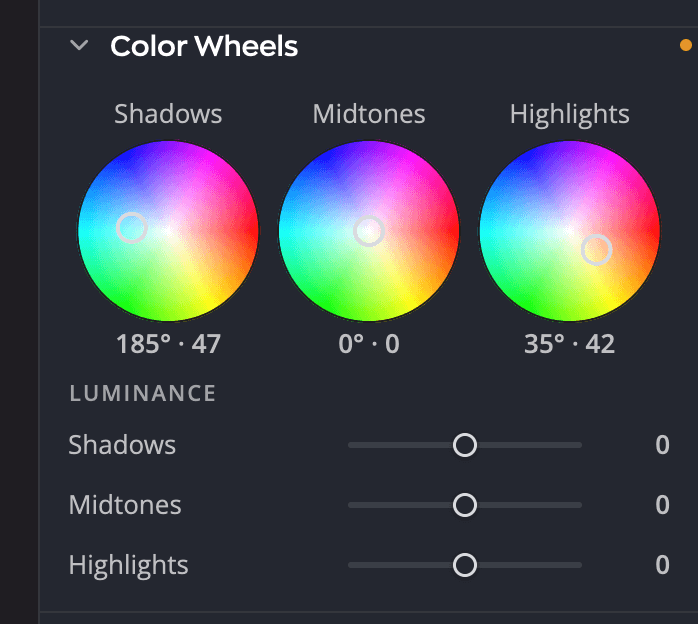
| # | Reglage | Funktion |
|---|---|---|
| 1 | Hjulen Skuggor, Mellantoner och Högdagrar | Färgen i varje tonområde och hur stark den är |
| 2 | Avläsningar | Varje hjuls nyans och styrka, till exempel 212° · 34 |
| 3 | Reglagen under Luminans | Gör varje tonområde ljusare eller mörkare |
Panelen är hopfälld från början. Klicka på dess rubrik för att öppna den.
Tona ett tonområde
Dra markören i mitten av ett hjul mot en färg, eller klicka på en punkt på hjulet för att flytta markören dit. Riktningen anger nyansen, och avståndet från mitten anger hur stark toningen är. I mitten finns ingen toning.
| Värde | Omfång | Förval |
|---|---|---|
| Nyans | 0° till 359° | 0° |
| Mättnad (avstånd från mitten) | 0 till 100 | 0 (ingen toning) |
| Luminans (ett reglage per tonområde) | −100 till +100 | 0 |
Avläsningen under varje hjul visar nyansen i grader och sedan mättnaden: 212° · 34 är en medelblå toning. Ett hjul i viloläge visar 0° · 0.
Fin styrning
- Håll ned ⌘ (Ctrl i Windows) medan du drar för att flytta markören med en tiondel av hastigheten.
- Tryck på Tab tills ett hjul är markerat och använd sedan piltangenterna: ← och → ändrar nyansen, ↑ och ↓ ändrar mättnaden. Håll ned ⇧ för tio gånger större steg.
- Dubbelklicka på ett hjul, eller tryck på Delete när det är markerat, för att skicka tillbaka markören till mitten.
Om du rullar över ett hjul rullas panelen. Hjulet ändras inte.
Gör ett tonområde ljusare eller mörkare
Under Luminans gör reglagen Skuggor, Mellantoner och Högdagrar varje tonområde ljusare eller mörkare, från −100 till +100. Använd dem tillsammans med hjulen, till exempel för att lyfta tonade skuggor lite så att de inte ser grumliga ut.
En klassisk delad toning
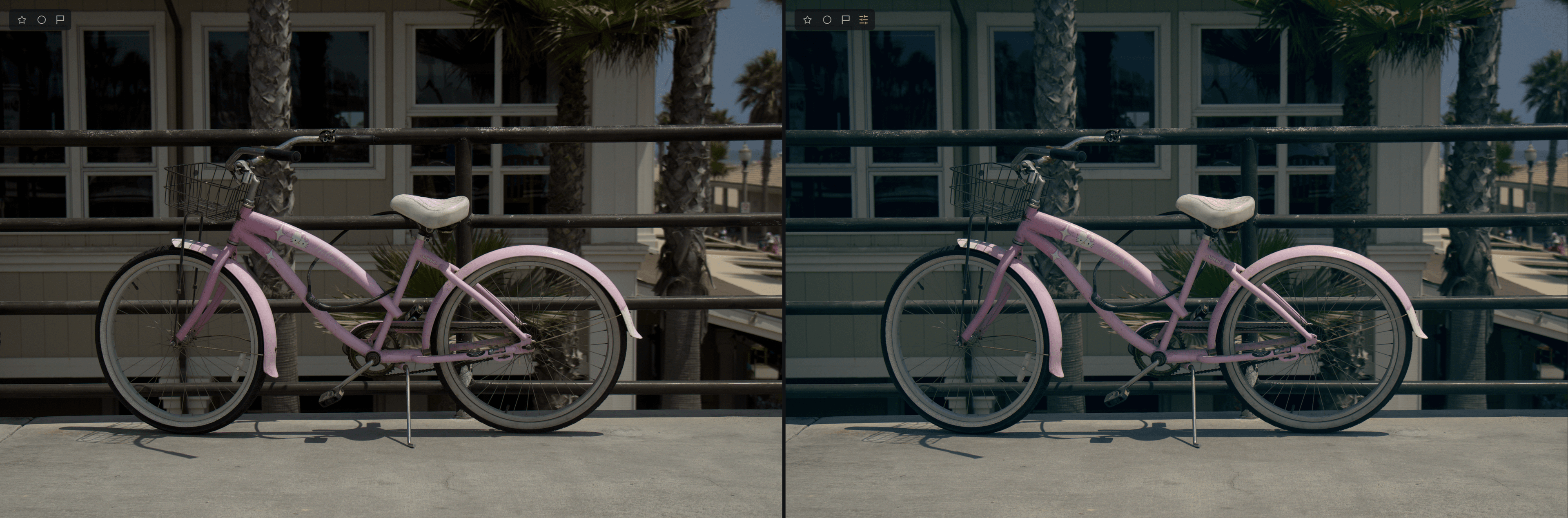
- Dra markören för Skuggor mot blågrönt eller blått, inte långt från mitten.
- Dra markören för Högdagrar mot orange eller gult.
- Låt Mellantoner stå kvar i mitten, eller flytta den lite för att göra hela bilden varmare eller kallare.
- Kontrollera hud och neutrala ytor. Om de ser för färgade ut flyttar du markörerna tillbaka mot mitten.
Tips
Små mängder räcker långt. De flesta färggraderingar ser naturliga ut med en mättnad under 30.
Färghjul i svartvitt
Färghjul fortsätter att fungera när panelen Färg är i läget S/V eller Neg.. I en svartvit bild tonar de gråtonerna, så att du kan göra en sepiatoning, en selentoning eller en kopia med delad toning. Selektiv färg och Färggradering pausas i de lägena, men det gör inte Färghjul. Se Färg och svartvitt.
Färghjul eller Färggradering?
Färghjul ger dig manuell kontroll över tre tonområden. Färggradering och Looks använder en komplett, färdig Look. Du kan använda båda: använd en Look först och finjustera den sedan med hjulen.