
Bu çeviri makine tarafından yapıldı ve henüz gözden geçirilmedi.
Bu sayfadaki ekran resimleri uygulamayı İngilizce gösterir.
Renk
Renk araçları, kameranızın tam yakalayamadığı renkleri geri getirir. Kamera sensörleri ışığı doğrusal olarak kaydeder; bu yüzden fotoğraflar çoğu zaman gördüğünüze göre soluk görünür. Renk panelini sağ panelin Ayarlamalar sayfasında, Varlık panelinin hemen altında bulursunuz. Açmak için K tuşuna basın.
Ton değişiklikleri rengi etkiler; bu yüzden önce Ton ayarını yapın.
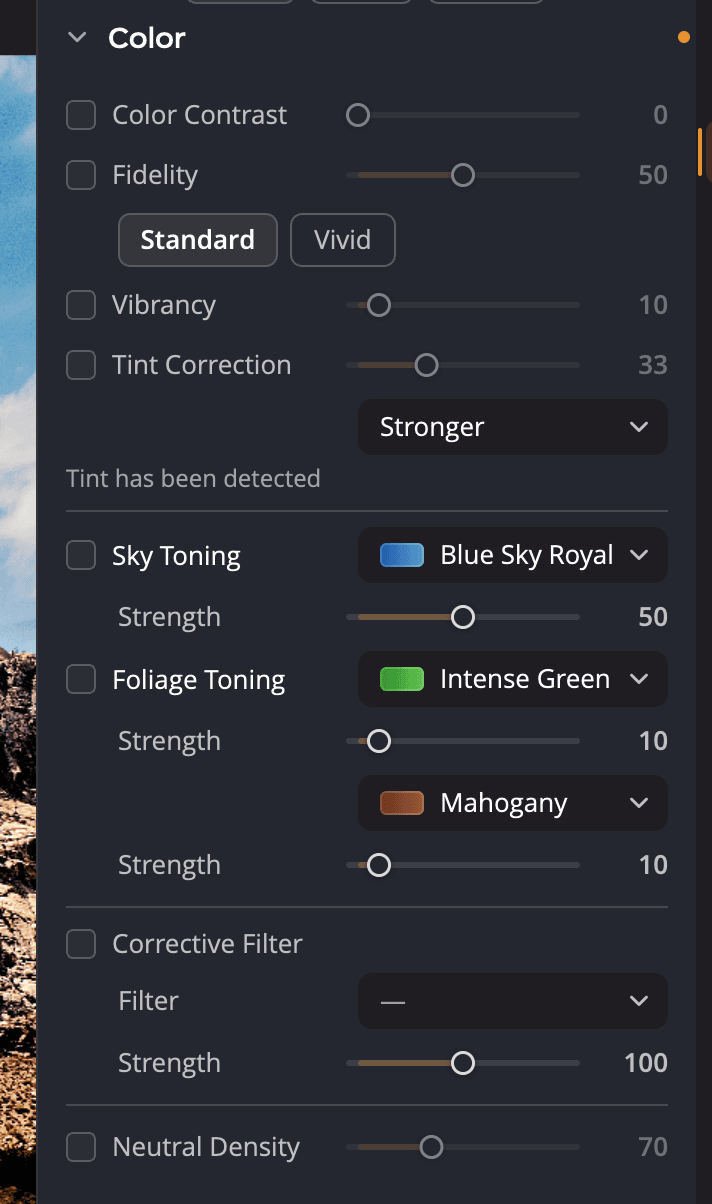
| # | Denetim | Aralık (varsayılan) | Ne işe yarar |
|---|---|---|---|
| 1 | Renk Kontrastı | 0 ile 200 arası (0) | Solmuş renkleri her seferinde bir renk kanalı olmak üzere geri getirir |
| 2 | Sadakat | 0 ile 100 arası (15) | Kameranın kaydırdığı renkleri gerçek renklerine geri eşler |
| 3 | Canlılık | 0 ile 100 arası (10) | Mat renklere doygunluk ekler, canlı renklere dokunmaz |
| 4 | Renk Tonu Düzeltme | 0 ile 100 arası (25) | İstenmeyen bir renk kaymasını giderir |
| 5 | Gökyüzü Tonlama | 0 ile 100 arası (0) | Gökyüzünün rengini derinleştirir |
| 6 | Yaprak Tonlama | Her biri 0 ile 100 arası (10) | Yeşilleri, altın tonlarını ve kahverengileri iyileştirir |
| 7 | Düzeltici Filtre | 0 ile 200 arası (50) | Objektifin önüne takılan bir cam filtrenin etkisini ekler |
| 8 | Nötr Yoğunluk | 0 ile 200 arası (70) | Aşırı doygun alanları yumuşatır |
Her aracın bir onay kutusu vardır. Bir aracın kaydırıcısını oynatmak onay kutusunu sizin için işaretler. Herhangi bir kaydırıcıyı varsayılanına döndürmek için ona çift tıklayın.
Solmuş rengi geri getirme
Renk Kontrastı, kameranın her rengin canlılığını tam olarak yakalayıp yakalamadığını denetler. Yalnızca siyahlara değil, her renk kanalına ayrı ayrı bakar. Renkler solmuşsa onları geri getirir ve gerçek hallerinde tutar. Kamera renkleri doğru yakaladıysa hiçbir etkisi olmaz.
Sadakat, sensörlerin çoğu zaman soldurduğu ya da kaydırdığı zengin morları ve mavileri düzeltir. Onları gözün gördüğü renklere geri eşler. Bir stil seçin:
| Seçenek | Ne işe yarar |
|---|---|
| Standart | Kameranın kaçırdığı renk aralığının tamamını geri getirir |
| Canlı | Aynısını daha fazla kontrast ve daha canlı renklerle yapar |
Canlılık, geleneksel bir canlılık denetimidir. Doygunluğu düşük renklere doygunluk ekler ve zaten güçlü olan renkleri aşırı doygun hale getirmez. Genellikle düşük değerlerde en iyi sonucu verir.
Renk kaymasını giderme
Renk Tonu Düzeltme, ışığın eklediği renk kaymasını giderir: floresan lambalardan gelen yeşili, gölgeden gelen maviyi ya da akkor ampullerden gelen sarıyı. Sonucu beğenip beğenmediğinize karar vermek için aracı açıp kapatın.
Kaydırıcının altındaki bir menü ne kadar güçlü çalışacağını belirler: En Az, Varsayılan, Daha Güçlü ya da En Çok. Radiant Photo fotoğrafı analiz ettikten sonra alttaki satırda Renk tonu algılandı ya da Renk tonu algılanmadı yazar.
İpucu
İnsanların üzerine yansıyan renk için, örneğin renkli bir fondan gelen yansıma için, Ten Rengi panelindeki Renk Sapması Giderme aracını deneyin.
Gökyüzünü ve yaprakları iyileştirme
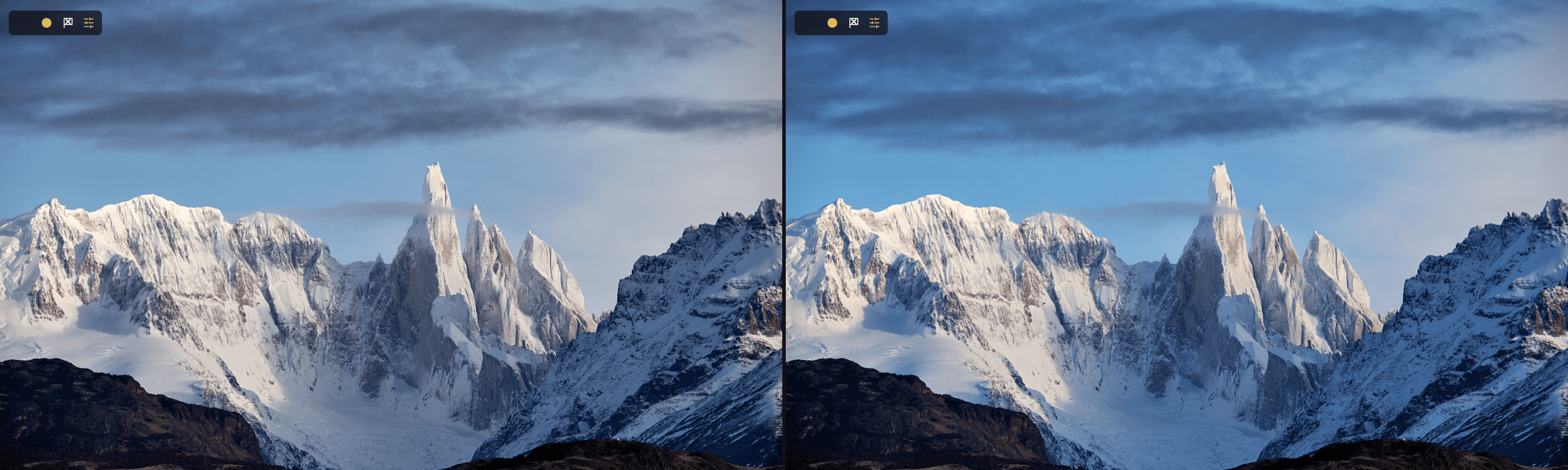
Gökyüzü Tonlama, bir gökyüzündeki rengi ortaya çıkarır. Doğal ışığı iyileştirmek için başka birçok fotoğrafta da işe yarar. Menüden bir tarif seçin, ardından Güç değerini artırın:
- Mavi Gökyüzü Royal (ilk seçenek)
- Mavi Gökyüzü Cerulean
- Mavi Gökyüzü Akuamarin
- Gece İyileştirme
- Gece Gökyüzü
- Gün Batımı
Yaprak Tonlama, doğanın yeşillerini, altın tonlarını ve kahverengilerini iyileştirir. Her birinin kendi Güç değeri olan iki tarifi vardır:
| Yeşiller | Kahverengiler |
|---|---|
| Azami Yeşil (ilk seçenek) | Maun (ilk seçenek) |
| Altın Sarısı | Yanmış Siena |
| Evergreen | Sepya |
| Tropik Orman | Kil |
| Orman Yeşili | Sonbahar |
Not
Gökyüzü Tonlama ve Yaprak Tonlama maskelenmez. Yalnızca gökyüzünü ya da ağaçları değil, rengi eşleşen her alanı değiştirirler. Düşük değerler en doğal görünür. Maskeli bir sürüm için Kademeli Filtre aracının Gökyüzü ve Yapraklar bölümünü kullanın.
Düzeltici filtre kullanma
Düzeltici Filtre, objektifin önüne takılan geleneksel bir cam filtre gibi çalışır.
- Düzeltici Filtre onay kutusunu işaretleyin.
- Filtre menüsünden bir filtre seçin. Filtreler iki grupta gelir: Renk ve Düzeltici.
- Güç değerini ayarlayın.
Düşük değerler rengi ve ışığı dengeler. Yüksek değerler fotoğrafa stil katar. Düzeltici grubunda mavimsi renk kayması için ısıtıcı filtreler, kırmızı ya da turuncu renk kayması için soğutucu filtreler ve dalış ile şnorkel fotoğrafları için bir sualtı filtresi bulunur.
Nötr Yoğunluk, aşırı doygun alanları yumuşatır. Bazı yerleşik tarifler onu sizin için açar.
Baştan başlama
Sıfırlama düğmesi tüm Renk araçlarını kapatır ve kaydırıcılarını varsayılanlarına döndürür. Bunun için işaretçiyi panel başlığının üzerine getirin ve sıfırlama düğmesine (Renk bölümünü sıfırla) tıklayın.