
Bu çeviri makine tarafından yapıldı ve henüz gözden geçirilmedi.
Bu sayfadaki ekran resimleri uygulamayı İngilizce gösterir.
Izgara görünümü ve sıralama
Izgara görünümü açık fotoğraflarınızın tümünü aynı anda gösterir; böylece bir seriyi karşılaştırabilir, birkaç fotoğraf seçebilir ve istediğiniz fotoğrafa atlayabilirsiniz. Sıralama, film şeridinin ve ızgaranın düzenini belirler. Izgarayı Görüntü > Izgara ile açın; sıralamayı alt çubuktan yapın.
| Öğe | Anlamı |
|---|---|
| Turuncu halka | Geçerli fotoğraf. |
| Beyaz halka | Seçili başka bir fotoğraf. |
| İşaretler | Film şeridindeki gibi değerlendirme, bayrak ve renk etiketi. |
| Sıralama düğmesi | Sıralama düzeni menüsünü açar. |
Izgara görünümünü kullanma
- ⌘G (Windows’ta Ctrl+G) tuşlarına basın ya da Görüntü > Izgara komutunu seçin.
- Bir fotoğrafı düzenleyicide açmak için ona tıklayın.
- Seçim yaparken ızgarada kalmak için, bir fotoğraf eklemek ya da çıkarmak üzere ⌘ (Ctrl) tuşunu basılı tutarak tıklayın; art arda fotoğrafları seçmek için ⇧ tuşunu basılı tutarak tıklayın.
- Tek fotoğraf görünümüne dönmek için yeniden ⌘G tuşlarına basın.
Klavyede ok tuşları okuma sırasıyla fotoğraftan fotoğrafa geçer, Return ise geçerli fotoğrafı açar.
Her hücre fotoğrafın işaretlerini gösterir. Bir hücre ayrıca PRISM Photo Score değerini ve bir HDR fotoğraf için HDR işaretini gösterebilir. Fotoğraf Radiant Raw uygulamasında düzenlendiyse bir çip görünür.
Fotoğrafın sol alt köşesindeki küçük kapalı göz işareti, fotoğraftaki ana kişinin gözlerinin kapalı olduğu anlamına gelir. İşaretçiyi üzerinde tutunca Gözler kapalı yazar. İşaret fotoğrafın PRISM puanından gelir; bu yüzden Radiant Flow’un puanlamadığı bir fotoğrafta işaret görünmez. İşaret bir fotoğrafı asla değerlendirmez ya da reddetmez.
İpucu
Izgarada fotoğrafları seçin, ardından hepsine aynı ayarları vermek için alt çubuktaki Seçilenlere Eşitle düğmesini kullanın. Bkz. Ayarları kopyalama ve eşitleme.
Onaylananlar açıkken ızgara yalnızca Onaylananlar’daki fotoğrafları gösterir. Hiçbiri eşleşmiyorsa, süzgecin adının ardından ile eşleşen fotoğraf yok yazar. Her şeyi yeniden görmek için Tüm fotoğrafları göster düğmesine tıklayın. Bkz. Fotoğrafları gözden geçirme.
Fotoğraflarınızı sıralama
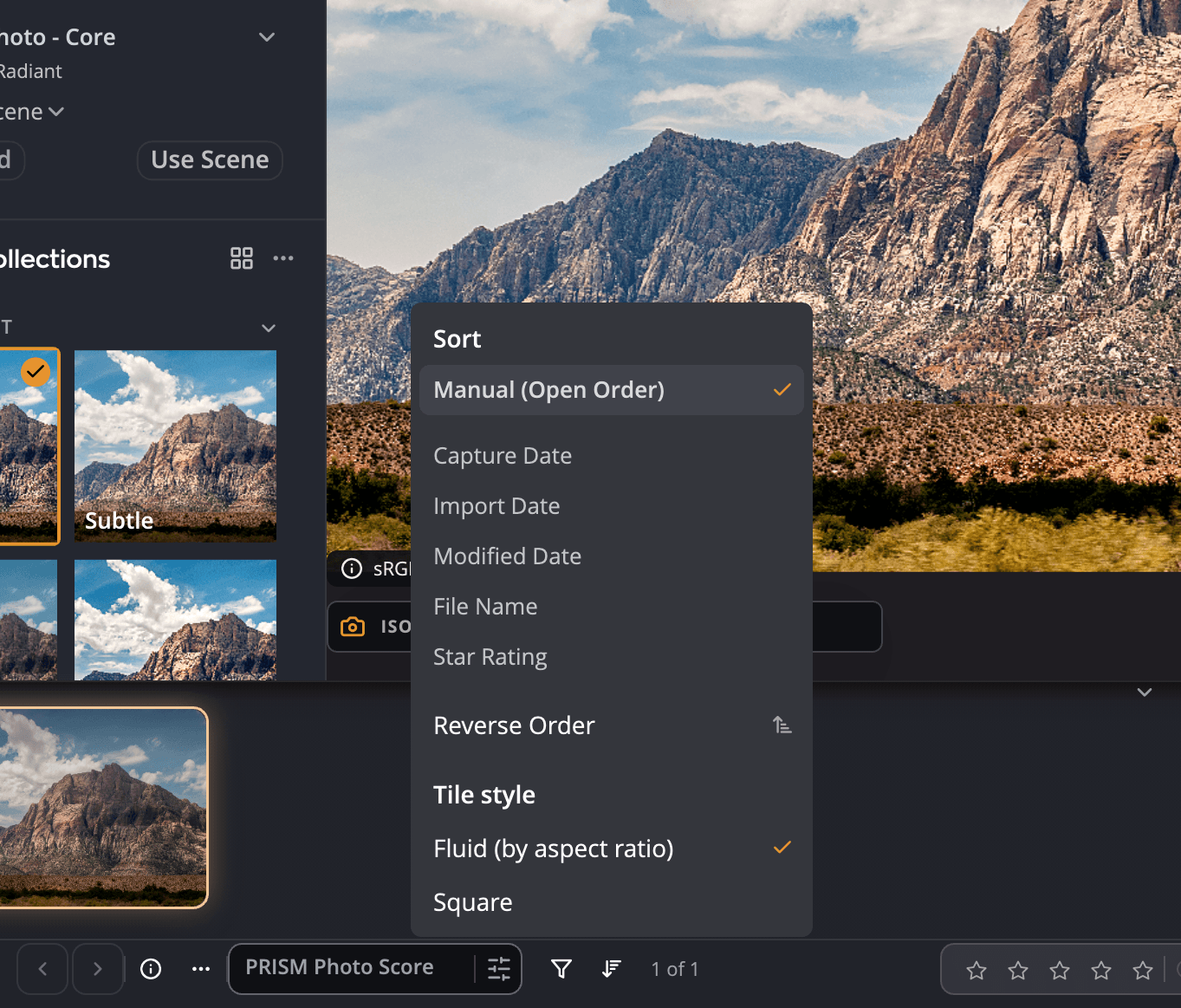
Alt çubuktaki sıralama düğmesine tıklayarak Sıralama düzeni menüsünü açın.
| Seçenek | Düzen |
|---|---|
| Elle (Açılış Sırası) | Fotoğrafları açtığınız sıra. Yeni fotoğraflar sona eklenir. |
| Çekim Tarihi | Her fotoğrafın çekildiği zaman. |
| İçe Aktarma Tarihi | Her dosyanın bilgisayarınıza geldiği zaman. |
| Değiştirilme Tarihi | Her dosyanın son değiştiği zaman. |
| Dosya Adı | Ada göre alfabetik. |
| Yıldız Değerlendirmesi | Değerlendirmeye göre. |
| Ters Sırala | Geçerli sırayı tersine çevirir. |
Sıralama seçiminiz hatırlanır. Daha sonra açtığınız fotoğraflar sıralı düzene yerleştirilir ve Radiant Photo seçimi bir sonraki açılışta da korur.
Elle (Açılış Sırası) yeni fotoğrafları sıralamayı durdurur. Sıralamadan önceki düzeninizi geri getirmez.
Karo stili
Aynı menü, film şeridi küçük resimlerinin nasıl çizileceğini de belirler:
| Karo stili | Görünüm |
|---|---|
| Akışkan (en boy oranına göre) | Her küçük resim fotoğrafının biçimini korur. |
| Kare | Tüm küçük resimler aynı karedir. |
Bu seçim Radiant Raw ile paylaşılır.