
Terjemahan ini dibuat oleh mesin dan belum disemak.
Tangkapan skrin pada halaman ini menunjukkan apl dalam bahasa Inggeris.
Warna
Alat Warna memulihkan warna yang tidak dapat dirakam sepenuhnya oleh kamera anda. Penderia kamera merakam cahaya secara linear, jadi foto sering kelihatan pudar berbanding apa yang anda lihat. Anda akan menemui panel Warna pada halaman Pelarasan di panel kanan, tepat di bawah Kehadiran. Tekan K untuk membukanya.
Perubahan Ton mempengaruhi warna, jadi tetapkan Ton dahulu.
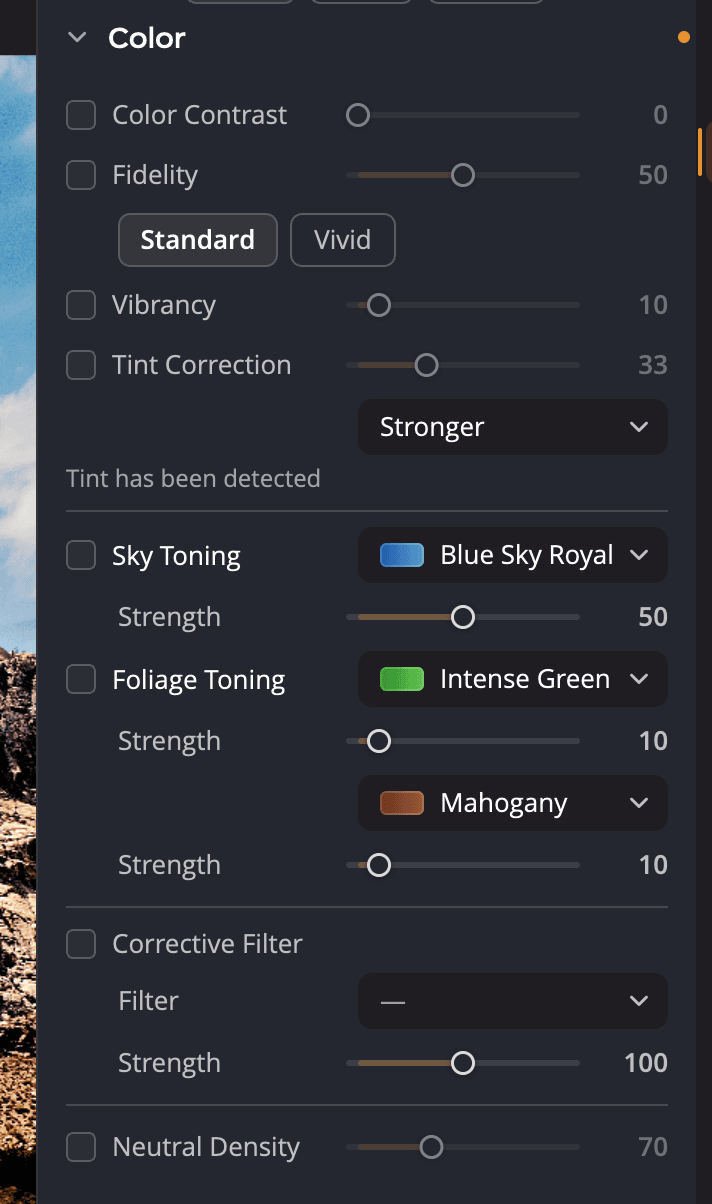
| # | Kawalan | Julat (lalai) | Fungsinya |
|---|---|---|---|
| 1 | Kontras Warna | 0 hingga 200 (0) | Memulihkan warna yang pudar, satu saluran warna pada satu masa |
| 2 | Fideliti | 0 hingga 100 (15) | Memetakan warna yang dianjakkan oleh kamera kembali kepada warna sebenar |
| 3 | Vibrancy | 0 hingga 100 (10) | Menambah ketepuan pada warna yang kusam dan membiarkan warna yang terang |
| 4 | Pembetulan Rona | 0 hingga 100 (25) | Membuang warna cemar yang tidak diingini |
| 5 | Pengetonan Langit | 0 hingga 100 (0) | Mendalamkan warna langit |
| 6 | Pengetonan Dedaunan | 0 hingga 100 (10) setiap satu | Memperhalusi warna hijau, emas dan perang |
| 7 | Penapis Pembetulan | 0 hingga 200 (50) | Menambah kesan penapis kaca di hadapan kanta |
| 8 | Ketumpatan Neutral | 0 hingga 200 (70) | Mengurangkan kawasan yang terlebih tepu |
Setiap alat mempunyai kotak semak. Menggerakkan peluncur sesuatu alat akan menandakan kotak semaknya untuk anda. Klik dua kali mana-mana peluncur untuk mengembalikannya ke nilai lalainya.
Pulihkan warna yang pudar
Kontras Warna menyemak sama ada kamera merakam kecerahan penuh setiap warna. Alat ini melihat setiap saluran warna secara berasingan, bukan hanya titik hitam. Jika warna pudar, alat ini memulihkannya dan mengekalkannya tepat. Jika kamera merakam warna dengan betul, alat ini tiada kesan.
Fideliti membetulkan warna ungu dan biru pekat yang sering dipudarkan atau dianjakkan oleh penderia. Alat ini memetakannya kembali kepada warna yang dilihat oleh mata. Pilih gaya:
| Pilihan | Fungsinya |
|---|---|
| Standard | Memulihkan julat penuh warna yang terlepas oleh kamera |
| Menyerlah | Sama, dengan lebih kontras dan warna yang lebih terang |
Vibrancy ialah kawalan vibrance tradisional. Alat ini menambah ketepuan pada warna yang rendah ketepuannya, dan tidak menepukan secara berlebihan warna yang sudah kuat. Alat ini biasanya paling berkesan pada nilai rendah.
Buang warna cemar
Pembetulan Rona membuang warna cemar yang ditambah oleh cahaya: hijau daripada tiub pendarfluor, biru daripada teduhan atau kuning daripada mentol tungsten. Hidupkan dan matikan untuk memutuskan sama ada anda suka hasilnya.
Di bawah peluncur, menu menetapkan sejauh mana kerasnya alat ini bekerja: Minimum, Lalai, Lebih Kuat atau Maksimum. Sebaik sahaja Radiant Photo menganalisis foto, baris di bawah berbunyi Rona dikesan atau Tiada rona dikesan.
Petua
Untuk limpahan warna pada orang, contohnya daripada latar belakang berwarna, cuba Pembuangan Bias Warna dalam panel Ton Kulit.
Tingkatkan langit dan dedaunan
Pengetonan Langit menonjolkan warna pada langit. Alat ini juga berfungsi pada banyak foto lain untuk meningkatkan cahaya semula jadi. Pilih resipi daripada menu, kemudian naikkan Kekuatan:
- Langit Biru Diraja (pilihan pertama)
- Langit Biru Cerulean
- Langit Biru Akuamarin
- Peningkatan Malam
- Langit Malam
- Matahari Terbenam
Pengetonan Dedaunan memperhalusi warna hijau, emas dan perang alam semula jadi. Alat ini mempunyai dua resipi, setiap satu dengan Kekuatan tersendiri:
| Hijau | Perang |
|---|---|
| Hijau Maksimum (pilihan pertama) | Mahogani (pilihan pertama) |
| Goldenrod | Siena Bakar |
| Malar Hijau | Sepia |
| Hutan Tropika | Tanah Liat |
| Hijau Hutan | Musim Luruh |
Nota
Pengetonan Langit dan Pengetonan Dedaunan tidak bertopeng. Kedua-duanya mengubah setiap kawasan yang mempunyai warna sepadan, bukan hanya langit atau pokok. Nilai rendah kelihatan paling semula jadi. Untuk versi bertopeng, gunakan bahagian Langit & Dedaunan dalam Penapis Berperingkat.
Gunakan penapis pembetulan
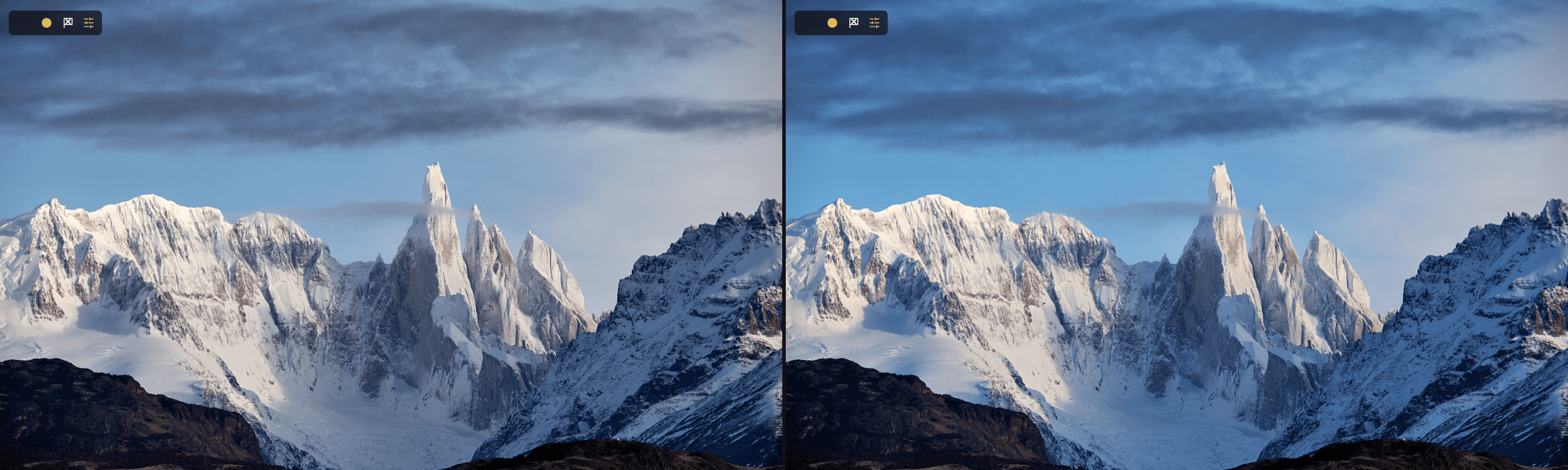
Penapis Pembetulan berfungsi seperti penapis kaca tradisional di hadapan kanta.
- Tandakan kotak semak Penapis Pembetulan.
- Pilih penapis daripada menu Penapis. Penapis terbahagi kepada dua kumpulan: Warna dan Pembetulan.
- Tetapkan Kekuatan.
Nilai rendah mengimbangkan warna dan cahaya. Nilai tinggi menggayakan foto. Kumpulan Pembetulan termasuk penapis pemanas untuk warna cemar kebiruan, penapis penyejuk untuk warna cemar merah atau oren, dan penapis bawah air untuk foto selam skuba dan snorkeling.
Ketumpatan Neutral mengurangkan kawasan yang terlebih tepu. Sesetengah resipi terbina dalam menghidupkannya untuk anda.
Mulakan semula
Tuding pada pengepala panel dan klik butang tetapkan semula (Set Semula Warna). Butang itu mematikan setiap alat Warna dan mengembalikan peluncurnya kepada nilai lalai.