
Cette traduction a été réalisée automatiquement et n’a pas encore été relue.
Les captures d’écran de cette page montrent l’app en anglais.
Couleur
Les outils Couleur rétablissent les couleurs que votre appareil photo n’a pas tout à fait capturées. Les capteurs enregistrent la lumière de façon linéaire : les photos paraissent donc souvent délavées par rapport à ce que vous avez vu. Vous trouverez le panneau Couleur sur la page Réglages du panneau de droite, juste sous Présence. Appuyez sur K pour l’ouvrir.
Les changements de tonalité influent sur la couleur : réglez donc d’abord la Tonalité.
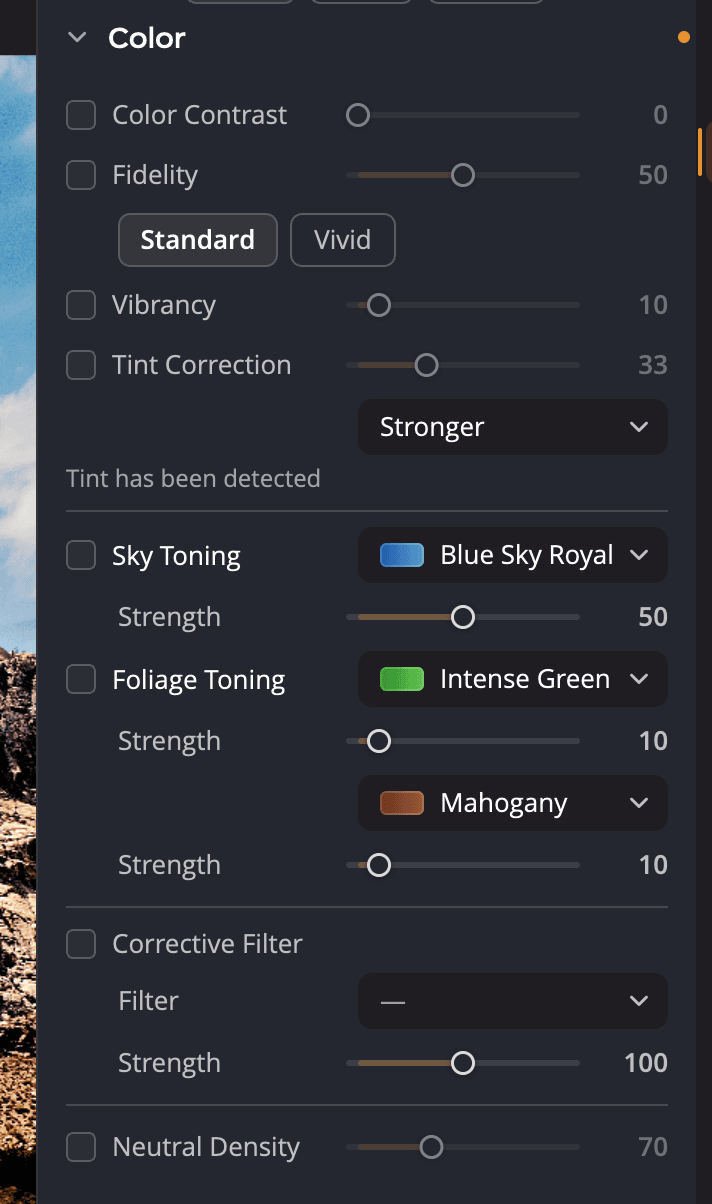
| # | Commande | Plage (par défaut) | Ce qu’elle fait |
|---|---|---|---|
| 1 | Contraste des couleurs | 0 à 200 (0) | Rétablit les couleurs délavées, une couche de couleur à la fois |
| 2 | Fidélité | 0 à 100 (15) | Ramène aux vraies couleurs celles que l’appareil a décalées |
| 3 | Vibrance | 0 à 100 (10) | Ajoute de la saturation aux couleurs ternes et laisse les couleurs vives telles quelles |
| 4 | Correction de teinte | 0 à 100 (25) | Supprime une dominante de couleur indésirable |
| 5 | Virage du ciel | 0 à 100 (0) | Intensifie la couleur des ciels |
| 6 | Virage du feuillage | 0 à 100 (10) chacun | Affine les verts, les ors et les bruns |
| 7 | Filtre correcteur | 0 à 200 (50) | Ajoute l’effet d’un filtre en verre devant l’objectif |
| 8 | Densité neutre | 0 à 200 (70) | Atténue les zones sursaturées |
Chaque outil a une case à cocher. Déplacer le curseur d’un outil coche sa case pour vous. Double-cliquez sur n’importe quel curseur pour le remettre à sa valeur par défaut.
Rétablir les couleurs délavées
Contraste des couleurs vérifie si l’appareil a capturé toute la vivacité de chaque couleur. Il examine chaque couche de couleur séparément, pas seulement les noirs. Si des couleurs ont pâli, il les rétablit et les garde fidèles. Si l’appareil a rendu les couleurs correctement, il n’a aucun effet.
Fidélité corrige les violets et les bleus profonds que les capteurs atténuent ou décalent souvent. Il les ramène aux couleurs que l’œil a vues. Choisissez un style :
| Choix | Ce qu’il fait |
|---|---|
| Standard | Rétablit toute la gamme des couleurs que l’appareil a manquées |
| Éclatant | La même chose, avec plus de contraste et des couleurs plus vives |
Vibrance est un réglage de vibrance classique. Il ajoute de la saturation aux couleurs peu saturées, et il ne sursature pas les couleurs déjà fortes. Il donne en général les meilleurs résultats à faibles valeurs.
Supprimer une dominante de couleur
Correction de teinte supprime une dominante ajoutée par la lumière : le vert des tubes fluorescents, le bleu de l’ombre ou le jaune des ampoules à incandescence. Activez-le et désactivez-le pour décider si le résultat vous plaît.
Sous le curseur, un menu règle l’intensité de son action : Minimale, Par défaut, Plus forte ou Maximale. Une fois que Radiant Photo a analysé la photo, une ligne en dessous indique Une teinte a été détectée ou Aucune teinte détectée.
Astuce
Pour une couleur qui déborde sur des personnes, par exemple depuis un fond coloré, essayez Suppression de la dominante de couleur dans le panneau Carnation.
Mettre en valeur les ciels et le feuillage
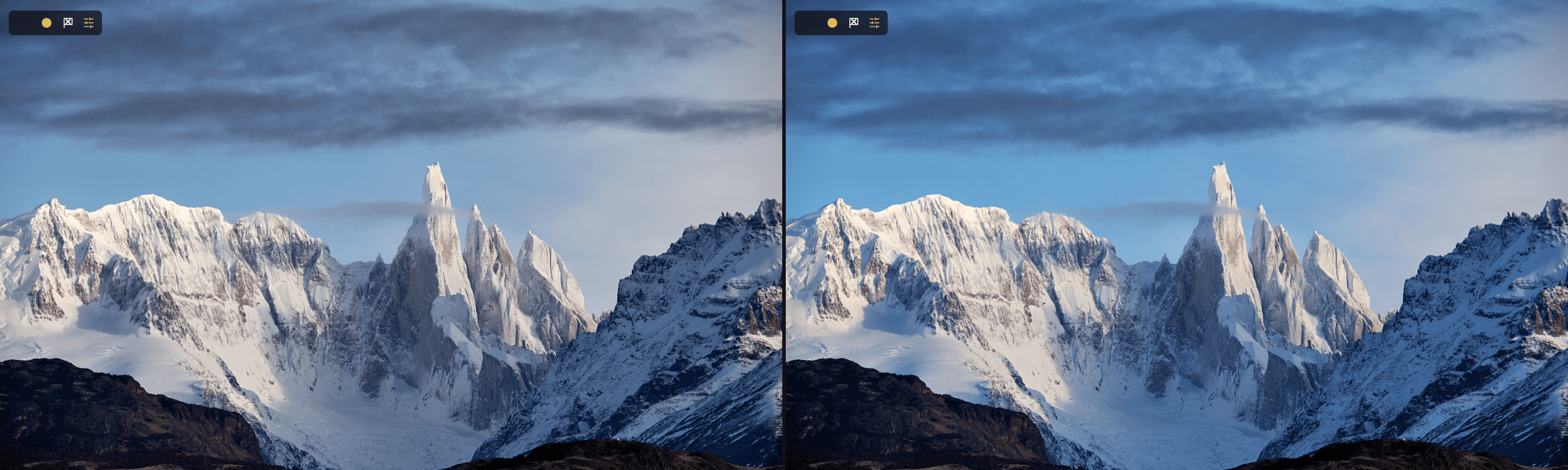
Virage du ciel fait ressortir la couleur d’un ciel. Il agit aussi sur de nombreuses autres photos pour mettre en valeur la lumière naturelle. Choisissez une recette dans le menu, puis montez Force :
- Ciel bleu royal (le premier choix)
- Ciel bleu céruléen
- Ciel bleu aigue-marine
- Amélioration nocturne
- Ciel nocturne
- Coucher de soleil
Virage du feuillage affine les verts, les ors et les bruns de la nature. Il a deux recettes, chacune avec sa propre Force :
| Verts | Bruns |
|---|---|
| Vert maximal (premier choix) | Acajou (premier choix) |
| Verge d’or | Terre de Sienne brûlée |
| Vert persistant | Sépia |
| Forêt tropicale | Argile |
| Vert forêt | Automne |
Remarque
Virage du ciel et Virage du feuillage ne sont pas masqués. Ils modifient toutes les zones de couleurs correspondantes, pas seulement le ciel ou les arbres. Les faibles valeurs sont les plus naturelles. Pour une version masquée, utilisez la section Ciel et feuillage du Filtre dégradé.
Utiliser un filtre correcteur
Filtre correcteur agit comme un filtre en verre classique placé devant l’objectif.
- Cochez la case Filtre correcteur.
- Choisissez un filtre dans le menu Filtre. Les filtres sont répartis en deux groupes : Couleur et Corrective.
- Réglez Force.
Les faibles valeurs équilibrent la couleur et la lumière. Les valeurs élevées stylisent la photo. Le groupe Corrective comprend des filtres réchauffants pour une dominante bleutée, des filtres refroidissants pour une dominante rouge ou orange, et un filtre sous-marin pour les photos de plongée et de randonnée palmée.
Densité neutre atténue les zones sursaturées. Certaines recettes intégrées l’activent pour vous.
Tout recommencer
Pointez l’en-tête du panneau et cliquez sur le bouton de réinitialisation (Réinitialiser Couleur). Il désactive tous les outils Couleur et remet leurs curseurs à leurs valeurs par défaut.