
Terjemahan ini dibuat oleh mesin dan belum ditinjau.
Tangkapan layar di halaman ini memperlihatkan aplikasi dalam bahasa Inggris.
Warna
Alat Warna memulihkan warna yang tidak sepenuhnya tertangkap kamera Anda. Sensor kamera merekam cahaya secara linear, sehingga foto sering tampak pudar dibandingkan dengan apa yang Anda lihat. Anda akan menemukan panel Warna di halaman Penyesuaian pada panel kanan, tepat di bawah Kehadiran. Tekan K untuk membukanya.
Perubahan Tona memengaruhi warna, jadi atur Tona lebih dulu.
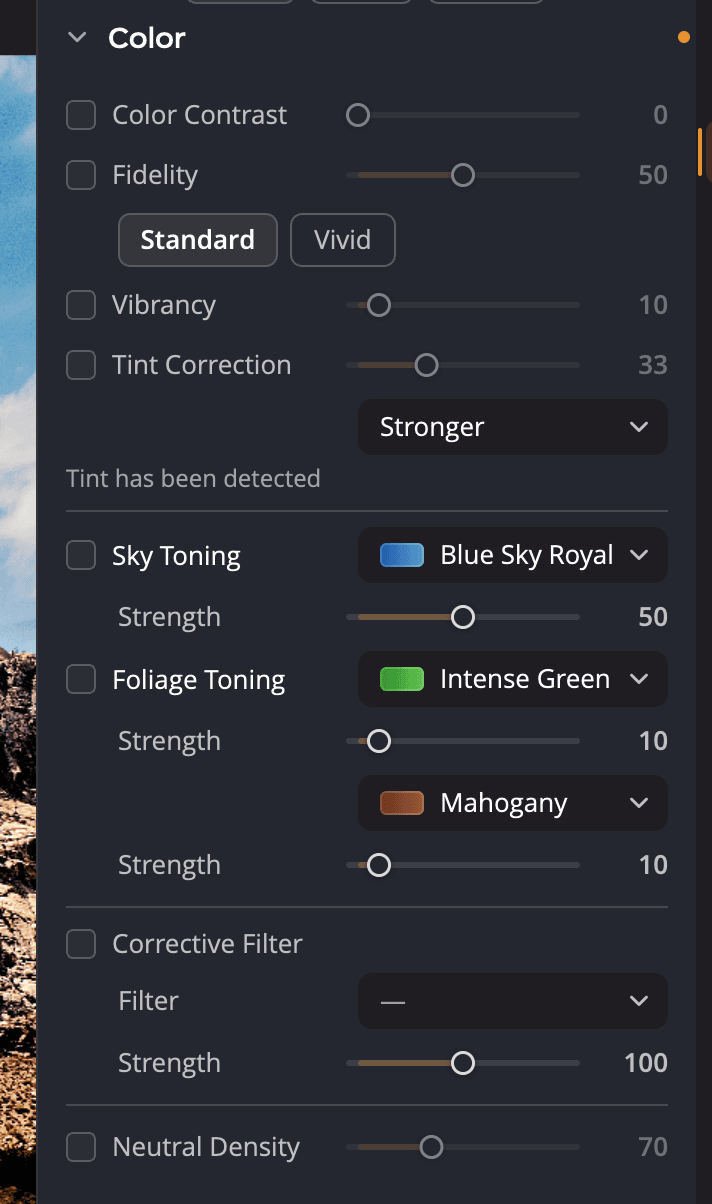
| # | Kontrol | Rentang (bawaan) | Fungsinya |
|---|---|---|---|
| 1 | Kontras Warna | 0 hingga 200 (0) | Memulihkan warna yang pudar, satu kanal warna setiap kali |
| 2 | Fidelitas | 0 hingga 100 (15) | Mengembalikan warna yang digeser kamera ke warna aslinya |
| 3 | Vibrancy | 0 hingga 100 (10) | Menambah saturasi pada warna kusam dan membiarkan warna yang cerah |
| 4 | Koreksi Rona | 0 hingga 100 (25) | Menghilangkan semburat warna yang tidak diinginkan |
| 5 | Penonaan Langit | 0 hingga 100 (0) | Memperdalam warna langit |
| 6 | Penonaan Dedaunan | 0 hingga 100 (10) masing-masing | Memperhalus hijau, emas, dan cokelat |
| 7 | Filter Korektif | 0 hingga 200 (50) | Menambahkan efek filter kaca di depan lensa |
| 8 | Densitas Netral | 0 hingga 200 (70) | Meredam area yang terlalu jenuh |
Setiap alat memiliki kotak centang. Menggeser penggeser suatu alat akan mencentang kotaknya untuk Anda. Klik dua kali penggeser mana pun untuk mengembalikannya ke nilai bawaannya.
Memulihkan warna yang pudar
Kontras Warna memeriksa apakah kamera menangkap kepekatan penuh setiap warna. Alat ini melihat setiap kanal warna secara terpisah, tidak hanya titik hitamnya. Jika warna memudar, alat ini memulihkannya dan menjaganya tetap akurat. Jika kamera sudah menangkap warna dengan benar, alat ini tidak berpengaruh.
Fidelitas memperbaiki ungu dan biru pekat yang sering dipudarkan atau digeser oleh sensor. Alat ini mengembalikannya ke warna yang dilihat mata. Pilih gaya:
| Pilihan | Fungsinya |
|---|---|
| Standar | Memulihkan seluruh rentang warna yang terlewat oleh kamera |
| Cerah | Sama, dengan kontras lebih tinggi dan warna yang lebih cerah |
Vibrancy adalah kontrol vibrance tradisional. Alat ini menambah saturasi pada warna yang saturasinya rendah, dan tidak membuat warna yang sudah kuat menjadi terlalu jenuh. Biasanya alat ini paling baik pada nilai rendah.
Menghilangkan semburat warna
Koreksi Rona menghilangkan semburat yang ditambahkan cahaya: hijau dari lampu neon, biru dari tempat teduh, atau kuning dari bohlam tungsten. Nyalakan dan matikan untuk memutuskan apakah Anda menyukai hasilnya.
Di bawah penggeser, sebuah menu mengatur seberapa keras alat ini bekerja: Minimum, Bawaan, Lebih Kuat, atau Maksimum. Setelah Radiant Photo menganalisis foto, baris di bawahnya menampilkan Rona terdeteksi atau Tidak ada rona terdeteksi.
Tips
Untuk pantulan warna pada orang, misalnya dari latar belakang berwarna, coba Penghapusan Semburat Warna di panel Warna Kulit.
Menyempurnakan langit dan dedaunan
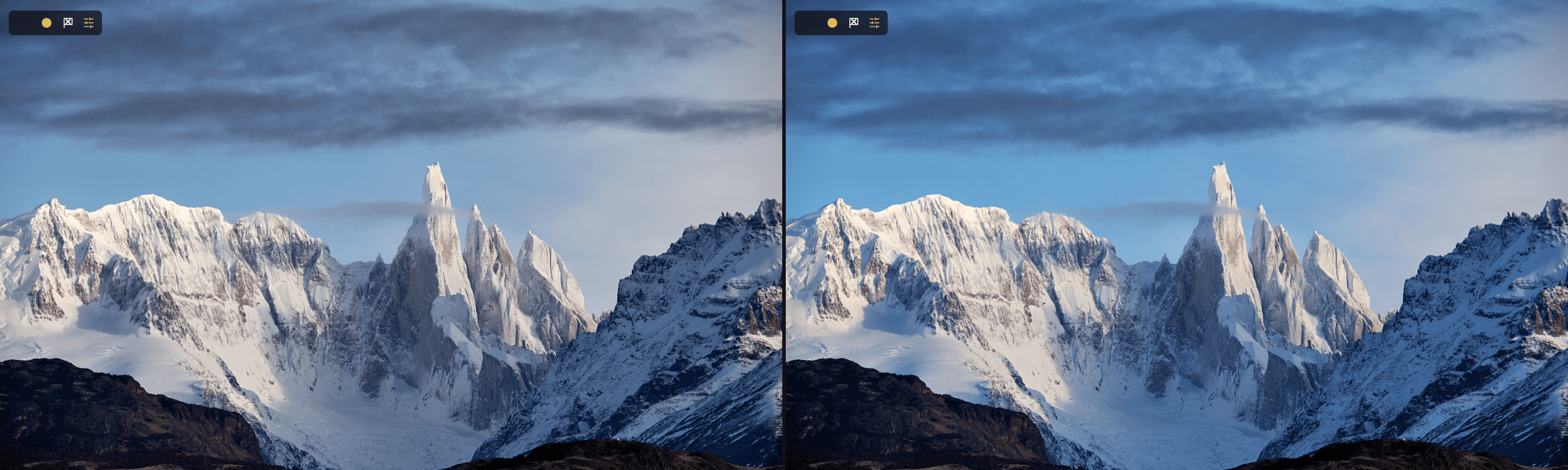
Penonaan Langit memunculkan warna di langit. Alat ini juga bekerja pada banyak foto lain untuk menyempurnakan cahaya alami. Pilih resep dari menu, lalu naikkan Kekuatan:
- Langit Biru Royal (pilihan pertama)
- Langit Biru Cerulean
- Langit Biru Aquamarine
- Penguatan Malam
- Langit Malam
- Matahari Terbenam
Penonaan Dedaunan memperhalus hijau, emas, dan cokelat alam. Alat ini memiliki dua resep, masing-masing dengan Kekuatan sendiri:
| Hijau | Cokelat |
|---|---|
| Hijau Maksimum (pilihan pertama) | Mahoni (pilihan pertama) |
| Goldenrod | Siena Bakar |
| Hijau Abadi | Sepia |
| Hutan Tropis | Tanah Liat |
| Hijau Hutan | Musim Gugur |
Catatan
Penonaan Langit dan Penonaan Dedaunan tidak bermasker. Keduanya mengubah setiap area dengan warna yang cocok, tidak hanya langit atau pepohonan. Nilai rendah tampak paling alami. Untuk versi bermasker, gunakan bagian Langit & Dedaunan pada Filter Gradasi.
Menggunakan filter korektif
Filter Korektif bekerja seperti filter kaca tradisional di depan lensa.
- Centang kotak Filter Korektif.
- Pilih filter dari menu Filter. Filter terbagi dalam dua kelompok: Warna dan Korektif.
- Atur Kekuatan.
Nilai rendah menyeimbangkan warna dan cahaya. Nilai tinggi memberi gaya pada foto. Kelompok Korektif mencakup filter penghangat untuk semburat kebiruan, filter pendingin untuk semburat merah atau oranye, dan filter bawah air untuk foto selam dan snorkeling.
Densitas Netral meredam area yang terlalu jenuh. Beberapa resep bawaan menyalakannya untuk Anda.
Memulai dari awal
Arahkan penunjuk ke kepala panel dan klik tombol setel ulang (Setel Ulang Warna). Tombol ini mematikan setiap alat Warna dan mengembalikan penggesernya ke nilai bawaannya.