
Bu çeviri makine tarafından yapıldı ve henüz gözden geçirilmedi.
Bu sayfadaki ekran resimleri uygulamayı İngilizce gösterir.
Mağaza
Mağaza, Radiant Photo’ya Look’lar, tarifler, Geliştirme Koleksiyonları ve iş akışları eklediğiniz yerdir. Satın aldığınız her şey yeniden başlatma gerekmeden hemen kurulur ve Kitaplığım’da kalır. Mağaza > Mağazaya Göz At öğesini seçin ya da ⌥⌘B (Windows’ta Ctrl+Shift+B) tuşlarına basın.
Mağaza menüsü, Radiant Photo etkinleştirildiğinde görünür. Menüde Mağazaya Göz At, ardından her bölüm için doğrudan bir öğe (Looks, Geliştirme Koleksiyonları, Tarifler, İş Akışları ve Radiant Toolkit), ardından da Kitaplığım ve Satın Alımları Geri Yükle bulunur.
Yolunuzu bulun
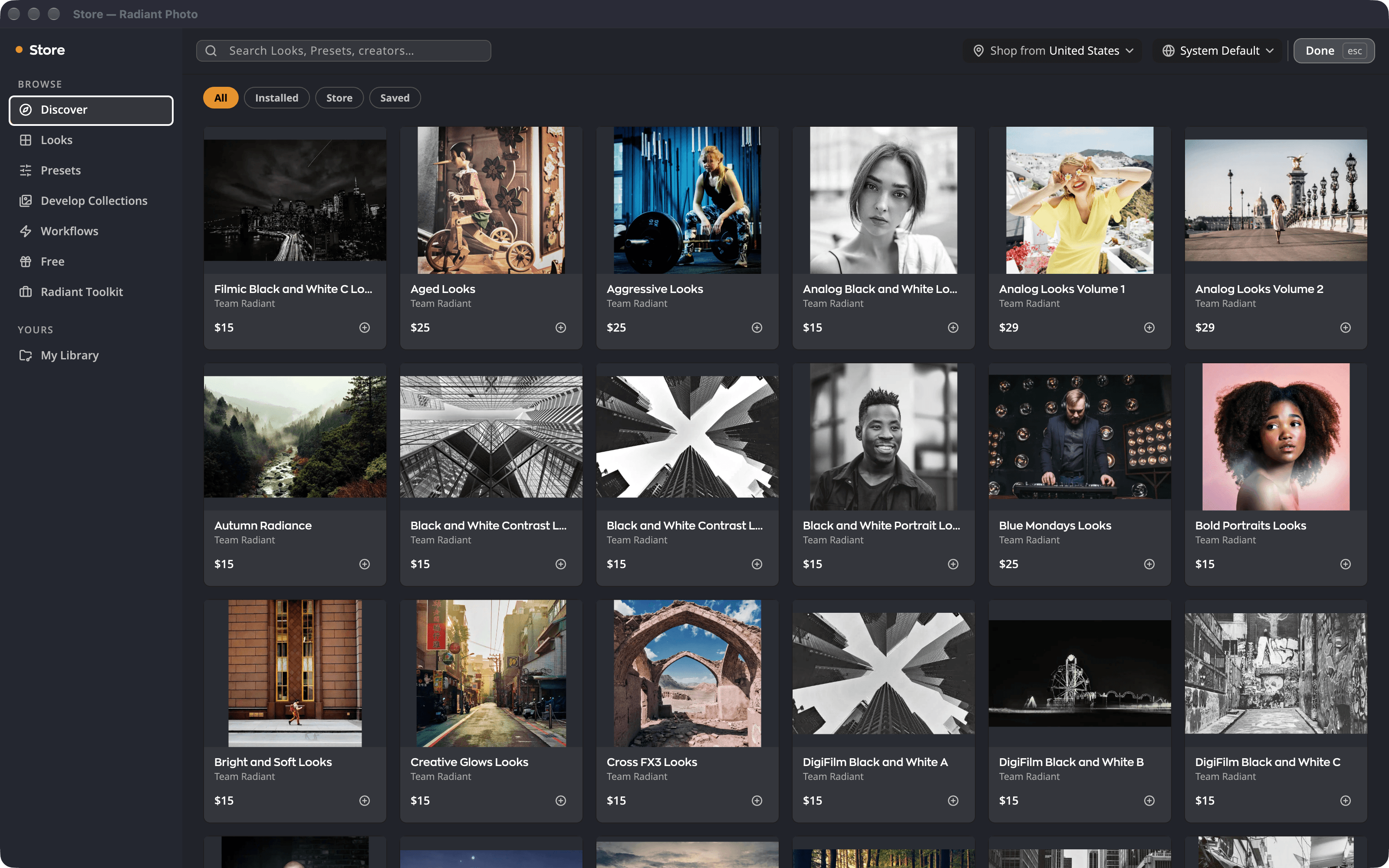
| # | Bölüm | Ne yapar |
|---|---|---|
| 1 | Keşfet | Bu ayın yenileri ve sizin için seçilenler. |
| 2 | Göz atma bölümleri | Looks, Tarifler, Koleksiyonlar, İş Akışları ve Ücretsiz. |
| 3 | Radiant Toolkit | Lisans sahipleri için aylık Mağaza kredisi. Bkz. Radiant Toolkit. |
| 4 | Kitaplığım | Kurulu olsun olmasın, sahip olduğunuz ya da kiraladığınız her şey. |
| 5 | Arama ve Bitti | Look’larda, tariflerde ve içerik üreticilerinde arama yapar. Bitti (ya da Esc) Mağaza’yı kapatır. |
Bir bölümün içinde süzgeç çipleri listeyi Tümü, Kurulu, Mağaza ya da Kaydedilenler olarak daraltır.
Düzenleyicinin kendi “daha fazlasını edin” düğmeleri ilgili bölümü açar:
- Look Tarayıcısı’ndaki Daha Fazla Look Al.
- Tarifler sekmesindeki Daha fazla tarif edin….
- Geliştirme Koleksiyonları panelindeki Daha fazla Geliştirme Koleksiyonu edin….
Bir öğe satın alın ya da edinin
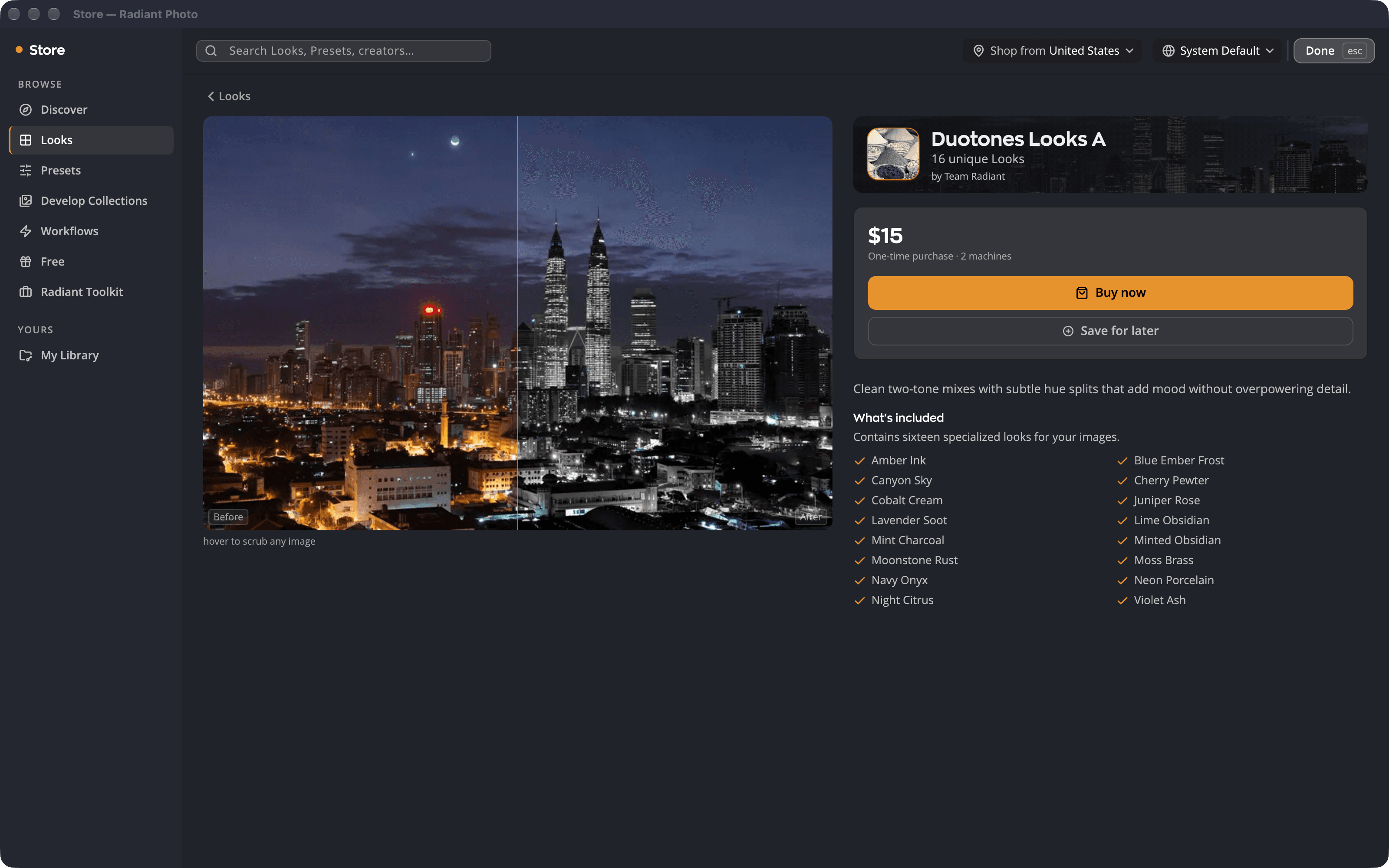
- Sayfasını açmak için bir öğeye tıklayın. Önce ve sonrasını karşılaştırmak için işaretçiyi örnek fotoğrafın üzerine getirin. Başka bir örnek fotoğraf göstermek için bir küçük resme tıklayın.
- Neler dahil bölümünü ve fiyat satırını okuyun, örneğin Tek seferlik satın alma · 2 makine ya da Ücretsiz · sizde kalır.
- Ücretli bir öğe için Şimdi satın al, ücretsiz bir öğe için Al düğmesine tıklayın. Sonrası için kaydet, öğeyi Kaydedilenler altında tutar.
Ödeme, lisans e-postanız önceden doldurulmuş olarak açılır; böylece yeni bir hesap gerekmez. macOS’te Radiant Photo’nun içinde açılır. Windows’ta web tarayıcınızda devam eder.
Ödeme yaptıktan sonra Radiant Photo ödemeyi kendiliğinden fark eder. Artık sizin der ve öğeyi kurar. Hiçbir şey olmazsa Satın alımımı tamamladım düğmesine tıklayın. Radiant Photo ardından ödemenizi Mağaza’ya sorar. Ancak ödeme ulaştıktan sonra Artık sizin der. O zamana kadar şu notlardan birini görürsünüz:
- Ödemeniz henüz bize ulaşmadı. Kontrol etmeye devam ediyoruz; ödeme ulaştığı anda satın alım burada görünecek. Radiant Photo denetlerken ödeme sayfasını açık bırakın. Ödeme yine de ulaşmazsa not bir sonrakine dönüşür.
- Bu ödeme için henüz bir satın alım bulamadık. Ödeme yaptıysanız “Satın Alımları Geri Yükle” komutunu deneyin ya da “Destekle iletişime geçin” seçeneğini kullanın. Ödeme yaptıysanız Satın Alımları Geri Yükle… düğmesine tıklayın (bkz. Satın alımlarınızı geri yükleyin) ya da Destekle iletişime geçin seçeneğini kullanın. Geri yükleme satın aldığınızı bulduğunda Radiant Photo onu kurar.
İş akışı, uygulama içi bir satın almadır. Onu Mağaza’dan satın alın; Radiant Photo onu sizin için kurar. Radiant Photo, satın alımlarınızı geri yükledikten sonra ya da onu etkinleştirdiğiniz başka bir bilgisayarda da aynısını yapar. İş akışının sayfasında ardından Kilidi Açık ve İş Akışı değiştiriciden seçin. görünür. Bir iş akışının satın alımı iade edilirse Radiant Photo, bir sonraki açılışında onu ve Look’larını kaldırır.
Kitaplığım
Kitaplığım, sahip olduğunuz ve kiraladığınız şeyleri Sahip Olunan, Kiralık, Kuruldu, Kurulmadı ve Favori sayılarıyla listeler.
- Tek bir öğeyi Kur ya da Kaldır ile kurun ya da kaldırın veya sahip olduğunuz her şeyi aynı anda kurmak için Tümünü kur (5) düğmesine tıklayın.
- Daha yeni bir sürüm çıktığında Güncelle görünür.
- All-Access Aboneliği ile kiralanan öğelerde All Access’e dahil · kiralık yazar.
- Sahip olduğunuz bir iş akışında, diğer öğelerde Kur ya da Kaldır bulunan yerde Kilidi Açık görünür. Radiant Photo onu sizin için kurar ve Tümünü kur (5) iş akışlarını dışarıda bırakır. Adının altındaki satırda, Radiant Photo onu kurana kadar Sahip olunuyor · kurulmadı, ardından örneğin Kuruldu · s1.0 yazar.
- Radiant Photo 2 için satın aldığınız Look’lar Radiant Photo 2’den altında gruplanır.
Satın alımlarınız, lisansınızla etkinleştirdiğiniz her bilgisayarda kurulur.
Web sitemizden satın aldığınız bir şey, Mağaza’yı açtığınızda Kitaplığım’da görünür; çünkü Mağaza’yı açmak lisansınızda yeni satın alımları denetler. Denetim internet bağlantısı gerektirir ve en fazla beş dakikada bir çalışır. Bir satın alım hâlâ eksikse Satın Alımları Geri Yükle seçeneğini kullanın.
Look’lar Radiant Raw ile paylaşılır. Radiant Raw uygulamasında satın aldığınız bir Look paketi burada da sizindir. Paket bu bilgisayara geldiğinde Kuruldu, o zamana kadar Sahip Olunan olarak görünür. Burada satın aldığınız bir Look paketi Radiant Raw uygulamasında çalışır. İki uygulamanın da bu bilgisayarda etkinleştirilmiş olması gerekir. Bir satın alım iade edilirse Look’ları iki uygulamada da çalışmayı bırakır.
Satın alımlarınızı geri yükleyin
Bunu yeni bir bilgisayarda ya da Radiant Photo 2 için satın aldıklarınızı geri getirmek için kullanın.
- Mağaza > Satın Alımları Geri Yükle öğesini seçin.
- Satın alma e-postası alanını girin ve Bana e-postayla kod gönder düğmesine tıklayın.
- E-postadaki 6 haneli kod değerini girin ve Geri Yükle düğmesine tıklayın.
- Kitaplığım bölümünü açın ve Tümünü kur (5) düğmesine tıklayın.
Farklı bir e-posta adresiyle satın aldıysanız Satın Alımları Geri Yükle işlemini o adresle yeniden çalıştırın.
Bir All-Access Aboneliği sona erdiğinde
All Access ile kiraladığınız Look’lar, abonelik sona erdiğinde çalışmayı bırakır. Radiant Photo bunun ardından, kurduğunuz koleksiyonlara sahip olabilmeniz için indirimli Look’larınızı geri alın teklifini sunar.
Mağaza bağlanamıyorsa
Mağaza sunucuya ulaşamadığında Mağaza kullanılamıyor der. Zaten sahip olduğunuz her şey Kitaplığım’da kalır ve çalışmayı sürdürür.