
คำแปลนี้แปลโดยเครื่องและยังไม่ได้รับการตรวจทาน
ภาพหน้าจอในหน้านี้แสดงแอปเป็นภาษาอังกฤษ
สี
เครื่องมือสีจะฟื้นฟูสีที่กล้องของคุณบันทึกไว้ได้ไม่ครบ เซ็นเซอร์กล้องบันทึกแสงแบบ เส้นตรง ภาพจึงมักดูซีดเมื่อเทียบกับสิ่งที่คุณเห็น คุณจะพบแผงสีในหน้า การปรับแต่ง ของแผงด้านขวา ใต้ความเด่นชัด กด K เพื่อเปิด
การเปลี่ยนโทนมีผลต่อสี จึงควรตั้งค่าโทนก่อน
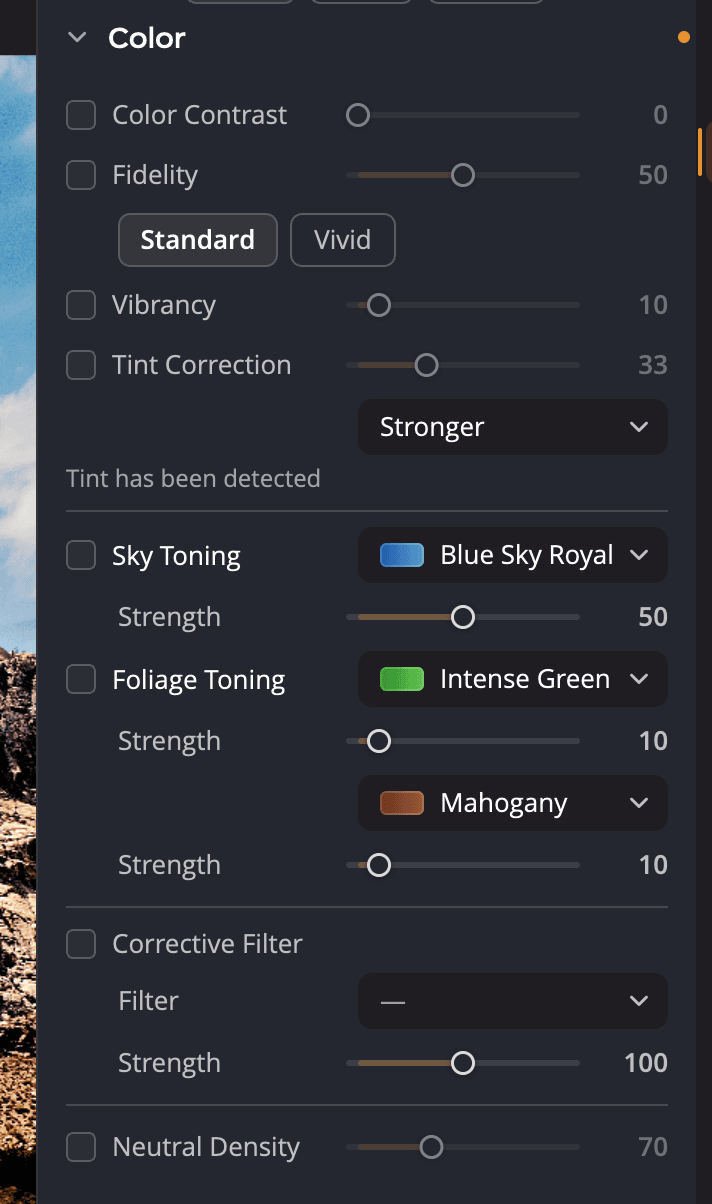
| # | ตัวควบคุม | ช่วง (ค่าเริ่มต้น) | หน้าที่ |
|---|---|---|---|
| 1 | คอนทราสต์สี | 0 ถึง 200 (0) | ฟื้นฟูสีที่ซีดจาง ทีละแชนเนลสี |
| 2 | ความเที่ยงตรง | 0 ถึง 100 (15) | แมปสีที่กล้องทำให้เพี้ยนกลับเป็นสีจริง |
| 3 | ความสดใส | 0 ถึง 100 (10) | เพิ่มความอิ่มตัวสีให้สีที่หม่น และไม่แตะสีที่สดอยู่แล้ว |
| 4 | การแก้เฉดสี | 0 ถึง 100 (25) | กำจัดสีเพี้ยนที่ไม่ต้องการ |
| 5 | การปรับโทนท้องฟ้า | 0 ถึง 100 (0) | ทำให้สีของท้องฟ้าเข้มขึ้น |
| 6 | การปรับโทนใบไม้ | 0 ถึง 100 (10) แต่ละตัว | ปรับสีเขียว สีทอง และสีน้ำตาลให้ประณีต |
| 7 | ฟิลเตอร์แก้ไขภาพ | 0 ถึง 200 (50) | เพิ่มเอฟเฟกต์ของฟิลเตอร์กระจกหน้าเลนส์ |
| 8 | ความหนาแน่นเป็นกลาง | 0 ถึง 200 (70) | ลดความจัดของบริเวณที่สีอิ่มตัวเกินไป |
แต่ละเครื่องมือมีช่องทำเครื่องหมาย การเลื่อนแถบเลื่อนของเครื่องมือจะทำเครื่องหมายในช่องให้คุณ ดับเบิลคลิกแถบเลื่อนใดก็ได้ เพื่อคืนเป็นค่าเริ่มต้น
ฟื้นฟูสีที่ซีดจาง
คอนทราสต์สี ตรวจว่ากล้องบันทึกความสดใสของแต่ละสีได้ครบหรือไม่ โดยดูแต่ละแชนเนลสี แยกกัน ไม่ใช่ดูเฉพาะส่วนดำ หากสีซีดจาง เครื่องมือนี้จะฟื้นฟูสีและคงความถูกต้องของสีไว้ หากกล้องบันทึกสีได้ถูกต้อง เครื่องมือนี้จะไม่มีผล
ความเที่ยงตรง แก้สีม่วงและสีน้ำเงินเข้มที่เซ็นเซอร์มักทำให้ซีดหรือเพี้ยน โดยแมปสีเหล่านั้นกลับเป็น สีที่ตาเห็น เลือกสไตล์:
| ตัวเลือก | หน้าที่ |
|---|---|
| มาตรฐาน | ฟื้นฟูช่วงสีทั้งหมดที่กล้องพลาดไป |
| สีสด | เหมือนกัน แต่มีคอนทราสต์มากขึ้นและสีสดขึ้น |
ความสดใส เป็นตัวควบคุมความสดสีแบบดั้งเดิม เพิ่มความอิ่มตัวสีให้สีที่มีความอิ่มตัวต่ำ และไม่ทำให้สีที่เข้มอยู่แล้วอิ่มตัวเกินไป มักได้ผลดีที่สุดที่ค่าต่ำ
กำจัดสีเพี้ยน
การแก้เฉดสี กำจัดสีเพี้ยนที่แสงเพิ่มเข้ามา: สีเขียวจากหลอดฟลูออเรสเซนต์ สีฟ้าจากร่มเงา หรือ สีเหลืองจากหลอดไส้ เปิดและปิดเครื่องมือนี้เพื่อตัดสินว่าคุณชอบผลลัพธ์หรือไม่
ใต้แถบเลื่อน เมนูจะกำหนดความแรงในการทำงาน: ต่ำสุด, ค่าเริ่มต้น, แรงขึ้น หรือ สูงสุด เมื่อ Radiant Photo วิเคราะห์ภาพแล้ว บรรทัดด้านล่างจะแสดง ตรวจพบเฉดสี หรือ ไม่พบเฉดสี
เคล็ดลับ
สำหรับสีที่สะท้อนลงบนตัวคน เช่น จากฉากหลังสี ให้ลองใช้ การกำจัดสีเพี้ยน ใน แผง สีผิว
ปรับปรุงท้องฟ้าและใบไม้
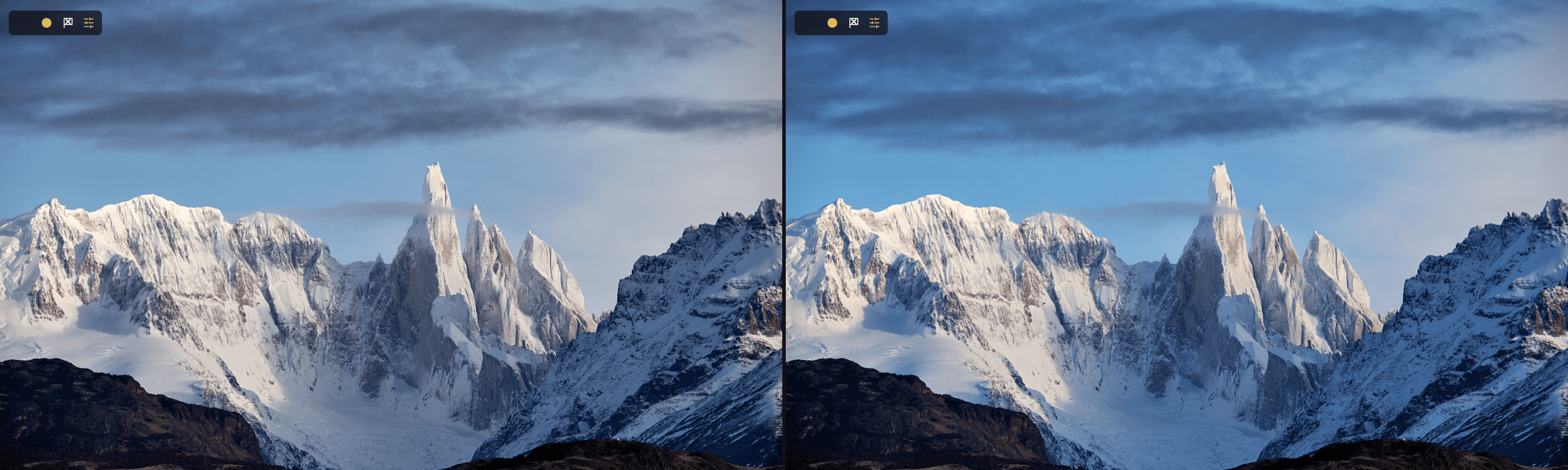
การปรับโทนท้องฟ้า ดึงสีของท้องฟ้าออกมา และยังใช้ได้กับภาพอื่นๆ อีกมากเพื่อเสริมแสงธรรมชาติ เลือกสูตรปรับแต่งจากเมนู แล้วเพิ่ม ความเข้ม:
- ฟ้ารอยัล (ตัวเลือกแรก)
- ฟ้าเซรูเลียน
- ฟ้าอความารีน
- เสริมแสงกลางคืน
- ฟ้ากลางคืน
- พระอาทิตย์ตก
การปรับโทนใบไม้ ปรับสีเขียว สีทอง และสีน้ำตาลของธรรมชาติให้ประณีต มีสูตรปรับแต่งสองชุด แต่ละชุดมี ความเข้ม ของตัวเอง:
| โทนเขียว | โทนน้ำตาล |
|---|---|
| เขียวสูงสุด (ตัวเลือกแรก) | มะฮอกกานี (ตัวเลือกแรก) |
| โกลเดนร็อด | เซียนนาเผา |
| เอเวอร์กรีน | ซีเปีย |
| ป่าเขตร้อน | ดินเหนียว |
| เขียวป่า | ฤดูใบไม้ร่วง |
หมายเหตุ
การปรับโทนท้องฟ้าและการปรับโทนใบไม้ไม่ได้ใช้มาสก์ เครื่องมือเหล่านี้เปลี่ยนทุกบริเวณที่มีสีตรงกัน ไม่ใช่เฉพาะ ท้องฟ้าหรือต้นไม้ ค่าต่ำจะดูเป็นธรรมชาติที่สุด หากต้องการแบบที่ใช้มาสก์ ให้ใช้ส่วนท้องฟ้าและใบไม้ของ ฟิลเตอร์ไล่ระดับ
ใช้ฟิลเตอร์แก้ไขภาพ
ฟิลเตอร์แก้ไขภาพ ทำงานเหมือนฟิลเตอร์กระจกแบบดั้งเดิมหน้าเลนส์
- ทำเครื่องหมายในช่อง ฟิลเตอร์แก้ไขภาพ
- เลือกฟิลเตอร์จากเมนู ตัวกรอง ฟิลเตอร์แบ่งเป็นสองกลุ่ม: สี และ แก้ไขภาพ
- ตั้งค่า ความเข้ม
ค่าต่ำจะปรับสมดุลของสีและแสง ค่าสูงจะทำให้ภาพมีสไตล์ กลุ่มแก้ไขภาพมีฟิลเตอร์อุ่น สำหรับภาพที่อมฟ้า ฟิลเตอร์เย็นสำหรับภาพที่อมแดงหรือส้ม และฟิลเตอร์ใต้น้ำสำหรับภาพจากการดำน้ำลึกและ การดำน้ำตื้น
ความหนาแน่นเป็นกลาง ลดความจัดของบริเวณที่สีอิ่มตัวเกินไป สูตรปรับแต่งในตัวบางรายการจะเปิดตัวนี้ให้คุณ
เริ่มใหม่
ชี้ที่ส่วนหัวของแผงแล้วคลิกปุ่มรีเซ็ต (รีเซ็ต สี) ปุ่มนี้จะปิดเครื่องมือสีทุกตัวและคืน แถบเลื่อนเป็นค่าเริ่มต้น