
Această traducere a fost realizată automat și nu a fost încă verificată.
Capturile de ecran de pe această pagină arată aplicația în engleză.
Culoare
Instrumentele Culoare refac culorile pe care aparatul nu le-a surprins pe deplin. Senzorii aparatelor înregistrează lumina în mod liniar, așa că fotografiile par adesea spălăcite în comparație cu ce ați văzut. Găsiți panoul Culoare pe pagina Ajustări a panoului din dreapta, imediat sub Prezență. Apăsați K pentru a-l deschide.
Modificările de Ton afectează culoarea, așa că setați mai întâi Tonul.
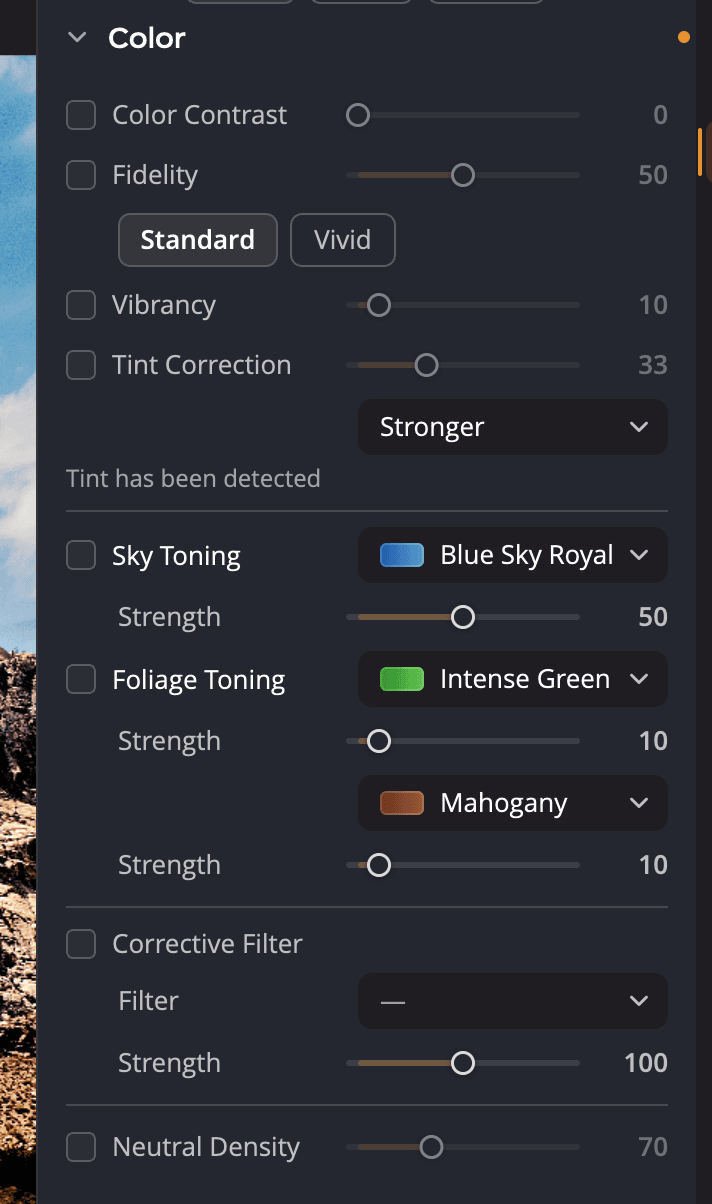
| # | Control | Interval (implicit) | Ce face |
|---|---|---|---|
| 1 | Contrast de culoare | De la 0 la 200 (0) | Reface culorile estompate, câte un canal de culoare pe rând |
| 2 | Fidelitate | De la 0 la 100 (15) | Readuce la culorile reale culorile pe care aparatul le-a deplasat |
| 3 | Vibranță | De la 0 la 100 (10) | Adaugă saturație culorilor șterse și le lasă neatinse pe cele vii |
| 4 | Corecția nuanței | De la 0 la 100 (25) | Elimină o dominantă de culoare nedorită |
| 5 | Tonarea cerului | De la 0 la 100 (0) | Intensifică culoarea cerului |
| 6 | Tonarea vegetației | De la 0 la 100 (10) fiecare | Rafinează verdele, auriul și brunul |
| 7 | Filtru corectiv | De la 0 la 200 (50) | Adaugă efectul unui filtru de sticlă în fața obiectivului |
| 8 | Densitate neutră | De la 0 la 200 (70) | Atenuează zonele suprasaturate |
Fiecare instrument are o casetă de bifare. Când mutați glisorul unui instrument, caseta lui se bifează automat. Faceți dublu clic pe orice glisor pentru a-l readuce la valoarea implicită.
Refacerea culorilor estompate
Contrast de culoare verifică dacă aparatul a surprins întreaga vibranță a fiecărei culori. Analizează fiecare canal de culoare separat, nu doar negrurile. Dacă culorile s-au estompat, le reface și le păstrează fidele. Dacă aparatul a redat corect culorile, nu are niciun efect.
Fidelitate corectează violetele și albastrele bogate pe care senzorii le estompează sau le deplasează adesea. Le readuce la culorile pe care le-a văzut ochiul. Alegeți un stil:
| Opțiune | Ce face |
|---|---|
| Standard | Reface întreaga gamă de culori pe care aparatul a ratat-o |
| Viu | La fel, cu mai mult contrast și culori mai vii |
Vibranță este un control clasic de vibranță. Adaugă saturație culorilor slab saturate și nu suprasaturează culorile care sunt deja puternice. De obicei funcționează cel mai bine la valori mici.
Eliminarea unei dominante de culoare
Corecția nuanței elimină o dominantă adăugată de lumină: verde de la tuburile fluorescente, albastru de la umbră sau galben de la becurile incandescente. Activați-l și dezactivați-l pentru a decide dacă vă place rezultatul.
Sub glisor, un meniu stabilește cât de intens lucrează: Minimă, Implicită, Mai puternică sau Maximă. După ce Radiant Photo a analizat fotografia, un rând de dedesubt afișează A fost detectată o nuanță sau Nu a fost detectată nicio nuanță.
Sfat
Pentru reflexele de culoare pe oameni, de exemplu de la un fundal colorat, încercați Eliminarea dominantei de culoare din panoul Ton al pielii.
Îmbunătățirea cerului și a vegetației
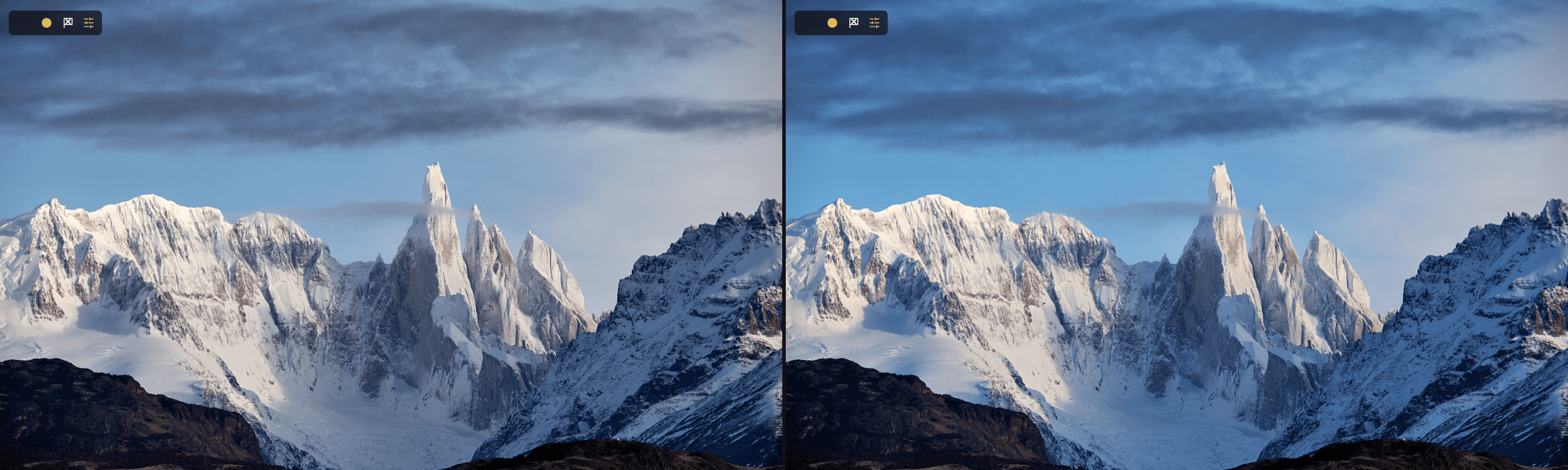
Tonarea cerului scoate în evidență culoarea cerului. Funcționează și pe multe alte fotografii, pentru a pune în valoare lumina naturală. Alegeți o rețetă din meniu, apoi creșteți Intensitate:
- Cer albastru regal (prima opțiune)
- Cer albastru azuriu
- Cer albastru acvamarin
- Accent nocturn
- Cer nocturn
- Apus
Tonarea vegetației rafinează verdele, auriul și brunul din natură. Are două rețete, fiecare cu propria Intensitate:
| Verde | Brun |
|---|---|
| Verde maxim (prima opțiune) | Mahon (prima opțiune) |
| Splinuță aurie | Siena arsă |
| Veșnic verde | Sepia |
| Pădure tropicală | Lut |
| Verde de pădure | Toamnă |
Notă
Tonarea cerului și Tonarea vegetației nu folosesc măști. Ele schimbă toate zonele cu culori asemănătoare, nu doar cerul sau copacii. Valorile mici arată cel mai natural. Pentru o versiune cu mască, folosiți secțiunea Cer și vegetație a Filtrului gradat.
Folosirea unui filtru corectiv
Filtru corectiv funcționează ca un filtru clasic de sticlă în fața obiectivului.
- Bifați caseta Filtru corectiv.
- Alegeți un filtru din meniul Filtru. Filtrele sunt împărțite în două grupuri: Culoare și Corective.
- Setați Intensitate.
Valorile mici echilibrează culoarea și lumina. Valorile mari stilizează fotografia. Grupul Corective include filtre de încălzire pentru o dominantă albăstruie, filtre de răcire pentru o dominantă roșie sau portocalie și un filtru subacvatic pentru fotografiile de scufundări și snorkeling.
Densitate neutră atenuează zonele suprasaturate. Unele rețete integrate îl activează pentru dvs.
Reluarea de la capăt
Indicați antetul panoului și faceți clic pe butonul de resetare (Resetează Culoare). Butonul dezactivează toate instrumentele Culoare și readuce glisoarele lor la valorile implicite.