
Bu çeviri makine tarafından yapıldı ve henüz gözden geçirilmedi.
Bu sayfadaki ekran resimleri uygulamayı İngilizce gösterir.
Makyaj
Makyaj araçları fondöten tonlamasıyla teni eşitler ve ısıtır, allıkla yanaklara renk katar. Makyaj bölümünü sağ panelde, Ten bölümünün altında bulursunuz (M tuşuna basın).
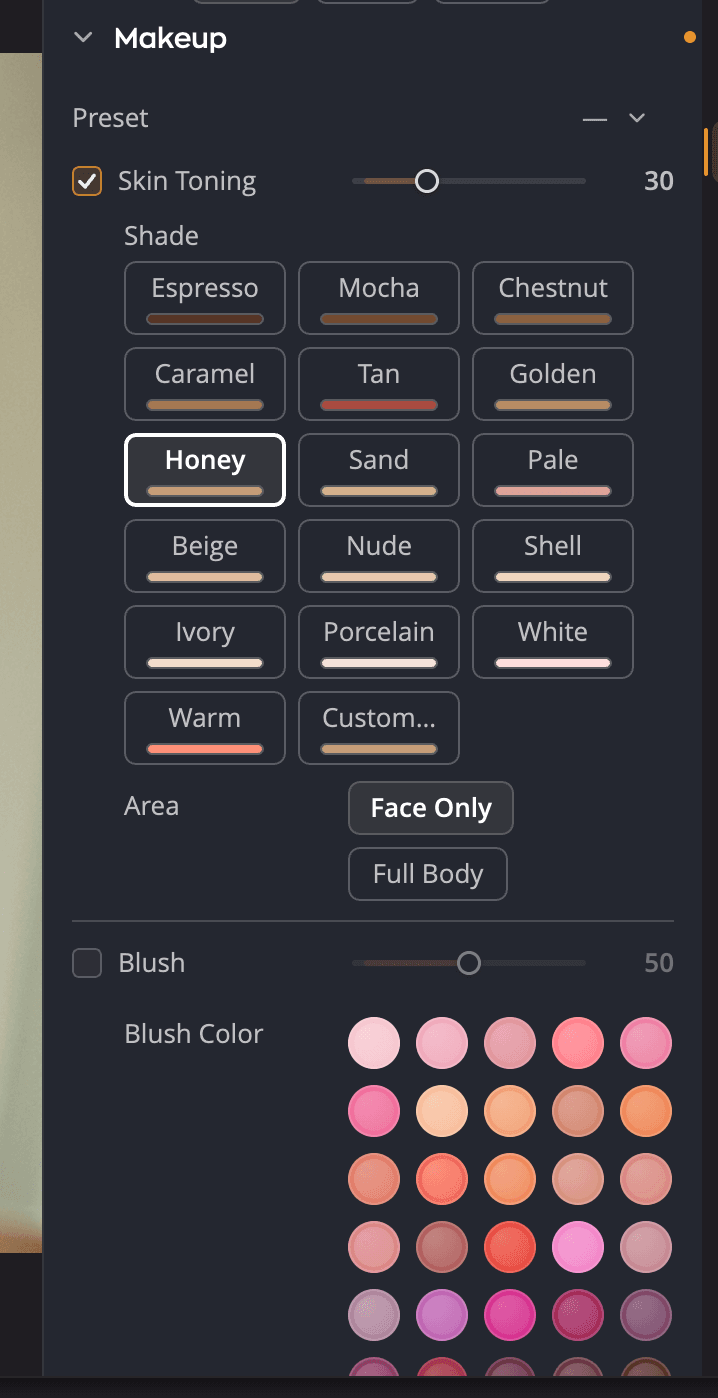
| # | Denetim | Aralık (varsayılan) | Ne işe yarar |
|---|---|---|---|
| 1 | Ön Ayar | Kaydettiğiniz Makyaj ön ayarları | Tüm Makyaj ayarlarının kaydedilmiş bir birleşimini uygular. |
| 2 | Ten Tonlama | 0 ile 100 arası (25) | Fondöten tonlamasının tene ne kadar güçlü uygulandığı. |
| 3 | Nüans | 16 nüans ve Özel… | Fondöten rengi. |
| 4 | Alan | Yalnızca Yüz, Tüm Vücut | Tonlamanın hangi teni kapsadığı. |
| 5 | Allık | 0 ile 100 arası (50) | Allık renginin yanaklara ne kadar güçlü uygulandığı. |
| 6 | Allık Rengi | 36 renk ve Özel… | Allık rengi. |
Bir kaydırıcıyı sürüklemek aracını açar. Bir nüans ya da allık rengi seçmek de aracını açar; böylece sonucu hemen görürsünüz.
Teni tonlama
Ten Tonlama hafif bir fondöten gibi çalışır. Ten rengini eşitler ve teni daha açık, daha sıcak ya da daha bronz gösterebilir.
- Bir Nüans seçin. Kısa bir açıklama görmek için işaretçiyi bir nüansın üzerinde tutun; örneğin En aydınlık, soğuk.
- Yalnızca yüzleri tonlamak için Yalnızca Yüz, görünen tüm teni tonlamak için Tüm Vücut seçeneğini seçin.
- Ten eşit ve doğal görünene kadar Ten Tonlama değerini ayarlayın.
Nüanslar en koyudan en açığa doğru sıralanır. Bunlardan dördü, Beyaz, Açık, Sıcak ve Bronzlaşmış, tonlamalarını her fotoğrafa göre uyarlar. Diğer on iki nüans, Espresso ile Porselen arasındakiler, sabit bir renk uygular.
Kendi renginizi kullanmak için Özel… düğmesine tıklayın ve bir renk seçin.
Allık ekleme
Allık yanakları ısıtır.
- Bir Allık Rengi seçin. Renkler ailelere ayrılmıştır: pembeler, şeftaliler ve mercanlar, gül ve kırmızı tonları, orkide ve leylak tonları, meyve ve şarap tonları, toprak ve bronz tonları. Her aile açıktan koyuya doğru sıralanır.
- Gücü Allık ile ayarlayın.
Adını görmek için işaretçiyi bir rengin üzerinde tutun; örneğin Şeftali ya da Allık 3. Kendi renginiz için listenin sonundaki Özel… düğmesine tıklayın.
Kendi renklerinizi kaydetme
Özel… bir renk seçici açar. Beğendiğiniz bir rengi bulduğunuzda onu seçicinin rafına kaydedin ve Rengi kaydet iletişim kutusunda ona bir ad verin. Kaydedilen renkler bir dahaki sefere saklanır. Fondöten nüanslarının ve allık renklerinin her birinin kendi rafı vardır.
Makyaj ön ayarı kaydetme
Bir Makyaj ön ayarı bu bölümdeki her ayarı saklar: nüans, alan, allık rengi ve her iki miktar.
- Makyaj bölümünü istediğiniz gibi ayarlayın.
- Ön Ayar menüsünü açın ve Ön ayarı kaydet… komutunu seçin. Ön ayara bir ad verin.
Ön Ayar menüsünde ayrıca Adını Değiştir…, Sil…, Dışa Aktar… ve İçe Aktar… komutları bulunur. Makyaj ön ayarları .makeup
dosyalarıdır; böylece Radiant Photo 2’de oluşturduklarınızı aktarabilirsiniz. Uygulamayla birlikte hiçbir Makyaj ön ayarı gelmez.
Makyaj bölümünü kapatma ya da sıfırlama
Bölümü kapatıp karşılaştırmak için Makyaj başlığındaki göz simgesine tıklayın. Başlıktaki sıfırlama düğmesi (Makyaj bölümünü sıfırla) her iki aracı kapatır ve nüansı Tüm Vücut ile Sıcak değerine geri alır.