
Questa traduzione è automatica e non è ancora stata revisionata.
Le istantanee schermo in questa pagina mostrano l’app in inglese.
Colore
Gli strumenti Colore ripristinano i colori che la fotocamera non ha catturato del tutto. I sensori delle fotocamere registrano la luce in modo lineare, quindi le foto spesso appaiono slavate rispetto a ciò che hai visto. Trovi il pannello Colore nella pagina Regolazioni del pannello destro, subito sotto Presenza. Premi K per aprirlo.
Le modifiche al tono influiscono sul colore, quindi imposta prima il Tono.
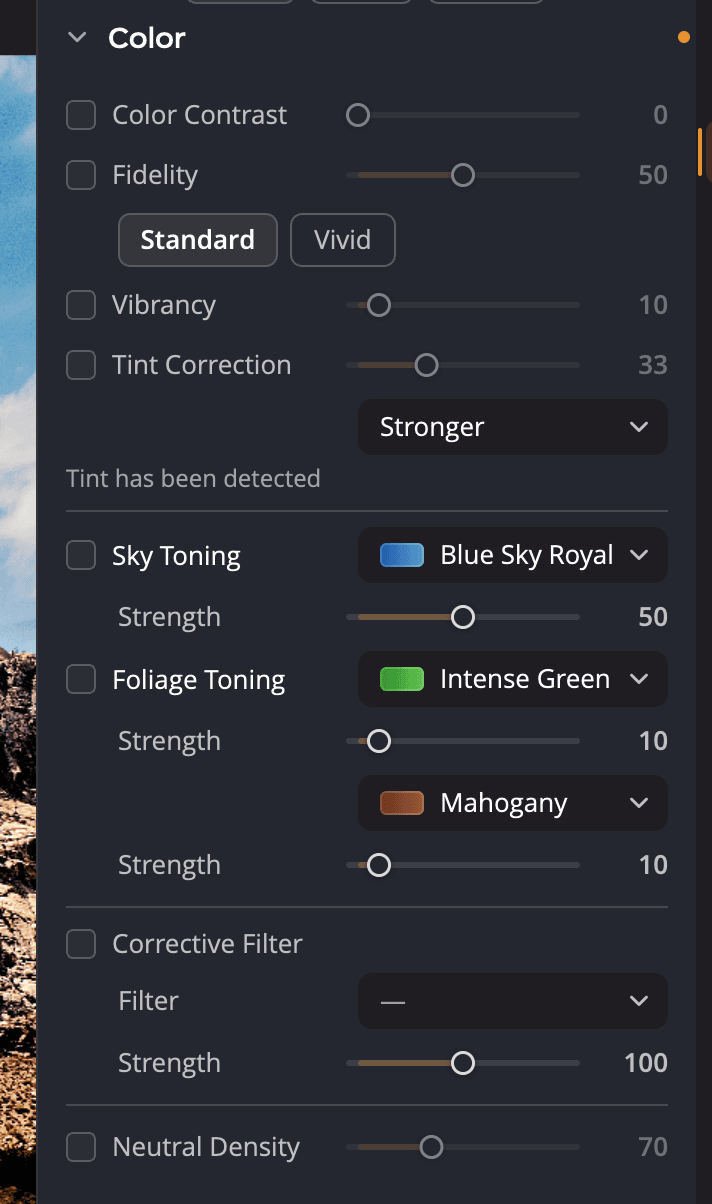
| # | Controllo | Intervallo (predefinito) | Cosa fa |
|---|---|---|---|
| 1 | Contrasto del colore | Da 0 a 200 (0) | Ripristina i colori sbiaditi, un canale di colore alla volta |
| 2 | Fedeltà | Da 0 a 100 (15) | Riporta ai colori reali i colori che la fotocamera ha spostato |
| 3 | Vividezza | Da 0 a 100 (10) | Aggiunge saturazione ai colori spenti e lascia invariati quelli vivaci |
| 4 | Correzione della tinta | Da 0 a 100 (25) | Rimuove una dominante di colore indesiderata |
| 5 | Viraggio del cielo | Da 0 a 100 (0) | Rende più intenso il colore dei cieli |
| 6 | Viraggio del fogliame | Da 0 a 100 (10) ciascuno | Rifinisce verdi, ori e marroni |
| 7 | Filtro correttivo | Da 0 a 200 (50) | Aggiunge l’effetto di un filtro di vetro davanti all’obiettivo |
| 8 | Densità neutra | Da 0 a 200 (70) | Attenua le aree troppo sature |
Ogni strumento ha una casella. Spostare il cursore di uno strumento ne seleziona automaticamente la casella. Fai doppio clic su un cursore per riportarlo al valore predefinito.
Ripristinare i colori sbiaditi
Contrasto del colore verifica se la fotocamera ha catturato tutta la vivacità di ogni colore. Esamina ogni canale di colore separatamente, non solo i neri. Se i colori sono sbiaditi, li ripristina mantenendoli fedeli. Se la fotocamera ha reso bene i colori, non ha alcun effetto.
Fedeltà corregge i viola e i blu intensi che i sensori spesso sbiadiscono o spostano. Li riporta ai colori che l’occhio ha visto. Scegli uno stile:
| Scelta | Cosa fa |
|---|---|
| Standard | Ripristina l’intera gamma di colori che la fotocamera non ha colto |
| Vivace | Lo stesso, con più contrasto e colori più vivaci |
Vividezza è un classico controllo della vividezza. Aggiunge saturazione ai colori poco saturi e non satura troppo i colori che sono già intensi. Di solito funziona meglio con valori bassi.
Rimuovere una dominante di colore
Correzione della tinta rimuove una dominante aggiunta dalla luce: il verde dei tubi fluorescenti, il blu dell’ombra o il giallo delle lampadine al tungsteno. Attivalo e disattivalo per decidere se il risultato ti piace.
Sotto il cursore, un menu stabilisce quanto lavora: Minima, Predefinita, Più forte o Massima. Dopo che Radiant Photo ha analizzato la foto, una riga sotto riporta È stata rilevata una tinta o Nessuna tinta rilevata.
Suggerimento
Per i riflessi di colore sulle persone, ad esempio da uno sfondo colorato, prova Rimozione della dominante di colore nel pannello Tonalità pelle.
Migliorare cieli e fogliame
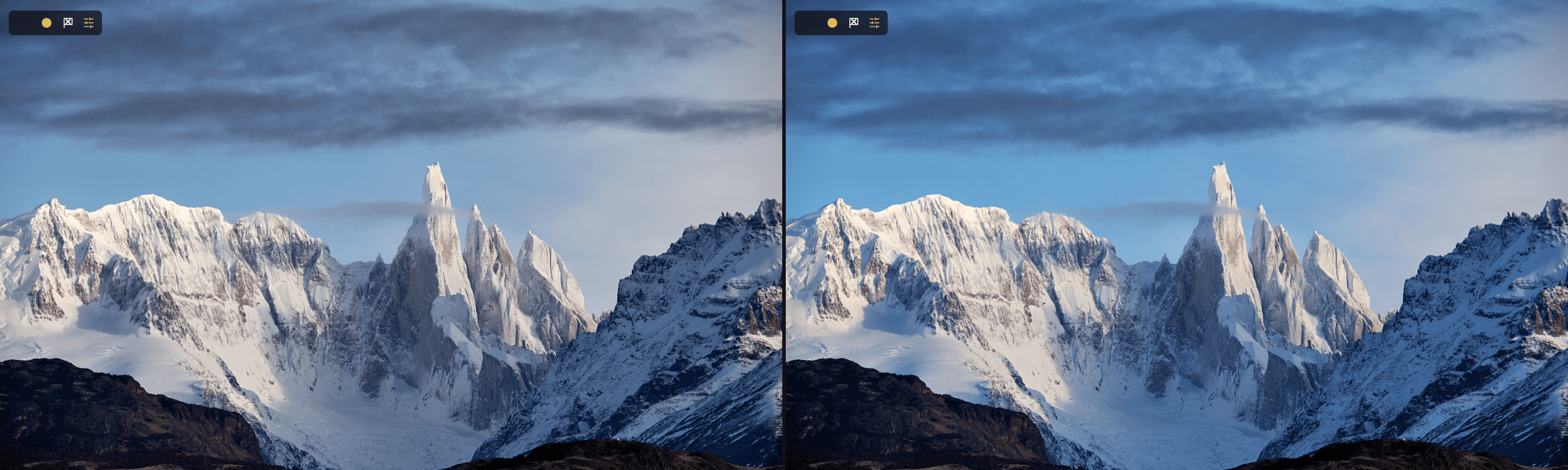
Viraggio del cielo fa risaltare il colore di un cielo. Funziona anche su molte altre foto per migliorare la luce naturale. Scegli una ricetta dal menu, poi aumenta Intensità:
- Cielo azzurro reale (la prima scelta)
- Cielo azzurro ceruleo
- Cielo azzurro acquamarina
- Miglioramento notturno
- Cielo notturno
- Tramonto
Viraggio del fogliame rifinisce i verdi, gli ori e i marroni della natura. Ha due ricette, ognuna con la propria Intensità:
| Verdi | Marroni |
|---|---|
| Verde massimo (prima scelta) | Mogano (prima scelta) |
| Verga d’oro | Terra di Siena bruciata |
| Sempreverde | Seppia |
| Foresta tropicale | Argilla |
| Verde bosco | Autunno |
Nota
Viraggio del cielo e Viraggio del fogliame non usano maschere. Cambiano ogni area con colori corrispondenti, non solo il cielo o gli alberi. I valori bassi sono i più naturali. Per una versione con maschera, usa la sezione Cielo e fogliame del Filtro graduato.
Usare un filtro correttivo
Filtro correttivo funziona come un classico filtro di vetro davanti all’obiettivo.
- Seleziona la casella Filtro correttivo.
- Scegli un filtro dal menu Filtro. I filtri sono divisi in due gruppi: Colore e Correttivi.
- Imposta Intensità.
I valori bassi bilanciano colore e luce. I valori alti stilizzano la foto. Il gruppo Correttivi include filtri riscaldanti per una dominante bluastra, filtri raffreddanti per una dominante rossa o arancione e un filtro subacqueo per le foto di immersioni e snorkeling.
Densità neutra attenua le aree troppo sature. Alcune ricette integrate lo attivano automaticamente.
Ricominciare
Punta il cursore sull’intestazione del pannello e fai clic sul pulsante di reimpostazione (Reimposta Colore). Disattiva tutti gli strumenti Colore e riporta i loro cursori ai valori predefiniti.