
Bu çeviri makine tarafından yapıldı ve henüz gözden geçirilmedi.
Bu sayfadaki ekran resimleri uygulamayı İngilizce gösterir.
Raw dosyaları ve Radiant Raw
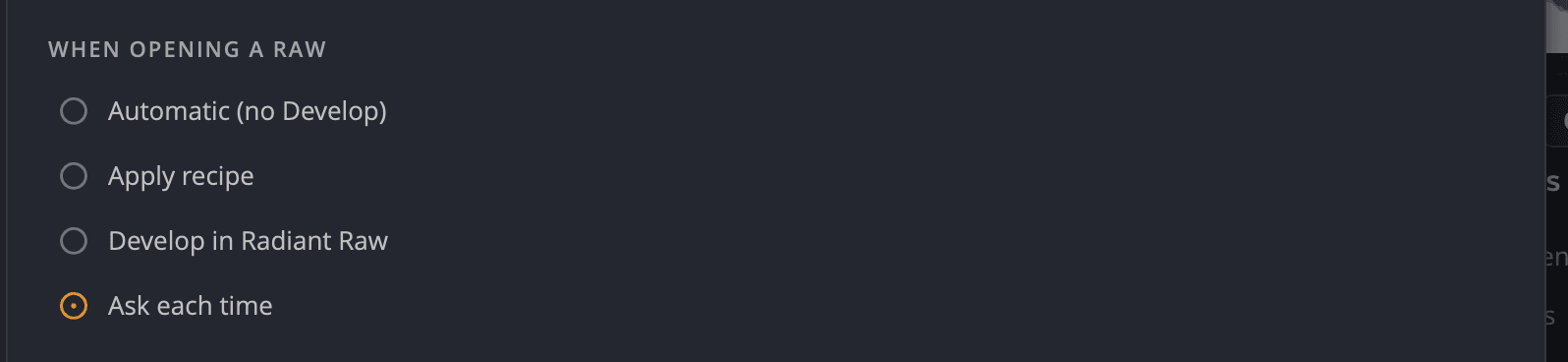
Radiant Photo, fotoğraf makinesi Raw dosyalarını doğrudan açar ve önce kendiniz geliştirmek istediğinizde bunları Radiant Raw uygulamasına aktarabilir. Ne olacağını Ayarlar > Raw bölümünde, Bir Raw açarken altında seçersiniz.
Bir Raw dosyasını açtığınızda ne olacağını seçin
| Seçenek | Ne olur |
|---|---|
| Otomatik (Geliştirme yok) | Raw dosyası, çekildiği gibi işlenerek doğrudan düzenleyicide açılır. Hiçbir şey sorulmaz. |
| Tarif uygula | Raw dosyası, sormadan, seçtiğiniz bir geliştirme tarifiyle açılır. |
| Radiant Raw uygulamasında geliştir | Raw dosyası önce Radiant Raw uygulamasında açılır. Orada işiniz bitince geliştirilmiş fotoğraf Radiant Photo’ya geri gelir. |
| Her seferinde sor | Raw dosyalarını her açtığınızda Raw Aç iletişim kutusu hangisini istediğinizi sorar. |
Siz seçene kadar Radiant Photo sizin yerinize seçer. Radiant Raw kurulu ve etkinleştirilmişse (deneme sürümü de sayılır), her seferinde size sorulur. Aksi halde Raw dosyaları Otomatik (Geliştirme yok) ile açılır.
Seçimi üç yerde değiştirebilirsiniz:
- Ayarlar > Raw bölümünde, Bir Raw açarken altında.
- Hızlı ayarlar menüsünde (araç çubuğunun solundaki dişli), Bir Raw açarken altında.
- Raw Aç iletişim kutusundaki Seçimimi hatırla ile.
Raw Aç iletişim kutusu
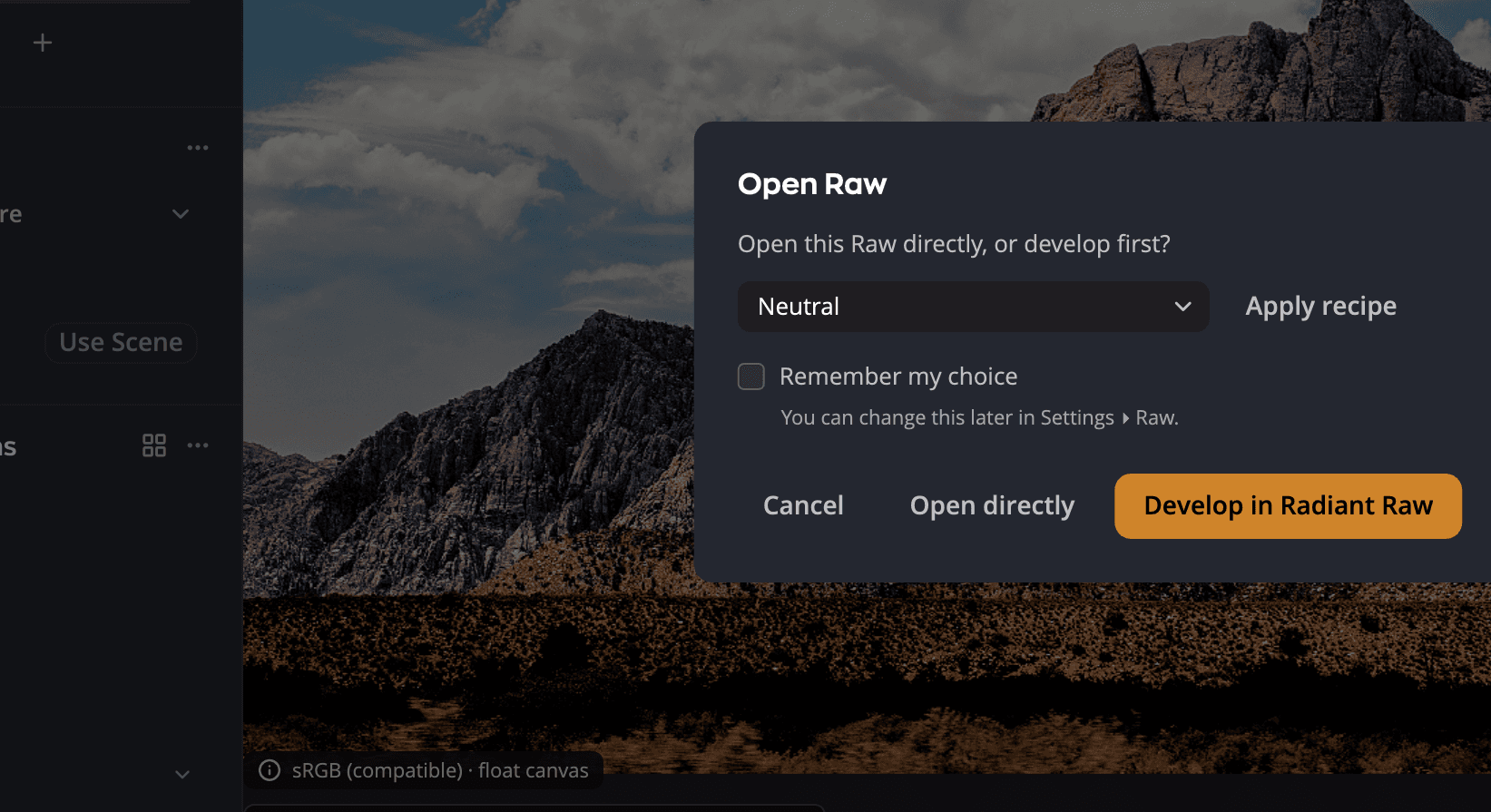
| # | Denetim | Ne yapar |
|---|---|---|
| 1 | Tarif menüsü ve Tarif uygula | Raw dosyalarını seçtiğiniz tarifle açar. |
| 2 | Seçimimi hatırla | Yanıtınızı kaydeder; böylece size yeniden sorulmaz. Bunu daha sonra Ayarlar > Raw bölümünde değiştirebilirsiniz. |
| 3 | Doğrudan aç | Raw dosyalarını, Otomatik (Geliştirme yok) gibi, çekildiği haliyle açar. |
| 4 | Radiant Raw uygulamasında geliştir | Raw dosyalarını Radiant Raw uygulamasına gönderir. Radiant Raw kuruluysa görünür. Etkinleştirilene kadar soluk görünür. |
Açtığınız dosyaların bazıları Raw dosyası değilse, bunlar doğrudan açılır. Raw dosyalarına bir tarif uygulandığında ya da dosyalar Radiant Raw uygulamasına gittiğinde, bir ileti kaç başka dosyanın doğrudan açıldığını söyler.
Tarifler
Tarif, Raw dönüştürmesi için bir başlangıç görünümüdür. Radiant Photo’daki her tarif listesi önce yerleşik tarifleri, ardından Radiant Raw uygulamasından gelen kendi tariflerinizi gösterir.
Raw dosyalarının hangi tarifle açılacağını seçmek için Ayarlar > Raw bölümüne gidin ve Tarif uygula seçeneğini seçin. Altta bir Tarif bölümü belirir; bu bölümde Tarif uygula menüsü ve Tarifleri Yönet… bulunur. Hızlı ayarlar menüsü de tarifleri listeler, Raw Aç iletişim kutusunun da kendi tarif menüsü vardır.
Radiant Photo şu yerleşik tarifleri içerir:
| Tarif | Sonuç |
|---|---|
| Nötr | Fotoğraf, çekildiği gibi. |
| Otomatik, Otomatik Renk, Otomatik Ton | Fotoğrafın tamamı, yalnızca rengi ya da yalnızca tonu için otomatik düzeltmeler. |
| Log | Düzenleme için en fazla payı bırakan, düz, düşük kontrastlı bir işleme. |
| Siyah Beyaz, Siyah Beyaz Düz, Siyah Beyaz Noir | Siyah beyaz işlemeler. |
| Renk – Canlı, Renk – Sıcak, Renk – Soğuk, Renk – Soluk | Renk stilleri. |
Bunlardan sekizi, hâlâ geliştirildikleri için Lab Tools etiketini taşır: Log, üç siyah beyaz tarif ve dört renk tarifi. Etiket, her tarif listesinde adlarının yanında durur: Tarif uygula menüsü, Raw Aç iletişim kutusu, Hızlı ayarlar menüsü ve Tarifleri Yönet…. Hâlâ geliştirilme aşamasında. Ne düşündüğünüzü bize söyleyin. metnini okumak için işaretçiyi üzerine getirin. Nötr, Otomatik, Otomatik Renk ve Otomatik Ton etiket taşımaz; kendi tarifleriniz de taşımaz.
Yerleşik tarifler Radiant Raw gerektirmez. Radiant Raw kurulu ya da etkinleştirilmiş olsun olmasın çalışırlar.
Radiant Photo, bir Raw dosyasını bir tarifle, Radiant Raw uygulamasının da kullandığı renk uzayı olan Adobe RGB (1998) içinde geliştirir. Dosya, Ayarlar > Raw içindeki Çıktı dosyası altında değiştirmediğiniz sürece 16 bittir. Otomatik (Geliştirme yok) ile bir Raw dosyası bunun yerine düzenleme renk uzayınızda açılır. Bkz. Ayarlar.
Radiant Raw uygulamasından kendi tarifleriniz
Radiant Raw uygulamasında kaydettiğiniz tarifler, yerleşik olanlardan sonra Radiant Photo’da da listelenir. İki uygulama tek bir listeyi paylaşır. Radiant Photo bu listeyi her tarif listesi gösterdiğinde yeniden okur; böylece Radiant Raw uygulamasında kaydettiğiniz, adını değiştirdiğiniz ya da sildiğiniz bir tarif orada da görünür. Hızlı ayarlar menüsünde kendi tarifleriniz, örneğin Manzara (özel) biçiminde görünür.
Radiant Photo, kendi tariflerinizi Radiant Raw uygulamasını açmadan, Radiant Raw uygulamasının geliştirme motoruyla uygular. Bu yüzden bu tarifler için Radiant Raw uygulamasının bu bilgisayarda kurulu ve etkinleştirilmiş olması gerekir. Deneme sürümü de sayılır. O zamana kadar üzerlerinde bir kilit bulunur. Radiant Raw bu bilgisayarda yoksa birini seçmek hiçbir şey yapmaz ve bu tariflerden biriyle açılacak şekilde ayarlanmış bir Raw dosyası bunun yerine Nötr ile açılır.
Radiant Photo, tarifinizdeki her şeyi uygular; yalnızca Look ve objektif düzeltmeleri hariç. Tarif bir Otomatik ile kaydedildiyse, bu Otomatik her fotoğraf için yeniden çalıştırılmaz. Bunları yalnızca Radiant Raw uygulamasının kendisi yapar. Tarifin tamamını almak için Radiant Raw uygulamasında geliştir seçeneğini seçin ve tarifi orada uygulayın.
Tarif uygula seçeneğinin kullandığı tarifin adı Radiant Raw uygulamasında değiştirilir ya da tarif silinirse, Raw dosyaları siz başka bir tarif seçene kadar Nötr ile açılır.
Tarifleri Yönet
Ayarlar > Raw bölümünde, Tarif uygula menüsünün altında Tarifleri Yönet… öğesine tıklayın. Tarifler penceresi Yerleşik Tarifler ve Tariflerim listelerini gösterir; bunlar Radiant Raw uygulamasının gösterdiği Raw tarifleriyle aynıdır. Sol paneldeki Tarifler sekmesinde bulunan tarifler burada yer almaz (bkz. Tarifler).
Raw dosyalarının açılacağı tarif olarak belirlemek için bir tarife tıklayın. Daha fazlası için tarifin Diğer seçenekler (…) düğmesine tıklayın ya da tarife sağ tıklayın:
| Seçenek | Ne yapar |
|---|---|
| Tarif uygula | Tarifi, Raw dosyalarının açılacağı tarif yapar. Kilitli bir tarifte soluk görünür. |
| Çoğalt | Tariflerim listesine bir kopya ekler, örneğin Nötr kopyası. Yerleşik tariflerde de çalışır. Kopya sizin kendi tariflerinizden biridir; bu yüzden diğerleri gibi Radiant Raw gerektirir. |
| Adını Değiştir… | Yalnızca kendi tarifleriniz. Yerleşik bir tarifin adı kabul edilmez: Yerleşik bir tarif bu adı taşıyor. Başka bir ad seçin. Tariflerinizden biri bu adı zaten taşıyorsa önce size “Manzara” değiştirilsin mi? diye sorulur. |
| Sil… | Yalnızca kendi tarifleriniz. Önce size Tarif silinsin mi? diye sorulur. |
Her değişiklik, iki uygulamanın paylaştığı listeye hemen kaydedilir. Raw dosyalarının açıldığı tarifin adını değiştirirseniz, Radiant Photo onu yeni adıyla kullanmayı sürdürür. Pencereyi kapatmak için Bitti düğmesine tıklayın.
Radiant Raw uygulamasında geliştirme
Radiant Raw, kendi lisansı olan, Raw geliştirme için ayrı bir uygulamadır. Radiant Photo’nun kendine ait bir geliştirme penceresi yoktur; bu yüzden Radiant Raw uygulamasında geliştir seçeneği yalnızca Radiant Raw bu bilgisayarda olduğunda görünür.
| Radiant Raw… | Ayarlar > Raw bölümünde gördükleriniz |
|---|---|
| Kurulu değil | Radiant Raw ile ilgili daha fazla bilgi, uygulamanın web sayfasına giden bir bağlantı. |
| Kurulu ama etkinleştirilmemiş | Kilitli Radiant Raw uygulamasında geliştir ve Etkinleştirilmedi, ayrıca Radiant Raw uygulamasını açan Radiant Raw uygulamasını etkinleştir. |
| Kurulu ve etkinleştirilmiş | Kullanıma hazır Radiant Raw uygulamasında geliştir. Deneme sürümü de sayılır. |
Radiant Raw bir fotoğraf üzerinde çalışırken Radiant Photo Radiant Raw uygulamasında geliştiriliyor… gösterir. Geliştirilen fotoğraf ardından düzenleyicide açılır. Fotoğraf, Adobe RGB (1998) içinde 16 bit TIFF olarak geri gelir.
Radiant Raw uygulamasında geliştirdiğiniz bir fotoğraf bazen başka bir yolla açılır; örneğin Otomatik (Geliştirme yok) ile ya da bir tarifle. Bu durumda bir not Radiant Raw uygulamasında geliştirildi der. Bu, gördüğünüzün Radiant Raw uygulamasındaki geliştirmeniz olmadığı anlamına gelir.
Bir Raw dosyasını yeniden geliştirmek için film şeridinde küçük resmin menüsünü açın ve Raw’ı Geliştir… öğesini seçin. Daha önce geliştirdiğiniz bir fotoğrafta bu öğe Raw’ı Yeniden Geliştir… olarak görünür.
Not
Radiant Raw bir fotoğrafın kadrajını değiştirebilir. Değiştirdiğinde Radiant Photo o fotoğraftaki kendi kırpma ve döndürme ayarlarını kaldırır ve size bildirir. Leke Giderme lekeleri fotoğrafın içeriğiyle birlikte taşınır; tamamen yeni kadrajın dışına düşen bir leke kaldırılır. Lekeler taşınamazsa hepsi kaldırılır ve size bildirilir.
Radiant Raw etkinleştirilmemişse
Radiant Raw kendi etkinleştirmesini gerektirir. Radiant Photo’yu etkinleştirmek onu etkinleştirmez. Radiant Raw bu bilgisayarda etkinleştirilene kadar ya da deneme süresi veya lisansı sona erdikten sonra:
- Radiant Raw uygulamasında geliştir, Ayarlar > Raw bölümünde ve Hızlı ayarlar menüsünde kilitlidir. Bunu seçmek, orada etkinleştirebilmeniz için Radiant Raw uygulamasını açar.
- Raw Aç iletişim kutusunda Radiant Raw uygulamasında geliştir soluk görünür. Tarif menüsünün altındaki bir satır Radiant Raw uygulamasını etkinleştir ile birlikte Etkinleştirilmedi der. Varsayılan düğme Doğrudan aç olur.
- Daha önce Radiant Raw uygulamasında geliştir seçeneğini seçtiyseniz Raw dosyaları bunun yerine Otomatik (Geliştirme yok) ile açılır. Bir ileti Radiant Raw bu Mac’te etkinleştirilmemiş. der (Windows’ta Radiant Raw bu bilgisayarda etkinleştirilmemiş.). İleti, Radiant Photo’dan çıkana kadar bir kez gösterilir. Seçiminiz daha sonrası için saklanır.
- Film şeridindeki Raw’ı Geliştir… ve Raw’ı Yeniden Geliştir… aynı iletiyi gösterir ve fotoğraf olduğu gibi kalır.
- Kendi tarifleriniz kilitlidir. Bir tarif menüsünde bunlardan birini seçmek, etkinleştirebilmeniz için Radiant Raw uygulamasını açar. Tarif uygula bunlardan birini kullanıyorsa Raw dosyaları bunun yerine aynı iletiyle Nötr ile açılır.
Radiant Raw uygulamasını açıp etkinleştirmek için iletideki Radiant Raw uygulamasını etkinleştir düğmesine tıklayın. Radiant Photo’ya geri döndüğünüzde etkinleştirmeyi görür. Yeniden başlatmanız gerekmez.
Hangi Raw dosyaları açılır
Radiant Photo, .arw, .cr2, .cr3, .nef, .orf, .raf, .rw2 ve
.dng dahil çoğu fotoğraf makinesi Raw biçimini okur. Hasselblad .3fr ve .fff dosyaları, işletim sisteminizin kendi Raw desteğiyle açılır: Windows’ta bunun için
Microsoft’un ücretsiz Raw Image Extension uzantısı gerekir.
İpucu
Raw dosyalarını zaten başka bir uygulamada mı geliştiriyorsunuz? Orada 16 bit TIFF olarak kaydedin ve bunu Radiant Photo’da açın. Bkz. Fotoğrafları açma.