
To tłumaczenie zostało wykonane maszynowo i nie zostało jeszcze sprawdzone.
Zrzuty ekranu na tej stronie pokazują aplikację po angielsku.
Kolor
Narzędzia Kolor przywracają kolory, których aparat nie uchwycił w pełni. Matryce aparatów rejestrują światło liniowo, więc zdjęcia często wyglądają na wyblakłe w porównaniu z tym, co widziały twoje oczy. Panel Kolor znajdziesz na stronie Korekty prawego panelu, tuż pod sekcją Obecność. Naciśnij K, aby go otworzyć.
Zmiany tonalności wpływają na kolor, więc najpierw ustaw Tonalność.
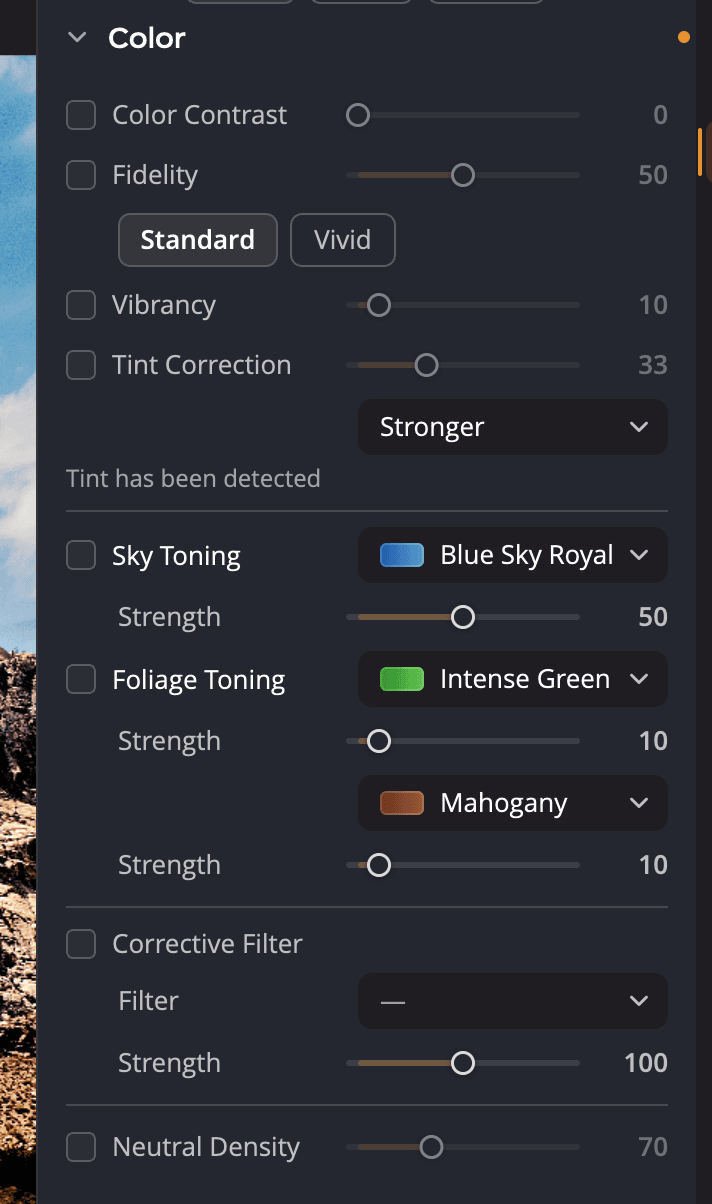
| # | Element sterujący | Zakres (domyślnie) | Działanie |
|---|---|---|---|
| 1 | Kontrast koloru | Od 0 do 200 (0) | Przywraca wyblakłe kolory, po jednym kanale kolorów naraz |
| 2 | Wierność | Od 0 do 100 (15) | Przywraca prawdziwe kolory, które aparat przesunął |
| 3 | Jaskrawość | Od 0 do 100 (10) | Dodaje nasycenia matowym kolorom i nie zmienia żywych |
| 4 | Korekcja tinty | Od 0 do 100 (25) | Usuwa niepożądaną dominantę barwną |
| 5 | Tonowanie nieba | Od 0 do 100 (0) | Pogłębia kolor nieba |
| 6 | Tonowanie roślinności | Od 0 do 100 (10) każdy | Dopracowuje zielenie, złocienie i brązy |
| 7 | Filtr korekcyjny | Od 0 do 200 (50) | Dodaje efekt szklanego filtra przed obiektywem |
| 8 | Neutralna gęstość | Od 0 do 200 (70) | Tonuje przesycone obszary |
Każde narzędzie ma pole wyboru. Przesunięcie suwaka narzędzia automatycznie zaznacza jego pole wyboru. Kliknij dwukrotnie dowolny suwak, aby przywrócić jego wartość domyślną.
Przywracanie wyblakłych kolorów
Kontrast koloru sprawdza, czy aparat uchwycił pełną żywość każdego koloru. Analizuje każdy kanał kolorów osobno, nie tylko czernie. Jeśli kolory wyblakły, przywraca je i zachowuje ich wierność. Jeśli aparat oddał kolory prawidłowo, nie ma żadnego efektu.
Wierność poprawia nasycone fiolety i błękity, które matryce często osłabiają lub przesuwają. Przywraca kolory, które widziało oko. Wybierz styl:
| Wybór | Działanie |
|---|---|
| Standardowy | Przywraca pełny zakres kolorów, które aparat pominął |
| Żywy | To samo, z większym kontrastem i żywszymi kolorami |
Jaskrawość to tradycyjna regulacja jaskrawości. Dodaje nasycenia kolorom o niskim nasyceniu i nie przesyca kolorów, które są już intensywne. Zwykle najlepiej działa przy niskich wartościach.
Usuwanie dominanty barwnej
Korekcja tinty usuwa dominantę, którą dodało światło: zieleń ze świetlówek, błękit z cienia lub żółć z żarówek. Włącz i wyłącz to narzędzie, aby zdecydować, czy podoba ci się wynik.
Pod suwakiem menu określa, jak mocno działa: Minimalna, Domyślna, Silniejsza lub Maksymalna. Gdy Radiant Photo przeanalizuje zdjęcie, wiersz poniżej pokazuje Wykryto tintę lub Nie wykryto tinty.
Wskazówka
W przypadku przebarwień na ludziach, na przykład od kolorowego tła, wypróbuj Usuwanie dominanty barwnej w panelu Odcień skóry.
Poprawianie nieba i roślinności
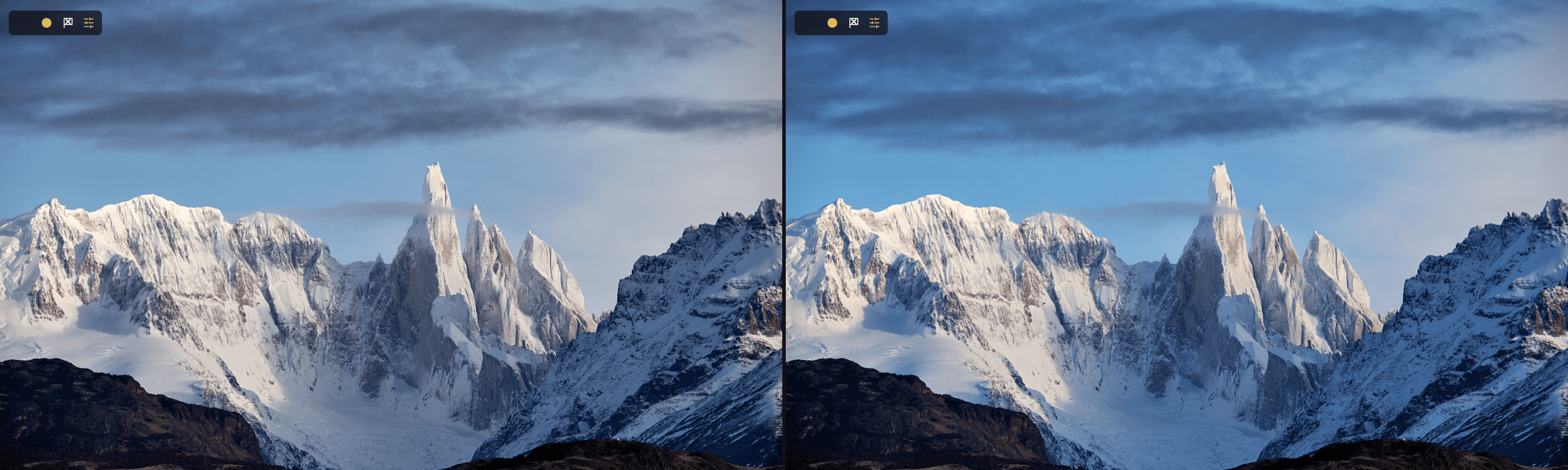
Tonowanie nieba wydobywa kolor nieba. Działa też na wielu innych zdjęciach, wzmacniając naturalne światło. Wybierz recepturę z menu, a potem zwiększ Siła:
- Błękit królewski (pierwsza opcja)
- Błękit ceruleum
- Błękit akwamarynowy
- Zmierzch
- Nocne niebo
- Zachód słońca
Tonowanie roślinności dopracowuje zielenie, złocienie i brązy natury. Ma dwie receptury, każdą z własnym suwakiem Siła:
| Zielenie | Brązy |
|---|---|
| Maksymalna zieleń (pierwsza opcja) | Mahoń (pierwsza opcja) |
| Nawłoć | Siena palona |
| Evergreen | Sepia |
| Las tropikalny | Glina |
| Zieleń leśna | Jesień |
Uwaga
Tonowanie nieba i Tonowanie roślinności nie są maskowane. Zmieniają każdy obszar o pasujących kolorach, a nie tylko niebo czy drzewa. Niskie wartości wyglądają najbardziej naturalnie. Aby uzyskać wersję z maską, użyj sekcji Niebo i roślinność w Filtrze połówkowym.
Używanie filtra korekcyjnego
Filtr korekcyjny działa jak tradycyjny szklany filtr przed obiektywem.
- Zaznacz pole wyboru Filtr korekcyjny.
- Wybierz filtr z menu Filtr. Filtry są w dwóch grupach: Kolor i Korekcyjne.
- Ustaw Siła.
Niskie wartości równoważą kolor i światło. Wysokie wartości stylizują zdjęcie. Grupa Korekcyjne zawiera filtry ocieplające na niebieskawą dominantę, chłodzące na czerwoną lub pomarańczową dominantę oraz filtr podwodny do zdjęć z nurkowania i snorkelingu.
Neutralna gęstość tonuje przesycone obszary. Niektóre wbudowane receptury włączają je automatycznie.
Zaczynanie od nowa
Najedź kursorem na nagłówek panelu i kliknij przycisk resetu (Resetuj Kolor). Wyłącza on wszystkie narzędzia Kolor i przywraca domyślne wartości ich suwaków.