
Deze vertaling is automatisch gemaakt en nog niet nagekeken.
De schermafbeeldingen op deze pagina tonen de app in het Engels.
Kleur
De gereedschappen van Kleur herstellen de kleuren die je camera niet helemaal heeft vastgelegd. Camerasensoren registreren licht lineair, dus foto’s zien er vaak flets uit vergeleken met wat je zag. Je vindt het paneel Kleur op de pagina Aanpassingen van het rechterpaneel, direct onder Aanwezigheid. Druk op K om het te openen.
Wijzigingen in de tonaliteit beïnvloeden de kleur, dus stel eerst Tonaliteit in.
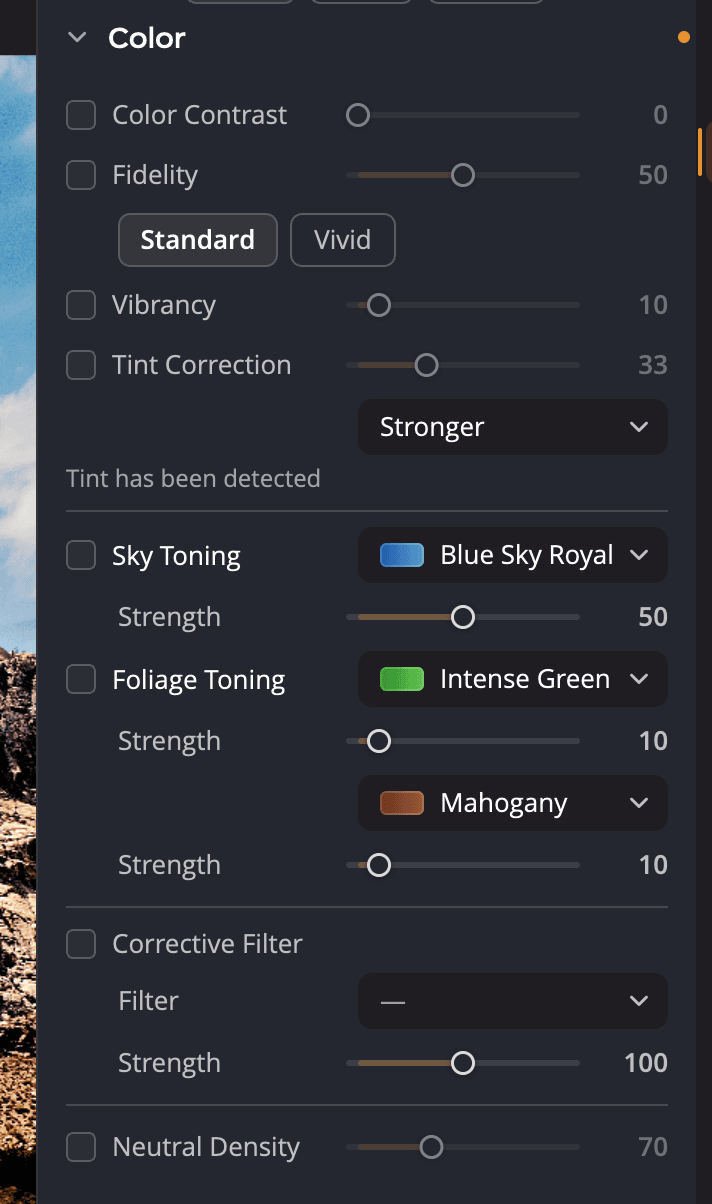
| # | Bedieningselement | Bereik (standaard) | Wat het doet |
|---|---|---|---|
| 1 | Kleurcontrast | 0 tot 200 (0) | Herstelt vervaagde kleuren, één kleurkanaal tegelijk |
| 2 | Getrouwheid | 0 tot 100 (15) | Zet kleuren die de camera heeft verschoven terug naar de ware kleuren |
| 3 | Levendigheid | 0 tot 100 (10) | Voegt verzadiging toe aan doffe kleuren en laat levendige kleuren met rust |
| 4 | Tintcorrectie | 0 tot 100 (25) | Verwijdert een ongewenste kleurzweem |
| 5 | Luchttoning | 0 tot 100 (0) | Verdiept de kleur van luchten |
| 6 | Gebladertetoning | 0 tot 100 (10) elk | Verfijnt groen-, goud- en bruintinten |
| 7 | Correctiefilter | 0 tot 200 (50) | Voegt het effect toe van een glazen filter voor de lens |
| 8 | Neutrale dichtheid | 0 tot 200 (70) | Tempert oververzadigde gebieden |
Elk gereedschap heeft een selectievakje. Als je de schuifregelaar van een gereedschap verschuift, wordt het selectievakje voor je aangevinkt. Dubbelklik op een schuifregelaar om hem terug te zetten op de standaardwaarde.
Vervaagde kleur herstellen
Kleurcontrast controleert of de camera de volle levendigheid van elke kleur heeft vastgelegd. Het bekijkt elk kleurkanaal afzonderlijk, niet alleen de zwarte tinten. Als kleuren zijn vervaagd, herstelt het ze en houdt het ze waarheidsgetrouw. Als de camera de kleuren goed had, heeft het geen effect.
Getrouwheid herstelt de rijke paarse en blauwe tinten die sensoren vaak laten vervagen of verschuiven. Het zet ze terug naar de kleuren die het oog zag. Kies een stijl:
| Keuze | Wat het doet |
|---|---|
| Standaard | Herstelt het volledige kleurbereik dat de camera heeft gemist |
| Levendig | Hetzelfde, met meer contrast en levendiger kleuren |
Levendigheid is een klassieke regeling voor levendigheid. Hij voegt verzadiging toe aan kleuren die weinig verzadigd zijn, en oververzadigt geen kleuren die al sterk zijn. Hij werkt meestal het best bij lage waarden.
Een kleurzweem verwijderen
Tintcorrectie verwijdert een zweem die het licht heeft toegevoegd: groen van tl-buizen, blauw van schaduw of geel van gloeilampen. Zet het aan en uit om te beslissen of je het resultaat mooi vindt.
Onder de schuifregelaar bepaalt een menu hoe hard het werkt: Minimaal, Standaard, Sterker of Maximaal. Zodra Radiant Photo de foto heeft geanalyseerd, staat er op een regel eronder Tint is gedetecteerd of Geen tint gedetecteerd.
Tip
Voor kleur die op mensen weerkaatst, bijvoorbeeld van een gekleurde achtergrond, probeer je Kleurzweem verwijderen in het paneel Huidtint.
Luchten en gebladerte verbeteren
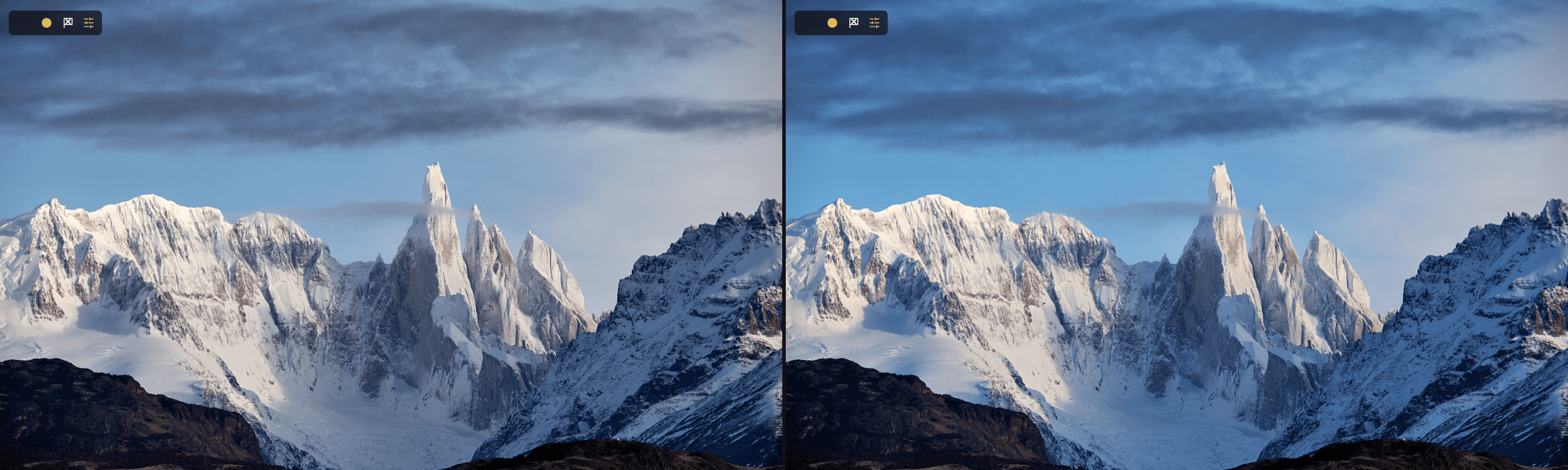
Luchttoning haalt de kleur uit een lucht naar voren. Het werkt ook op veel andere foto’s om natuurlijk licht te versterken. Kies een recept in het menu en verhoog dan Sterkte:
- Koningsblauw (de eerste keuze)
- Hemelsblauw
- Aquamarijn
- Schemering
- Nachthemel
- Zonsondergang
Gebladertetoning verfijnt de groen-, goud- en bruintinten van de natuur. Het heeft twee recepten, elk met een eigen Sterkte:
| Groentinten | Bruintinten |
|---|---|
| Intens groen (eerste keuze) | Mahonie (eerste keuze) |
| Guldenroede | Gebrande sienna |
| Altijdgroen | Sepia |
| Tropisch woud | Klei |
| Bosgroen | Herfst |
Opmerking
Luchttoning en Gebladertetoning werken zonder masker. Ze veranderen elk gebied met overeenkomende kleuren, niet alleen de lucht of de bomen. Lage waarden zien er het natuurlijkst uit. Voor een versie met masker gebruik je de sectie Lucht en gebladerte van het Gegradueerd filter.
Een correctiefilter gebruiken
Correctiefilter werkt als een klassiek glazen filter voor de lens.
- Vink het selectievakje Correctiefilter aan.
- Kies een filter in het menu Filter. De filters zijn verdeeld in twee groepen: Kleur en Corrective.
- Stel Sterkte in.
Lage waarden brengen kleur en licht in balans. Hoge waarden geven de foto een stijl. De groep Corrective bevat verwarmende filters voor een blauwige zweem, verkoelende filters voor een rode of oranje zweem, en een onderwaterfilter voor duik- en snorkelfoto’s.
Neutrale dichtheid tempert oververzadigde gebieden. Sommige ingebouwde recepten zetten het voor je aan.
Opnieuw beginnen
Wijs de kop van het paneel aan en klik op de terugzetknop (Kleur terugzetten). Je gebruikt hem om elk gereedschap van Kleur uit te zetten en de schuifregelaars terug te zetten op hun standaardwaarden.