
Ez a fordítás gépi fordítás, és még nem lektorálták.
Az ezen az oldalon látható képernyőfotókon az alkalmazás angolul jelenik meg.
Szín
A Szín eszközök visszaadják azokat a színeket, amelyeket a fényképezőgép nem egészen rögzített. A fényképezőgépek érzékelői lineárisan rögzítik a fényt, ezért a fotók gyakran fakóbbnak tűnnek annál, amit látott. A Szín panelt a jobb oldali panel Korrekciók oldalán találja, közvetlenül a Jelenlét alatt. A megnyitásához nyomja meg a K billentyűt.
A tónus módosítása hatással van a színre, ezért először a Tónust állítsa be.
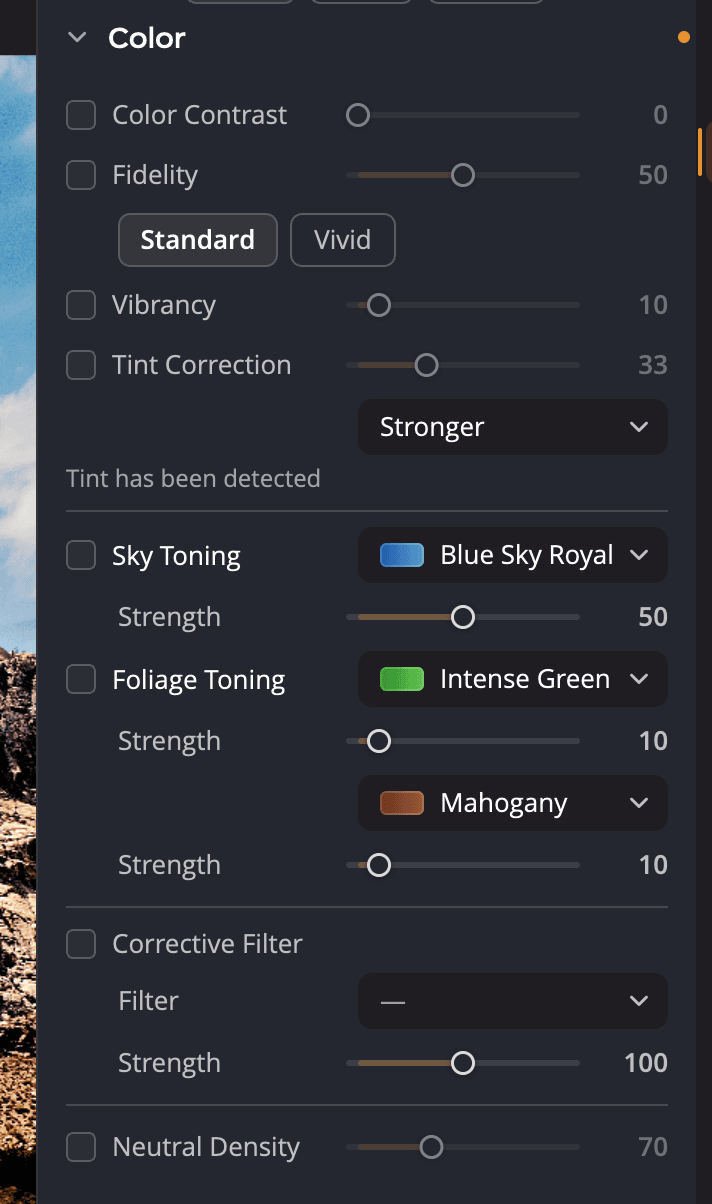
| # | Vezérlő | Tartomány (alapértelmezés) | Mire szolgál |
|---|---|---|---|
| 1 | Színkontraszt | 0 és 200 között (0) | Visszaadja a megfakult színeket, színcsatornánként |
| 2 | Hűség | 0 és 100 között (15) | A fényképezőgép által eltolt színeket visszaállítja a valódi színekre |
| 3 | Élénkség | 0 és 100 között (10) | Telítettséget ad a fakó színeknek, az élénkeket pedig érintetlenül hagyja |
| 4 | Színárnyalat-korrekció | 0 és 100 között (25) | Eltávolítja a nem kívánt színeltolódást |
| 5 | Éghangolás | 0 és 100 között (0) | Elmélyíti az égbolt színét |
| 6 | Növényzet-hangolás | 0 és 100 között (10), mindegyik | Finomítja a zöldeket, az aranyszíneket és a barnákat |
| 7 | Korrekciós szűrő | 0 és 200 között (50) | Az objektív elé tett üvegszűrő hatását adja |
| 8 | Semleges sűrűség | 0 és 200 között (70) | Visszafogja a túltelített területeket |
Minden eszköznek van jelölőnégyzete. Ha elmozdítja egy eszköz csúszkáját, a jelölőnégyzete magától bejelölődik. Ha duplán kattint bármelyik csúszkára, visszaáll az alapértelmezett értékére.
A megfakult szín visszaállítása
A Színkontraszt ellenőrzi, hogy a fényképezőgép rögzítette-e az egyes színek teljes élénkségét. Minden színcsatornát külön vizsgál, nem csak a feketéket. Ha a színek megfakultak, visszaállítja őket, és hűek maradnak. Ha a fényképezőgép jól rögzítette a színeket, nincs hatása.
A Hűség helyrehozza azokat a gazdag lila és kék színeket, amelyeket az érzékelők gyakran megfakítanak vagy eltolnak. Visszaállítja őket azokra a színekre, amelyeket a szem látott. Válasszon stílust:
| Lehetőség | Mire szolgál |
|---|---|
| Normál | Visszaállítja azoknak a színeknek a teljes tartományát, amelyeket a fényképezőgép nem rögzített |
| Élénk | Ugyanez, nagyobb kontraszttal és élénkebb színekkel |
Az Élénkség hagyományos élénkségszabályzó. Telítettséget ad az alacsony telítettségű színeknek, és nem telíti túl a már erős színeket. Általában alacsony értékeken működik a legjobban.
Színeltolódás eltávolítása
A Színárnyalat-korrekció eltávolítja a fény okozta színeltolódást: a fénycsövek zöldjét, az árnyék kékjét vagy az izzók sárgáját. Kapcsolja be és ki, hogy eldöntse, tetszik-e az eredmény.
A csúszka alatt egy menü állítja be, milyen erősen dolgozzon: Minimális, Alapértelmezett, Erősebb vagy Maximális. Miután a Radiant Photo elemezte a fotót, az alatta lévő sor ezt írja: Színárnyalat észlelve vagy Nem észlelhető színárnyalat.
Tipp
Az embereken megjelenő színvisszaverődéshez, például egy színes háttértől, próbálja ki a Színhiba eltávolítása eszközt a Bőrtónus panelen.
Égbolt és növényzet feljavítása
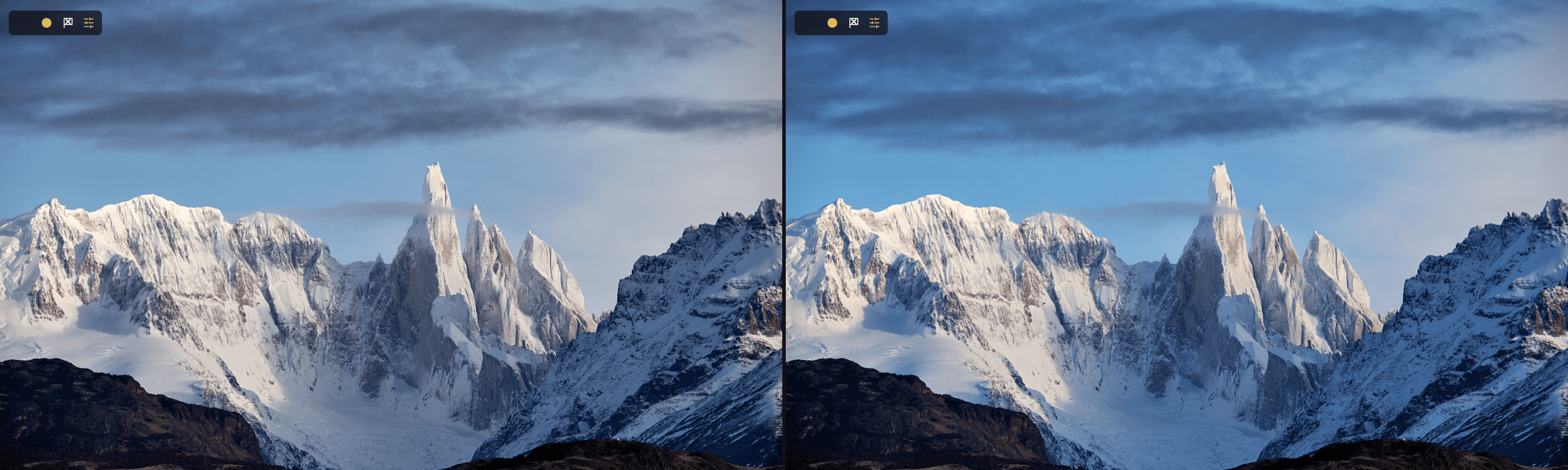
Az Éghangolás kihozza az égbolt színét. Sok más fotón is működik a természetes fény kiemelésére. Válasszon egy receptet a menüből, majd növelje az Erősség értékét:
- Királykék ég (az első lehetőség)
- Azúrkék ég
- Akvamarin ég
- Szürkület
- Éjszakai égbolt
- Naplemente
A Növényzet-hangolás finomítja a természet zöldjeit, aranyszíneit és barnáit. Két receptje van, mindegyiknek saját Erősség értéke van:
| Zöldek | Barnák |
|---|---|
| Maximális zöld (az első lehetőség) | Mahagóni (az első lehetőség) |
| Aranyvessző | Égetett sziéna |
| Örökzöld | Szépia |
| Trópusi erdő | Agyag |
| Erdőzöld | Ősz |
Megjegyzés
Az Éghangolás és a Növényzet-hangolás nincs maszkolva. Minden egyező színű területet módosítanak, nem csak az eget vagy a fákat. Az alacsony értékek a legtermészetesebbek. Maszkolt változathoz használja az Ég és növényzet szakaszt az Átmenetes szűrő panelen.
Korrekciós szűrő használata
A Korrekciós szűrő úgy működik, mint egy hagyományos üvegszűrő az objektív előtt.
- Jelölje be a Korrekciós szűrő jelölőnégyzetet.
- Válasszon szűrőt a Szűrő menüből. A szűrők két csoportban vannak: Szín és Korrekciós.
- Állítsa be az Erősség értékét.
Az alacsony értékek kiegyensúlyozzák a színt és a fényt. A magas értékek stilizálják a fotót. A Korrekciós csoportban vannak melegítő szűrők kékes színeltolódásra, hűtő szűrők vörös vagy narancssárga színeltolódásra, és egy víz alatti szűrő búvár- és sznorkeles fotókhoz.
A Semleges sűrűség visszafogja a túltelített területeket. Néhány beépített recept magától bekapcsolja.
Újrakezdés
Mutasson a panel fejlécére, és kattintson az alaphelyzet gombra (Szín alaphelyzetbe), hogy minden Szín eszközt kikapcsoljon, és a csúszkáit visszaállítsa az alapértelmezett értékükre.