
Bu çeviri makine tarafından yapıldı ve henüz gözden geçirilmedi.
Bu sayfadaki ekran resimleri uygulamayı İngilizce gösterir.
Seçici Renk
Seçici Renk, geri kalanına dokunmadan tek bir renk aralığını değiştirir. Gökyüzünü daha mavi yapın, yapraklardaki yeşil kaymayı yatıştırın ya da sonbahar yapraklarının turuncusunu derinleştirin. Panelde ayrıca, bir fotoğrafın sıcak ve soğuk kısımlarını ısıtmak ya da soğutmak için Ayrık Renk Sıcaklığı de bulunur. Seçici Renk aracını sağ panelde bulursunuz; açmak için H tuşuna basın.
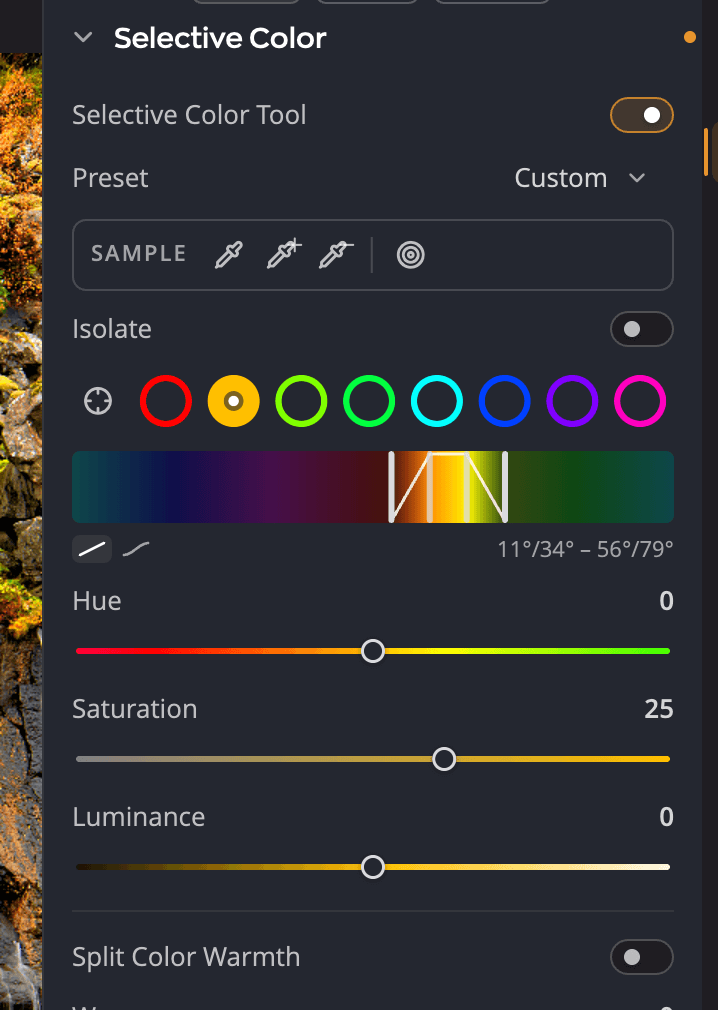
| # | Denetim | Ne yapar |
|---|---|---|
| 1 | Seçici Renk Aracı | Renk bantlarını açar ya da kapatır. |
| 2 | Ön Ayar | Yerleşik ve kaydedilmiş Seçici Renk ön ayarları. |
| 3 | Örnek araçları | Bir bandı yeniden hedefler, aralığını genişletir ya da daraltır veya fotoğrafın üzerinde sürüklemenizi sağlar. |
| 4 | Yalıt | Yalnızca seçili bandın etki ettiği yeri gösterir. |
| 5 | Bant hedefleme damlalığı | Bandını seçmek için fotoğraftaki bir renge tıklayın. |
| 6 | Bant çemberleri | Kırmızılar, Turuncular, Limon yeşilleri, Yeşiller, Camgöbekleri, Maviler, Morlar, Eflatunlar. |
| 7 | Renk tonu rampası | Bandın etkilediği renk tonu aralığı ve ne kadar yumuşak solduğu. |
| 8 | Renk Tonu, Doygunluk, Işıklılık | O bandın renklerine ne olacağı. |
Bir rengi değiştirin
- H tuşuna basın ya da sağ panelde Seçici Renk aracını açın.
- Değiştirmek istediğiniz renge en yakın bant çemberine tıklayın. Ya da bant hedefleme damlalığına tıklayın, ardından fotoğraftaki o renge tıklayın.
- Kaydırıcıları ayarlayın:
| Kaydırıcı | Aralık (varsayılan) | Ne yapar |
|---|---|---|
| Renk Tonu | −60 ile +60 arası (0) | Bandın renklerini renk çemberindeki komşularına doğru kaydırır. |
| Doygunluk | −100 ile +100 arası (0) | Bandın renklerini daha yoğun ya da daha az yoğun yapar. |
| Işıklılık | −100 ile +100 arası (0) | Bandın renklerini koyulaştırır ya da açar. |
Sekiz bandın her biri kendi ayarlarını korur; böylece bir fotoğrafta birkaç rengi değiştirebilirsiniz.
Fotoğrafın üzerinde sürükleyin
Örnek araçlarındaki hedefli ayarlama düğmesine tıklayın, ardından fotoğraftaki bir renge basıp yukarı ya da aşağı sürükleyin. O rengi barındıran bant daha doygun ya da daha az doygun olur.
Bandı fotoğrafınıza uydurun
Hiçbir bant tam olarak renginizin üzerinde değilse birini oraya taşıyın.
- Yeniden hedefleme damlalığı: ona tıklayın, ardından fotoğraftaki bir renge tıklayın. Bant o renge taşınır.
- Aralık genişletme damlalığı: bandı, tıkladığınız bir rengi içerecek şekilde genişletir.
- Aralık daraltma damlalığı: bandı, tıkladığınız bir rengi dışarıda bırakacak şekilde daraltır.
- Bant renk tonu merkezi değerini yazmak ya da sürüklemek için bir bant çemberine çift tıklayın.
Çemberlerin altındaki renk tonu rampası bandın aralığını gösterir. İki iç tutamaç, bandın tam güçte çalıştığı yeri ayarlar; iki dış tutamaç ise solduğu yeri ayarlar. Daha geniş solmalar daha yumuşak, halesiz geçişler verir. Rampanın yanındaki bir anahtar doğrusal ya da kavisli bir solma seçer.
Seçiminizi Yalıt ile denetleyin
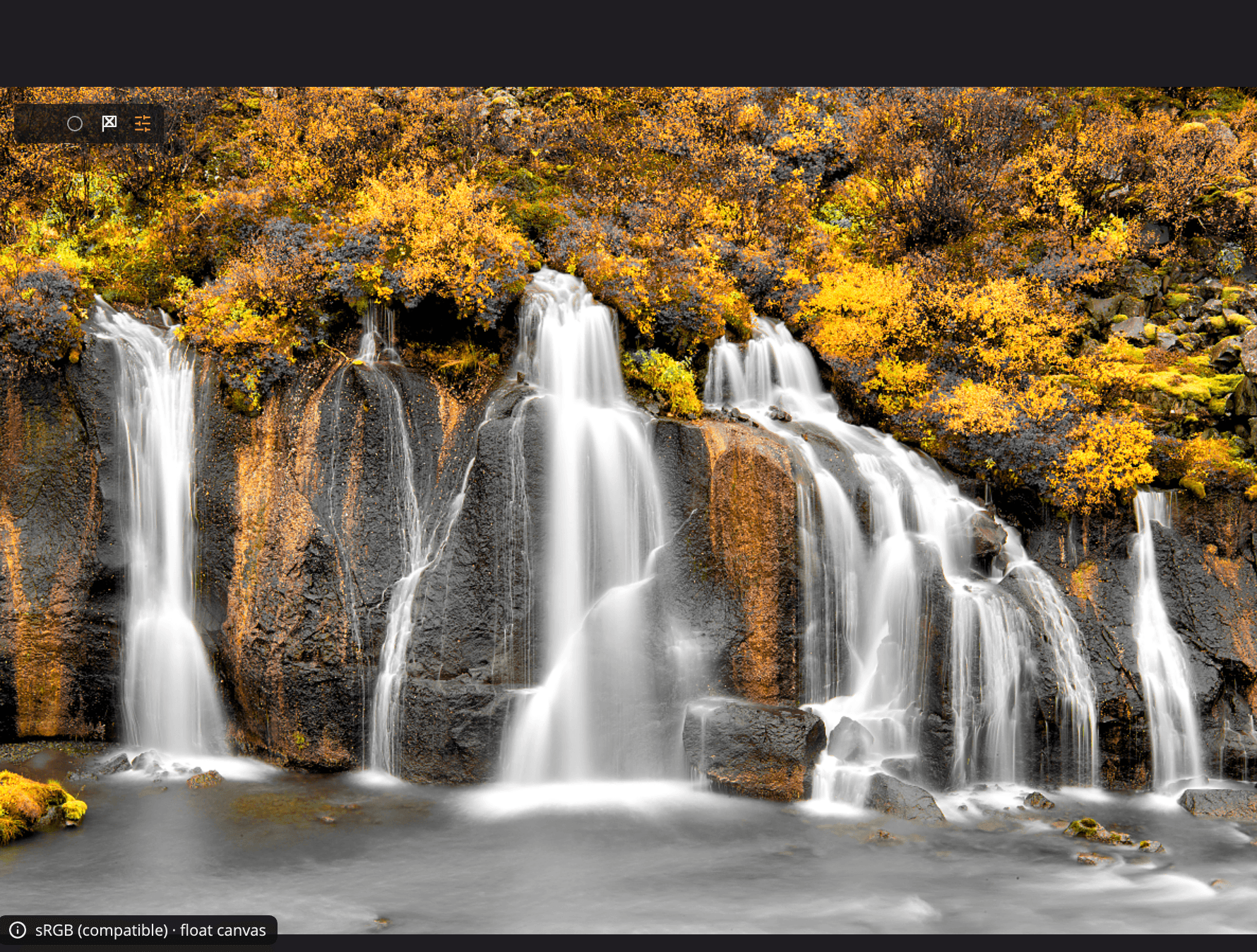
Bandın tam olarak neyi etkilediğini görmek için Yalıt seçeneğini açın. Fotoğraf rengini yalnızca bandın etki ettiği yerde korur, diğer her yerde griye döner. Yalıt yalnızca bir görünümdür: fotoğrafınızda hiçbir şeyi değiştirmez ve kaydedilmez.
Ayrık Renk Sıcaklığı
Ayrık Renk Sıcaklığı, fotoğrafı sıcak ve soğuk bölgelere ayırır ve her birini kaydırmanıza olanak tanır.
| Kaydırıcı | Aralık (varsayılan) | Ne yapar |
|---|---|---|
| Sıcak | −100 ile +100 arası (0) | Sıcak alanları ısıtır ya da soğutur. |
| Soğuk | −100 ile +100 arası (0) | Soğuk alanları ısıtır ya da soğutur. |
Sıcak ve soğuk alanları birbirinden ayırmak için onları zıt yönlere itin; renk için bir ayrık ton gibi. Ya da daha iyi bir denge için soğuk alanları ısıtın. Kaydırıcılardan birini hareket ettirmek Ayrık Renk Sıcaklığı özelliğini açar.
Ön ayarlar
Ön Ayar menüsü yerleşik ön ayarları ve sizinkileri listeler. Yönet altında, geçerli bantları saklamak için Ön ayarı kaydet… öğesini, ön ayarlarınızla ilgilenmek için de Adını Değiştir…, Sil…, Dışa Aktar… ve İçe Aktar… öğelerini seçin.
Seçici Renk duraklatıldığında
Fotoğraf S/B ya da Ters modundayken Seçici Renk duraklar. Denetimleri soluklaşır ve değerleri, Renk moduna döndüğünüzde kullanılmak üzere korunur. Panelde Seçici Renk S/B ve Ters modunda duraklar; değerleri korunur. yazar.
Panelin tamamını sıfırlamak için işaretçiyi Seçici Renk başlığının üzerinde tutun ve sıfırlama düğmesine tıklayın.