
本譯文由機器翻譯,尚未經過審校。
本頁的螢幕快照顯示的是英文版 App。
SafeShare:移除私人中繼資料
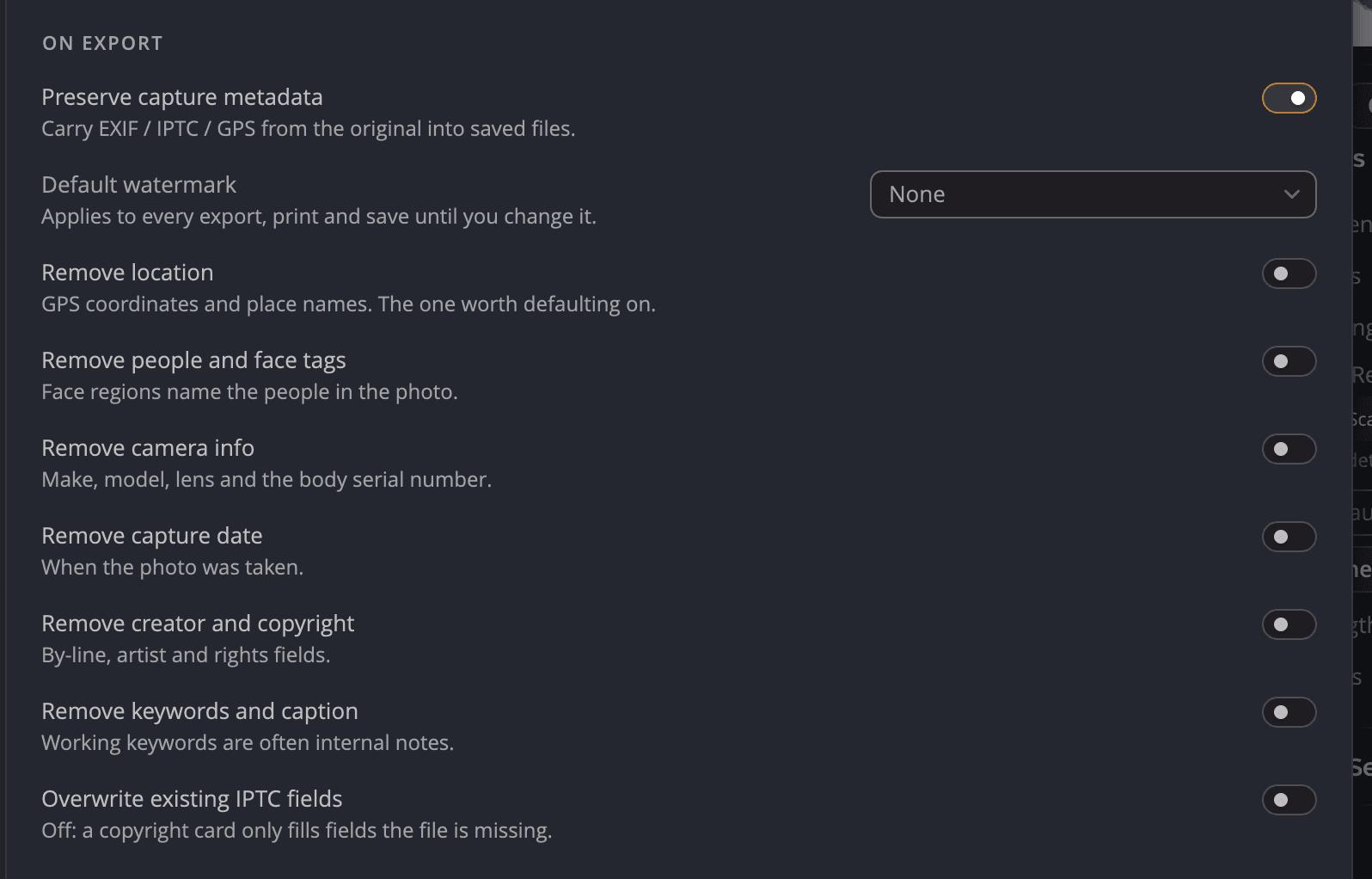
SafeShare 會從你儲存和分享的照片中移除私人細節,例如你去過哪裡、你擁有哪一台相機。你的原始檔案永遠不會被變更。它位於設定 > 中繼資料的輸出時底下。
為什麼這很重要
照片承載的不只是像素。它的中繼資料可能包含你家的 GPS 位置,以及你相機的序號。它也可能說出照片中人物的名字,或帶有你只打算留給自己的關鍵字。SafeShare 讓你保留有用的部分,例如你的版權,並捨棄其餘的內容。
選擇要移除的內容
- 打開設定(Mac 上為 ⌘,,Windows 上為 Ctrl+,),然後按一下中繼資料。
- 確認保留拍攝中繼資料已開啟。移除開關會出現在它下方。
- 開啟每一種你想移除的細節。
| # | 控制項 | 預設 | 作用 |
|---|---|---|---|
| 1 | 保留拍攝中繼資料 | 開啟 | 把原始檔的 EXIF、IPTC 和 GPS 帶入儲存的檔案。關閉時:不會帶入任何內容。在 Windows 上需要 ExifTool;請參閱相機製造商註記與 ExifTool。 |
| 2 | 移除位置資訊 | 關閉 | 一個移除開關:它會移除一種細節,並保留其他所有內容。請參閱下一個表格。 |
| 3 | 移除人物和人臉標籤 | 關閉 | 另一個移除開關。 |
| 4 | 其他移除開關 | 關閉 | 相機資訊、拍攝日期、作者和版權、關鍵字和說明。 |
| 5 | 覆蓋現有 IPTC 欄位 | 關閉 | 讓你的版權卡取代照片中已有的數值。 |
| 開關 | 移除的內容 |
|---|---|
| 移除位置資訊 | GPS 座標及其海拔和方向,以及地名。 |
| 移除人物和人臉標籤 | 說出照片中人物名字的人臉區域。 |
| 移除相機資訊 | 製造商、型號、鏡頭和機身序號。 |
| 移除拍攝日期 | 照片的拍攝時間。 |
| 移除創作者和版權 | 署名、藝術家和版權欄位。 |
| 移除關鍵字和說明 | 關鍵字、說明和標題。工作用的關鍵字通常是內部備註。 |
每項細節都會從檔案中所有可能存放它的地方移除:EXIF、IPTC、TIFF 和 XMP。在一個 App 中看起來乾淨的照片,在其他 App 中也一樣乾淨。色彩描述檔一律會保留,所以顏色會保持正確。
提示
如果你會在網路上分享照片,請開啟移除位置資訊。這是最可能造成傷害的細節,而省略它對你毫無損失。
SafeShare 適用於哪些地方
你的選擇適用於 Radiant Photo 寫出的每一份副本:儲存、全部儲存…、儲存並設定選項…、批次輸出…、分享到…、拷貝到剪貼板、列印…、儲存到「照片」和加入「照片」。你的原始檔及其設定檔永遠不會被變更。
你的版權卡與 SafeShare
預設版權卡是一份刻意的聲明,所以即使開啟了移除創作者和版權,它的作者和版權欄位也一律會寫入。開啟移除位置資訊時,它的地名會被省略。版權卡絕不會寫入 GPS 座標。
關閉所有拍攝中繼資料
關閉保留拍攝中繼資料,即可儲存完全沒有拍攝中繼資料的照片。移除開關會隱藏起來,因為所有內容都會被移除。
附註
「中繼資料」窗格上的回復預設值…會保留保留拍攝中繼資料、你的 SafeShare 移除選擇以及你的預設浮水印。重設它們可能會讓更多你的資料進入你的檔案。