
Esta traducción es automática y aún no se ha revisado.
Las capturas de pantalla de esta página muestran la app en inglés.
SafeShare: quitar los metadatos privados
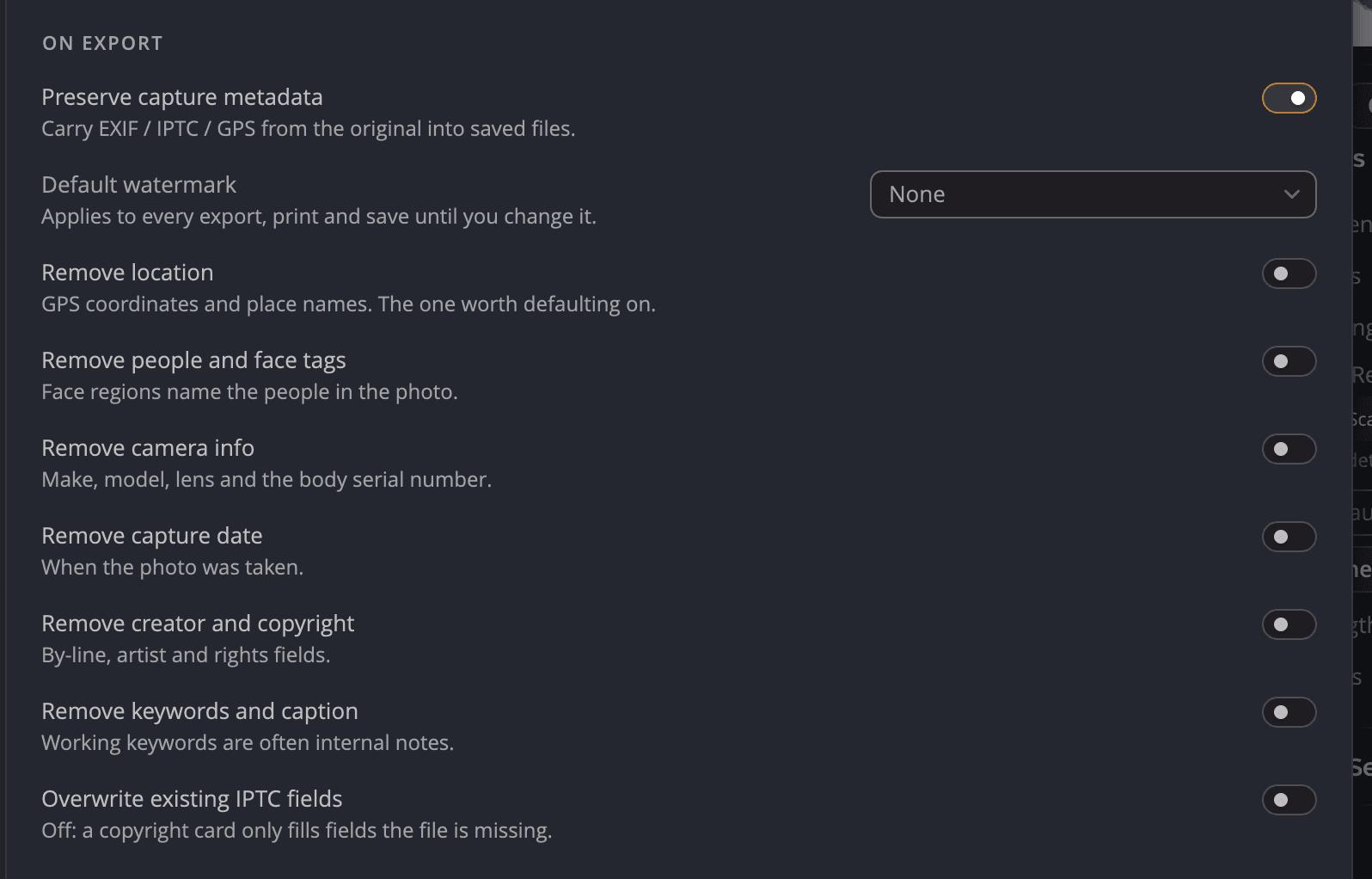
SafeShare quita los datos privados de las fotos que guardas y compartes, como dónde estabas y qué cámara tienes. Tus archivos originales nunca cambian. Lo encontrarás en Ajustes > Metadatos, en Al exportar.
Por qué importa
Una foto lleva más que píxeles. Sus metadatos pueden guardar la posición GPS de tu casa y el número de serie de tu cámara. También pueden nombrar a las personas que aparecen, o llevar palabras clave que eran solo para ti. SafeShare te permite conservar las partes útiles, como tu copyright, y descartar el resto.
Elegir qué quitar
- Abre Ajustes (⌘, en Mac, Ctrl+, en Windows) y haz clic en Metadatos.
- Asegúrate de que Conservar los metadatos de captura esté activado. Los interruptores de eliminación aparecen debajo.
- Activa cada tipo de dato que quieras quitar.
| # | Control | Predeterminado | Función |
|---|---|---|---|
| 1 | Conservar los metadatos de captura | Activado | Lleva los datos EXIF, IPTC y GPS del original a los archivos guardados. Desactivado: no se lleva nada. En Windows necesita ExifTool; consulta Notas del fabricante de la cámara y ExifTool. |
| 2 | Eliminar la ubicación | Desactivado | Un interruptor de eliminación: quita un tipo de dato y conserva todo lo demás. Consulta la tabla siguiente. |
| 3 | Eliminar personas y etiquetas de rostro | Desactivado | Otro interruptor de eliminación. |
| 4 | Los demás interruptores de eliminación | Desactivados | Datos de la cámara, fecha de captura, autor y copyright, palabras clave y pie de foto. |
| 5 | Sobrescribir los campos IPTC existentes | Desactivado | Permite que tu ficha de copyright sustituya los valores que una foto ya tiene. |
| Interruptor | Lo que quita |
|---|---|
| Eliminar la ubicación | Las coordenadas GPS con su altitud y dirección, y los nombres de lugares. |
| Eliminar personas y etiquetas de rostro | Las regiones de rostro que nombran a las personas de la foto. |
| Eliminar la información de la cámara | La marca, el modelo, el objetivo y el número de serie del cuerpo. |
| Eliminar la fecha de captura | Cuándo se tomó la foto. |
| Eliminar el autor y el copyright | Los campos de autoría, artista y derechos. |
| Eliminar las palabras clave y el pie de foto | Las palabras clave, el pie de foto y el título. Las palabras clave de trabajo suelen ser notas internas. |
Cada dato se quita de todos los lugares donde un archivo puede guardarlo: EXIF, IPTC, TIFF y XMP. Una foto que se ve limpia en una app también está limpia en las demás. El perfil de color siempre se queda, para que los colores sigan siendo correctos.
Consejo
Si compartes fotos en internet, activa Eliminar la ubicación. Es el dato que más daño puede hacer, y no te cuesta nada dejarlo fuera.
Dónde se aplica SafeShare
Tus elecciones se aplican a cada copia que escribe Radiant Photo: Guardar, Guardar todo…, Guardar con opciones…, Exportación por lotes…, Compartir con…, Copiar en el portapapeles, Imprimir…, Guardar en Fotos de Apple y Añadir a Fotos. Tus originales y sus archivos de ajustes nunca cambian.
Tu ficha de copyright y SafeShare
Una ficha de copyright predeterminada es una declaración deliberada, así que sus campos de autor y derechos siempre se escriben, incluso con Eliminar el autor y el copyright activado. Sus nombres de lugares se dejan fuera mientras Eliminar la ubicación está activado. Una ficha nunca escribe coordenadas GPS.
Desactivar todos los metadatos de captura
Desactiva Conservar los metadatos de captura para guardar fotos sin ningún metadato de captura. Los interruptores de eliminación se ocultan, porque se quita todo.
Nota
Restablecer valores predeterminados… del panel Metadatos conserva Conservar los metadatos de captura, tus elecciones de eliminación de SafeShare y tu marca de agua predeterminada. Restablecerlos podría poner más datos tuyos en tus archivos.