
Diese Übersetzung wurde maschinell erstellt und noch nicht geprüft.
Die Screenshots auf dieser Seite zeigen die App auf Englisch.
SafeShare: private Metadaten entfernen
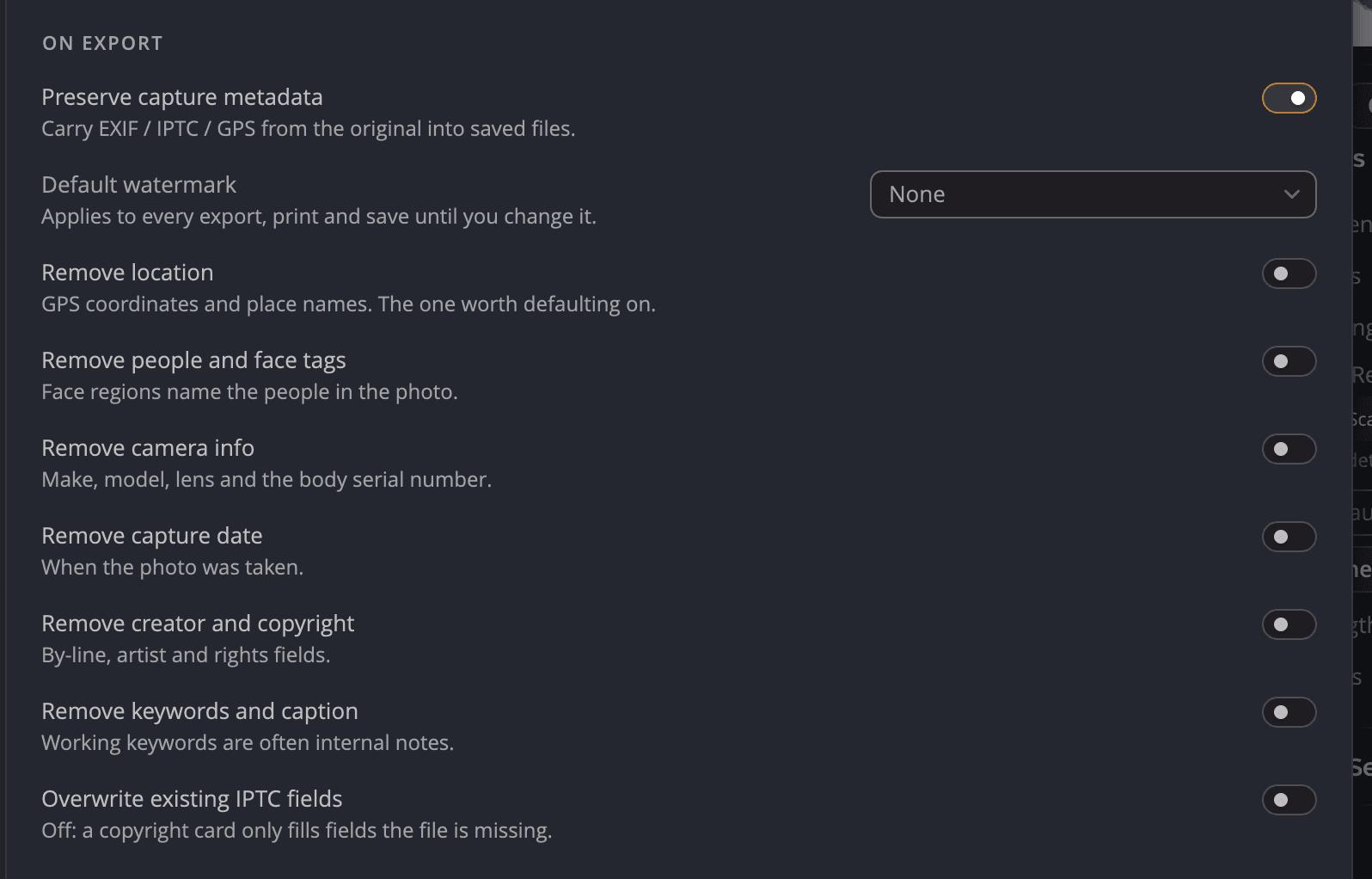
SafeShare entfernt private Angaben aus den Fotos, die du speicherst und teilst, etwa wo du warst und welche Kamera du besitzt. Deine Originaldateien werden nie verändert. Du findest SafeShare unter Einstellungen > Metadaten im Abschnitt Beim Export.
Warum das wichtig ist
Ein Foto enthält mehr als Pixel. Seine Metadaten können die GPS-Position deines Zuhauses und die Seriennummer deiner Kamera enthalten. Sie können auch die Personen darauf benennen oder Stichwörter tragen, die nur für dich gedacht waren. Mit SafeShare behältst du die nützlichen Teile, etwa dein Copyright, und lässt den Rest weg.
Festlegen, was entfernt wird
- Öffne Einstellungen (auf dem Mac ⌘, und unter Windows Ctrl+,) und klicke auf Metadaten.
- Achte darauf, dass Aufnahme-Metadaten beibehalten eingeschaltet ist. Die Schalter zum Entfernen erscheinen darunter.
- Schalte jede Art von Angabe ein, die entfernt werden soll.
| # | Bedienelement | Standard | Funktion |
|---|---|---|---|
| 1 | Aufnahme-Metadaten beibehalten | Ein | Überträgt EXIF, IPTC und GPS vom Original in gespeicherte Dateien. Aus: Nichts wird übernommen. Unter Windows braucht das ExifTool; siehe Herstellernotizen der Kamera und ExifTool. |
| 2 | Ort entfernen | Aus | Ein Schalter zum Entfernen: Er entfernt eine Art von Angabe und behält alles andere. Siehe die nächste Tabelle. |
| 3 | Personen und Gesichtsmarkierungen entfernen | Aus | Ein weiterer Schalter zum Entfernen. |
| 4 | Die übrigen Schalter zum Entfernen | Aus | Kamerainformationen, Aufnahmedatum, Urheber und Copyright, Stichwörter und Bildunterschrift. |
| 5 | Vorhandene IPTC-Felder überschreiben | Aus | Lässt deine Copyright-Karte Werte ersetzen, die ein Foto schon hat. |
| Schalter | Was er entfernt |
|---|---|
| Ort entfernen | GPS-Koordinaten mit Höhe und Richtung sowie Ortsnamen. |
| Personen und Gesichtsmarkierungen entfernen | Gesichtsbereiche, die die Personen auf dem Foto benennen. |
| Kamerainformationen entfernen | Hersteller, Modell, Objektiv und die Seriennummer des Gehäuses. |
| Aufnahmedatum entfernen | Wann das Foto aufgenommen wurde. |
| Urheber und Copyright entfernen | Autorenzeile, Künstler und Rechtefelder. |
| Stichwörter und Bildunterschrift entfernen | Stichwörter, Bildunterschrift und Titel. Arbeits-Stichwörter sind oft interne Notizen. |
Jede Angabe wird an jeder Stelle entfernt, an der eine Datei sie speichern kann: EXIF, IPTC, TIFF und XMP. Ein Foto, das in einer App sauber aussieht, ist auch in den anderen sauber. Das Farbprofil bleibt immer erhalten, damit die Farben korrekt bleiben.
Tipp
Wenn du Fotos online teilst, schalte Ort entfernen ein. Diese Angabe kann den größten Schaden anrichten, und es kostet dich nichts, sie wegzulassen.
Wo SafeShare gilt
Deine Auswahl gilt für jede Kopie, die Radiant Photo schreibt: Speichern, Alle speichern …, Mit Optionen speichern …, Stapelexport …, Teilen über…, In die Zwischenablage kopieren, Drucken …, In Apple Fotos speichern und Zu Fotos hinzufügen. Deine Originale und ihre Einstellungsdateien werden nie verändert.
Deine Copyright-Karte und SafeShare
Eine Standard-Copyright-Karte ist eine bewusste Aussage. Deshalb werden ihre Urheber- und Rechtefelder immer geschrieben, auch wenn Urheber und Copyright entfernen eingeschaltet ist. Ihre Ortsnamen werden weggelassen, solange Ort entfernen eingeschaltet ist. Eine Karte schreibt nie GPS-Koordinaten.
Alle Aufnahme-Metadaten ausschalten
Schalte Aufnahme-Metadaten beibehalten aus, um Fotos ganz ohne Aufnahme-Metadaten zu speichern. Die Schalter zum Entfernen werden ausgeblendet, weil ohnehin alles entfernt wird.
Hinweis
Standardwerte wiederherstellen… im Bereich „Metadaten“ behält Aufnahme-Metadaten beibehalten, deine SafeShare-Auswahl und dein Standard-Wasserzeichen bei. Ein Zurücksetzen könnte mehr deiner Daten in deine Dateien bringen.