
本譯文由機器翻譯,尚未經過審校。
本頁的螢幕快照顯示的是英文版 App。
螢幕校樣與色域警告
螢幕校樣會在螢幕上顯示你的照片在較窄的色彩空間中會是什麼樣子。這可能是某台印表機和紙張,或網路使用的 sRGB。色域警告會覆蓋無法呈現的顏色。使用顯示方式 > 螢幕校樣開啟校樣;在設定 > 顏色中選擇要對照的校樣目標。
| 你看到的 | 意思 |
|---|---|
| 部分像素上覆蓋灰色 | 校樣色域警告:校樣描述檔無法重現這些顏色。 |
| 校樣 | 色階分佈圖和示波器正在測量校樣後的照片。 |
| 畫布狀態 | 校樣執行期間,在印表機圖示旁顯示你的工作色彩空間,後面接著 校樣期間為 8 位元畫布。 |
對照片進行螢幕校樣
- 在設定 > 顏色的螢幕校樣底下選擇目標。
- 按 ⇧S,或選擇顯示方式 > 螢幕校樣。
- 照常編輯。畫布、色階分佈圖、示波器和顏色取樣器都會顯示校樣後的結果。
- 再按一次 ⇧S 即可回到一般檢視。
螢幕校樣只會改變你看到的內容。它不會改變你的編輯或你儲存的檔案。儲存檔案的色彩空間是在「儲存」對話框中設定的。請參閱「儲存」對話框。
校樣期間,畫布會顯示 8 位元預覽,所以高保真會暫停,直到你關閉校樣。裁切時色域警告也會隱藏。
螢幕校樣設定
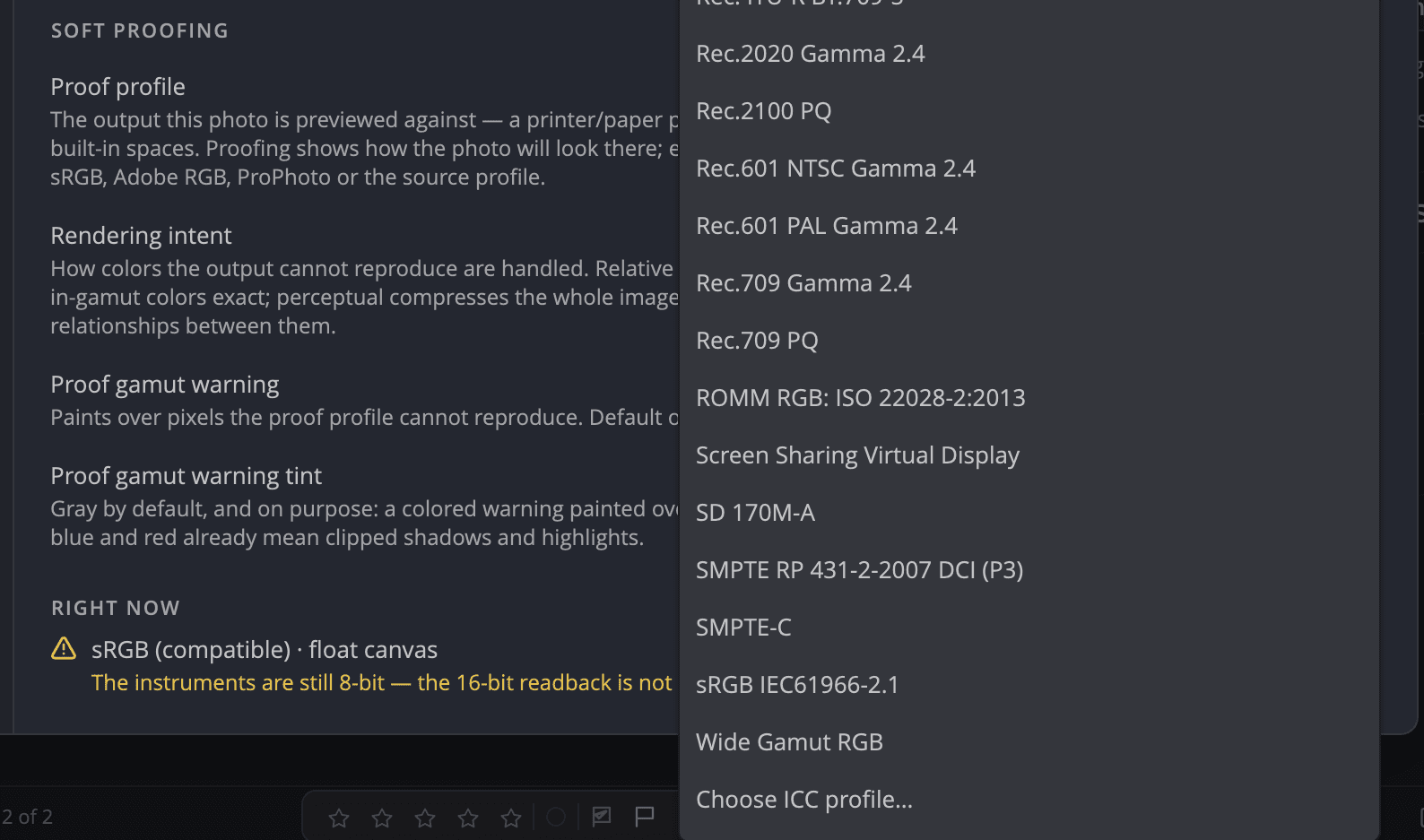
| 設定 | 選項(預設) | 作用 |
|---|---|---|
| 校樣描述檔 | sRGB IEC61966-2.1(預設)、Adobe RGB (1998)、Display P3、ProPhoto RGB、你電腦上安裝的描述檔,或選擇 ICC 描述檔… | 預覽照片時對照的輸出,例如印表機和紙張的描述檔。 |
| 演算比對方式 | 感知、相對色度(預設)、飽和度、絕對色度 | 如何處理目標範圍之外的顏色。「相對色度」會讓色域內的顏色保持精確;「感知」會壓縮整張照片,以保留顏色之間的關係。 |
| 校樣色域警告 | 開啟(預設)或關閉 | 覆蓋校樣描述檔無法重現的像素。 |
| 校樣色域警告顏色 | 灰色(預設)、白色、黑色、洋紅色、青色 | 警告的顏色。灰色在任何顏色問題上都清晰可辨。 |
Radiant Photo 無法使用的描述檔會被拒絕並說明原因,例如檔案損毀或描述檔不是 RGB。如果所選的描述檔之後被移除,校樣會改回 sRGB,並告訴你。
附註
在 Windows 上,請校樣到四個內建色彩空間之一。Windows 上尚無法校樣到 ICC 描述檔。
不校樣時的色域警告
顯示方式 > 覆疊 > 色域警告(⇧⌘Y,Windows 上為 Ctrl+Shift+Y)回答的是另一個問題。它會為你編輯中畫布或你選擇的輸出色彩空間無法顯示的顏色加上色調。當你在Display P3 或 ProPhoto RGB 等廣色域色彩空間中工作時,請使用它。
- 它預設為關閉,因為每次照片更新時都需要額外的處理。
- 在你關閉它之前,切換照片時它會保持開啟。
- 螢幕校樣期間無法使用它,因為校樣會帶有自己的警告。
色階分佈圖的顯示超出色域警告開關和它的超出色域數值計算的是同一批像素。請參閱色階分佈圖與示波器。
提示
要為列印校樣嗎?挑選印表機和紙張的描述檔,然後試試感知和相對色度兩者。保留灰色警告覆蓋重要部分最少的那一個。