
本譯文由機器翻譯,尚未經過審校。
本頁的螢幕快照顯示的是英文版 App。
商店
你可以在商店中為 Radiant Photo 加入 Looks、配方、顯影集合和工作流程。你購買的每樣東西都會立即安裝,不需要重新啟動,並保留在「我的內容庫」中。選擇商店 > 瀏覽商店,或按 ⌥⌘B(Windows 上為 Ctrl+Shift+B)。
Radiant Photo 啟用後,商店選單就會出現。它包含瀏覽商店,接著是每個區段的直接項目(Looks、顯影集合、配方、工作流程和Radiant Toolkit),然後是我的內容庫和恢復購買項目。
認識商店
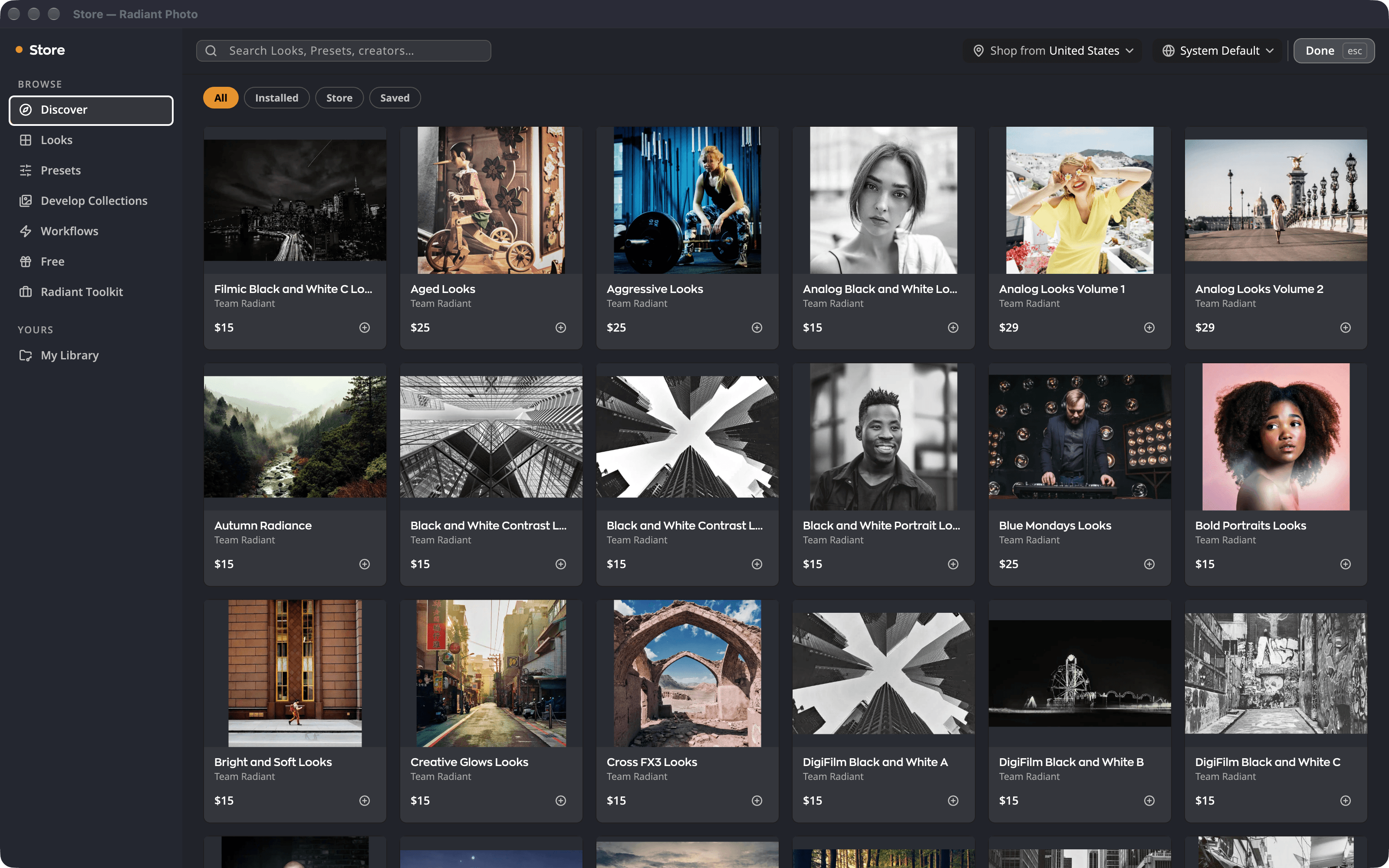
| # | 部分 | 作用 |
|---|---|---|
| 1 | 探索 | 本月新品,以及為你挑選的項目。 |
| 2 | 瀏覽區段 | Looks、配方、顯影集合、工作流程和免費。 |
| 3 | Radiant Toolkit | 為授權擁有者提供的每月商店抵用額。請參閱 Radiant Toolkit。 |
| 4 | 我的內容庫 | 你擁有或租用的所有項目,無論是否已安裝。 |
| 5 | 搜尋和完成 | 搜尋 Looks、配方和創作者。完成(或 Esc)會關閉商店。 |
在區段中,篩選標籤可以把列表縮小為全部、已安裝、商店或已儲存。
編輯器本身的「取得更多」按鈕會打開對應的區段:
- Look 瀏覽器中的取得更多 Looks。
- 「配方」分頁上的取得更多配方…。
- 「顯影集合」面板中的取得更多顯影集合…。
購買或取得項目
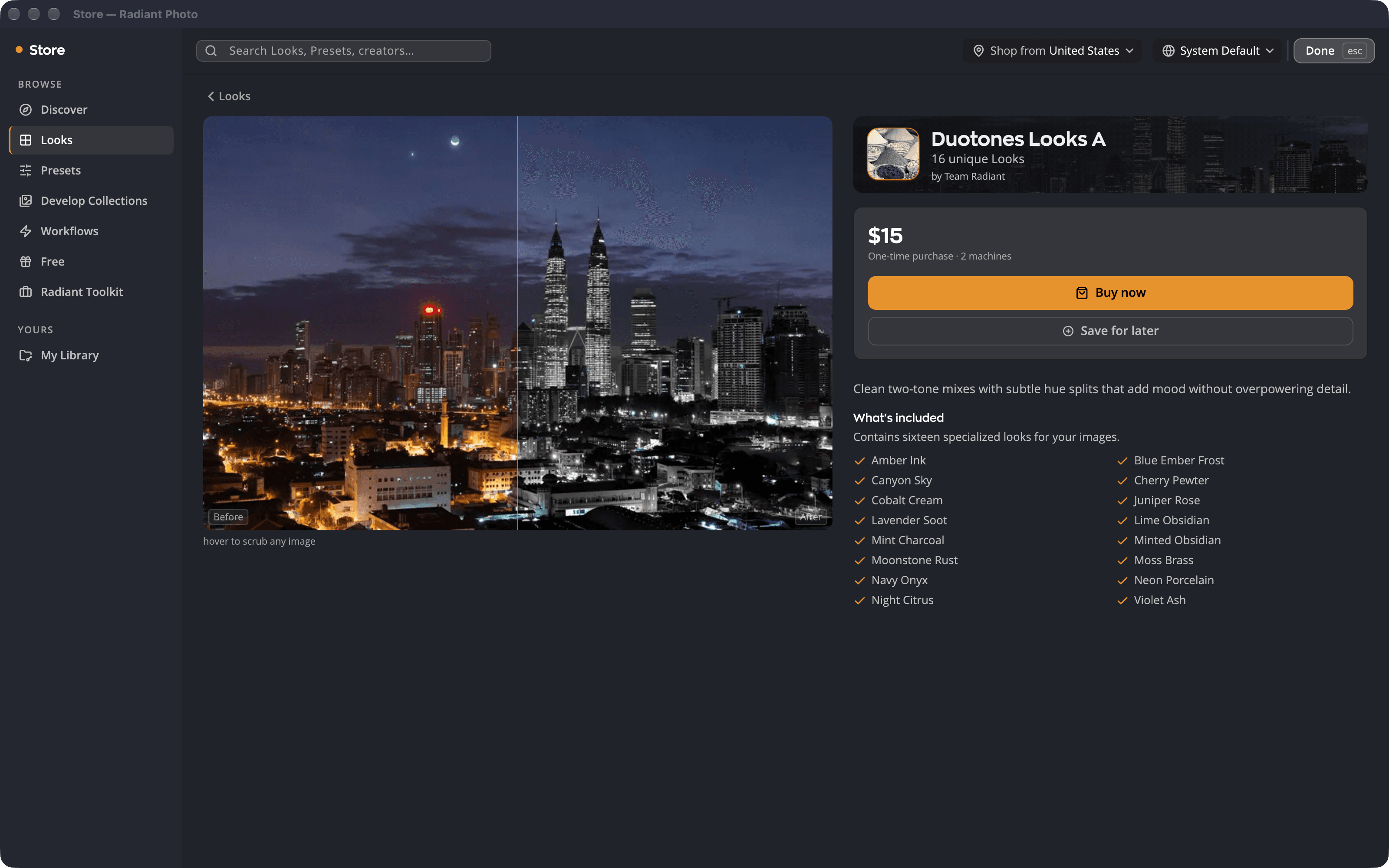
- 按一下項目即可打開它的頁面。把指標停在範例照片上即可比較前後效果。按一下縮覽圖即可顯示另一張範例照片。
- 閱讀包含內容和價格行,例如一次性購買 · 2 台機器或免費 · 永久歸你所有。
- 付費項目請按一下立即購買,免費項目請按一下取得。稍後再看會把它保留在已儲存底下。
結帳打開時已填入你的授權電子郵件,所以不需要新帳號。在 macOS 上,它會在Radiant Photo 內開啟。在 Windows 上,它會在你的網頁瀏覽器中繼續。
付款後,Radiant Photo 會自行偵測到這筆付款。它會顯示已歸你所有並安裝該項目。如果沒有任何反應,請按一下我已完成購買。Radiant Photo 接著會向商店查詢你的付款。只有在款項入帳後,它才會顯示已歸你所有。在那之前,你會看到下列其中一則提示:
- 我們尚未收到你的付款。我們仍在確認,款項一入帳就會顯示在這裡。在 Radiant Photo 確認期間,請讓結帳保持開啟。如果款項仍未入帳,提示會變成下一則提示。
- 尚未找到此次結帳對應的購買。如果你已付款,請嘗試「恢復購買項目」,或聯絡技術支援。如果你已付款,請按一下恢復購買項目…(請參閱恢復你的購買項目)或聯絡技術支援。恢復功能找到你購買的項目後,Radiant Photo 就會安裝它。
工作流程是 App 內購買項目。在商店中購買後,Radiant Photo 會替你安裝它。在你恢復購買項目後,或在你已啟用Radiant Photo 的另一台電腦上,它也會這樣做。接著,工作流程的頁面會顯示已解鎖和請從工作流程切換器中選擇它。如果工作流程的購買已退款,Radiant Photo 會在下次開啟時移除它及其 Looks。
我的內容庫
我的內容庫會列出你擁有和租用的項目,並顯示已擁有、租用、已安裝、未安裝和 收藏 的數量。
- 安裝或解除安裝單一項目,或按一下全部安裝 (5)一次安裝你擁有的所有項目。
- 有較新版本推出時會出現更新。
- 透過 All-Access 訂閱租用的項目會顯示All Access 包含 · 租用。
- 你擁有的工作流程會在其他項目顯示安裝或解除安裝的位置顯示已解鎖。Radiant Photo 會替你安裝它,而全部安裝 (5)不包含工作流程。在 Radiant Photo 安裝它之前,它名稱下方的一行會顯示已擁有 · 未安裝,之後則會顯示例如已安裝 · v1.0。
- 你為 Radiant Photo 2 購買的 Looks 會歸在來自 Radiant Photo 2底下。
你購買的項目會安裝在你用授權啟用的每一台電腦上。
你在我們網站上購買的項目,會在你打開商店時顯示在「我的內容庫」中,因為打開商店時會檢查你的授權是否有新的購買項目。這項檢查需要網路連線,而且最多每五分鐘執行一次。如果某項購買仍然沒有出現,請使用恢復購買項目。
Looks 與 Radiant Raw 共用。你在 Radiant Raw 中購買的 Looks 套件在這裡也屬於你。它在這台電腦上之後會顯示已安裝,在那之前則顯示已擁有。你在這裡購買的 Looks套件也能在 Radiant Raw 中使用。兩個 App 都需要在這台電腦上啟用。如果某項購買已退款,它的Looks 會在兩個 App 中都停止運作。
恢復你的購買項目
在新電腦上,或要找回你為 Radiant Photo 2 購買的項目時,請使用這個功能。
- 選擇商店 > 恢復購買項目。
- 輸入你的購買電子郵件,然後按一下將驗證碼寄給我。
- 輸入電子郵件中的6 位數驗證碼,然後按一下恢復。
- 打開我的內容庫,然後按一下全部安裝 (5)。
如果你是用其他電子郵件地址購買的,請以該地址再執行一次恢復購買項目。
All-Access 訂閱結束時
你透過 All Access 租用的 Looks 會在訂閱結束時停止運作。Radiant Photo 接著會以折扣價提供買回你的 Looks,讓你可以擁有你安裝過的集合。
如果商店無法連線
商店無法連到伺服器時,會顯示商店目前無法使用。你已經擁有的項目會保留在「我的內容庫」中,並繼續運作。