
Questa traduzione è automatica e non è ancora stata revisionata.
Le istantanee schermo in questa pagina mostrano l’app in inglese.
SafeShare: rimuovere i metadati privati
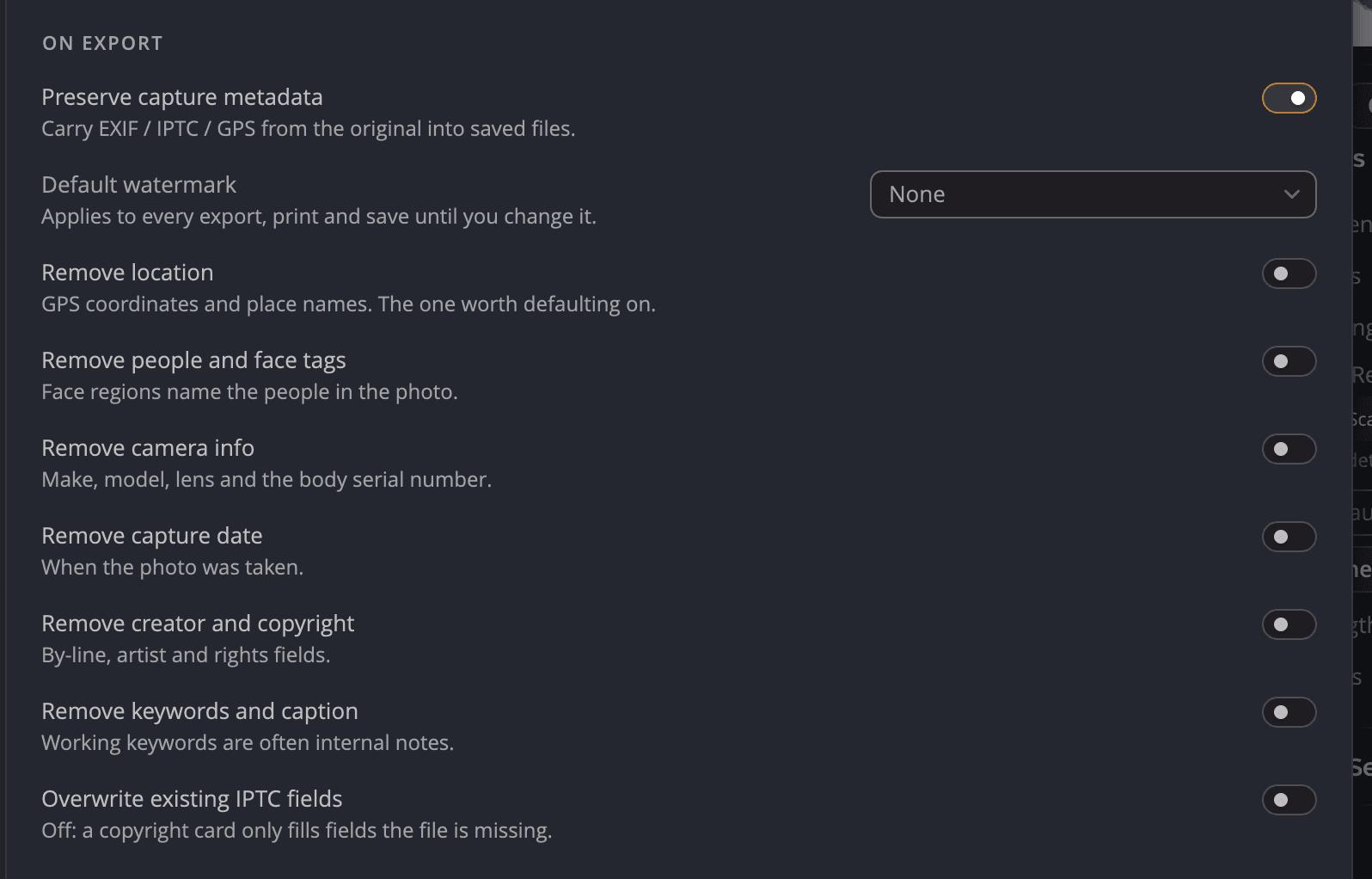
SafeShare rimuove i dettagli privati dalle foto che salvi e condividi, come il luogo in cui ti trovavi e la fotocamera che possiedi. I tuoi file originali non vengono mai modificati. Lo trovi in Impostazioni > Metadati, sotto In esportazione.
Perché è importante
Una foto contiene più dei pixel. I suoi metadati possono includere la posizione GPS di casa tua e il numero di serie della tua fotocamera. Possono anche nominare le persone ritratte, o contenere parole chiave pensate solo per te. SafeShare ti permette di tenere le parti utili, come il tuo copyright, ed eliminare il resto.
Scegliere cosa rimuovere
- Apri Impostazioni (⌘, su Mac, Ctrl+, su Windows) e fai clic su Metadati.
- Assicurati che Conserva i metadati di scatto sia attivo. Gli interruttori di rimozione compaiono sotto di esso.
- Attiva ogni tipo di dettaglio che vuoi rimuovere.
| # | Controllo | Predefinito | Cosa fa |
|---|---|---|---|
| 1 | Conserva i metadati di scatto | Attivo | Porta EXIF, IPTC e GPS dall’originale nei file salvati. Disattivo: non viene portato nulla. Su Windows richiede ExifTool; vedi Note del produttore della fotocamera ed ExifTool. |
| 2 | Rimuovi la posizione | Disattivo | Un interruttore di rimozione: rimuove un tipo di dettaglio e mantiene tutto il resto. Vedi la tabella successiva. |
| 3 | Rimuovi persone ed etichette dei volti | Disattivo | Un altro interruttore di rimozione. |
| 4 | Gli altri interruttori di rimozione | Disattivo | Informazioni sulla fotocamera, data di scatto, autore e copyright, parole chiave e didascalia. |
| 5 | Sovrascrivi i campi IPTC esistenti | Disattivo | Permette alla tua scheda copyright di sostituire i valori che una foto ha già. |
| Interruttore | Cosa rimuove |
|---|---|
| Rimuovi la posizione | Le coordinate GPS con altitudine e direzione, e i nomi dei luoghi. |
| Rimuovi persone ed etichette dei volti | Le aree dei volti che nominano le persone nella foto. |
| Rimuovi le informazioni della fotocamera | Marca, modello, obiettivo e numero di serie del corpo macchina. |
| Rimuovi la data di scatto | Quando è stata scattata la foto. |
| Rimuovi autore e copyright | I campi autore, artista e diritti. |
| Rimuovi parole chiave e didascalia | Parole chiave, didascalia e titolo. Le parole chiave di lavoro sono spesso note interne. |
Ogni dettaglio viene rimosso da tutti i punti in cui un file può contenerlo: EXIF, IPTC, TIFF e XMP. Una foto che risulta pulita in un’app è pulita anche nelle altre. Il profilo colore resta sempre, così i colori restano corretti.
Suggerimento
Se condividi foto online, attiva Rimuovi la posizione. È il dettaglio che può fare più danni e non ti costa nulla escluderlo.
Dove si applica SafeShare
Le tue scelte valgono per ogni copia che Radiant Photo scrive: Salva, Salva tutto…, Salva con opzioni…, Esportazione in lotto…, Condividi tramite…, Copia negli appunti, Stampa…, Salva in Foto di Apple e Aggiungi a Foto. I tuoi originali e i loro file di impostazioni non vengono mai modificati.
La tua scheda copyright e SafeShare
Una scheda copyright predefinita è una dichiarazione intenzionale, quindi i suoi campi autore e diritti vengono sempre scritti, anche con Rimuovi autore e copyright attivo. I suoi nomi di luogo vengono esclusi mentre Rimuovi la posizione è attivo. Una scheda non scrive mai coordinate GPS.
Disattivare tutti i metadati di scatto
Disattiva Conserva i metadati di scatto per salvare foto senza alcun metadato di scatto. Gli interruttori di rimozione si nascondono, perché viene rimosso tutto.
Nota
Reimposta i valori predefiniti… nel riquadro Metadati mantiene Conserva i metadati di scatto, le tue scelte di rimozione di SafeShare e la tua filigrana predefinita. Reimpostarli potrebbe mettere più dati personali nei tuoi file.