
本譯文由機器翻譯,尚未經過審校。
本頁的螢幕快照顯示的是英文版 App。
把顯影設定儲存在照片旁
Radiant Photo 會把你的編輯設定儲存在每張照片旁的一個小檔案中。關閉照片,下週再重新開啟,每個滑桿都還在你離開時的位置。原始照片永遠不會被變更。
你可以先在記憶卡上開始編輯,之後再到電腦上完成。當你把照片和設定檔一起複製時,設定檔會跟著照片走。
它如何運作
當你在底片列中移到另一張照片,或關閉一張照片時,Radiant Photo 會把它的設定儲存在它旁邊。當你開啟一張有設定檔的照片時,Radiant Photo 會套用那些設定,而不是新的配方。
使用儲存或輸出儲存照片時,一律也會寫入設定檔,無論下方的開關怎麼設定。
來自 Radiant Photo 2 的設定檔(.radiant)會在 Radiant Photo 2.5 中原樣開啟。在你儲存之前,磁碟上的任何內容都不會改變。
選擇要儲存的內容
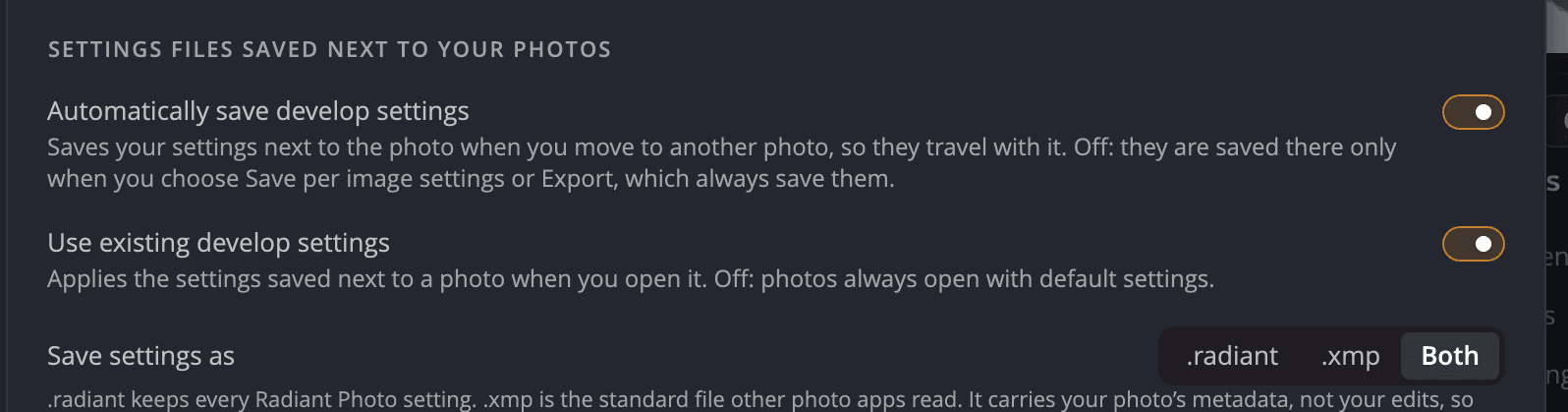
打開設定 > 附屬檔案。最上方的區段是儲存在照片旁邊的設定檔案,接著是儲存到。
| # | 設定 | 預設 | 作用 |
|---|---|---|---|
| 1 | 自動儲存顯影設定 | 開啟 | 當你移到另一張照片時,把你的設定儲存在照片旁。關閉時:只有在你選擇儲存單張影像設定、儲存或輸出時才會儲存。 |
| 2 | 使用現有顯影設定 | 開啟 | 開啟照片時,套用儲存在照片旁的設定。關閉時:照片一律以預設設定開啟。 |
| 3 | 儲存到 | 三項全部勾選 | 儲存在照片旁時要寫入的位置:附屬檔案 (.xmp)、附屬檔案 (.radiant)和照片內部。至少會保留一項勾選。 |
你的編輯和中繼資料存放在哪裡
- 附屬檔案 (.radiant)會保留每一項 Radiant Photo 設定。只有 Radiant 的 App 會讀取它。
- 附屬檔案 (.xmp)是其他照片 App 會讀取的標準檔案。它承載照片的中繼資料,例如星級、關鍵字和版權,並在只有 Radiant 的 App 會讀取的欄位中存放你的 Radiant Photo 編輯。
- 照片內部會把中繼資料寫入 DNG、JPEG、TIFF 和其他能存放它的檔案。編輯絕不會寫入照片內。
三項預設全部勾選,這是最安全的選擇。勾選框下方的附註說明了每種情況會發生什麼事:
- 僅勾選 .radiant 時,星級、標籤、關鍵字和 IPTC 會寫入 .xmp 附屬檔案。
- 未勾選任何附屬檔案時,Radiant Photo 和 Radiant Raw 的編輯會儲存到 .radiant 和 .xmp。
- Raw 檔案無法容納中繼資料,因此一律會產生 .xmp 附屬檔案。
- 使用 Content Credentials 簽署的照片,其中繼資料一律寫入附屬檔案,讓簽章保持有效。
重要
請把附屬檔案和照片一起複製或移動。少了它們,照片會以其場景的配方開啟。
儲存或清除單張照片的設定
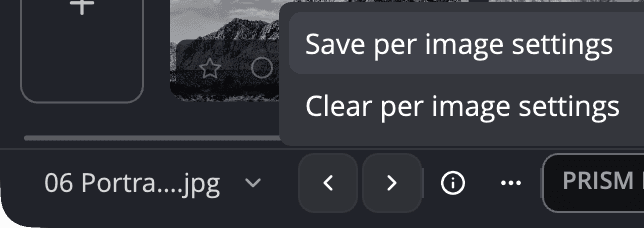
按一下底部列中的 ⋯(它的工具提示是單張影像設定):
- 儲存單張影像設定會立即儲存目前照片的設定。可以在編輯途中使用,或在自動儲存關閉時使用。
- 清除單張影像設定會移除照片旁已儲存的編輯設定。照片接著會在沒有這些設定的情況下重新開啟,而且你無法還原這個動作。
若要讓照片重新開始而不更動檔案,請選擇編輯 > 全部重設。
為 Raw 檔案輸出顯影附屬檔案
檔案 > 輸出顯影附屬檔案(.xmp)…會把畫面上 Raw 檔案的 Raw 顯影設定儲存為獨立的 .xmp 檔案。其他能讀取這些設定的 App 可以使用它。這個指令只適用於 Raw 檔案。分享頁面將它描述為僅顯影設定 — 不含像素,因此沒有浮水印也沒有中繼資料。
如果 Raw 檔案還沒有顯影設定,Radiant Photo 會顯示此 Raw 尚無可輸出的顯影設定。
什麼存放在哪裡
| 內容 | 位置 |
|---|---|
| 你的 Radiant Photo 編輯 | 照片旁的 .radiant 和 .xmp 檔案,依儲存到的設定;如果 JPEG 旁有同名的 Raw 檔案,則只有 .radiant |
| 星級、旗標、標籤、關鍵字、版權 | 照片旁的 .xmp 檔案、JPEG、TIFF 或 DNG 內,或兩者皆有,依儲存到的設定;Raw、HEIC、AVIF 或 JPEG XL 照片則為 .xmp。勾選照片內部而未勾選附屬檔案 (.xmp)時,沒有 .xmp 的 HEIC、AVIF、JPEG XL 或 PSD 照片,其關鍵字和版權會留在 Radiant Photo 自己的副本中;請參閱 IPTC 中繼資料與版權 |
| Raw 顯影設定 | 在 Raw 檔案旁,由 Radiant Raw 和 Radiant Photo 讀取 |