
本譯文由機器翻譯,尚未經過審校。
本頁的螢幕快照顯示的是英文版 App。
膚色
「膚色」工具讓人物擁有自然、準確的膚色。它們會辨識主體的膚色,並以此為中心平衡整張照片的光線、顏色和深度。它們是為單人人像打造的,但對團體照也有幫助。「膚色」面板位於右側面板的調整頁面上。按 Y即可打開它。
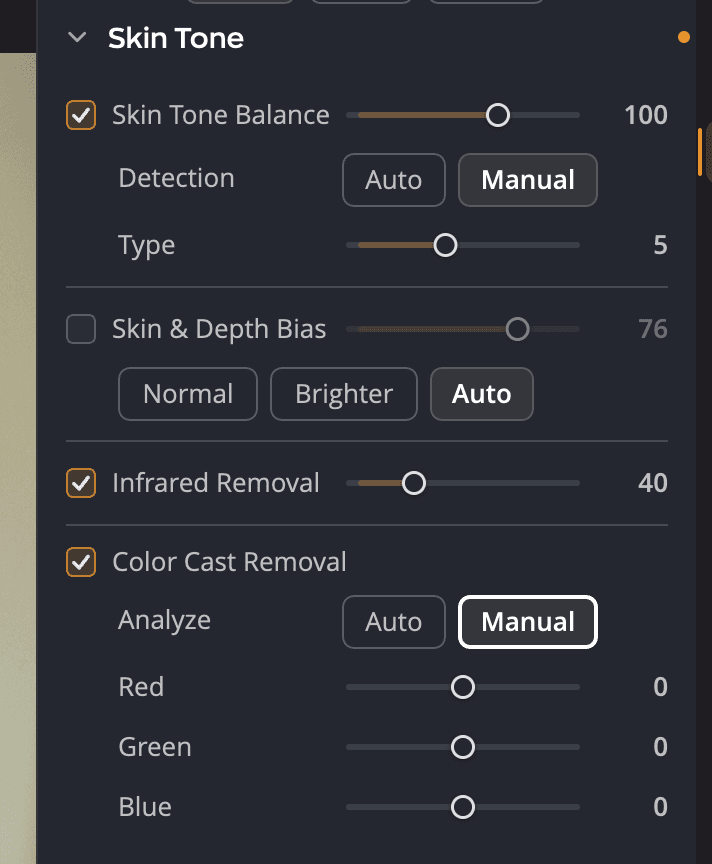
| # | 控制項 | 範圍(預設) | 作用 |
|---|---|---|---|
| 1 | 膚色平衡 | 0 到 150(20) | 依主體的膚色平衡場景的光線、顏色和深度 |
| 2 | 偵測 | 自動 / 手動 | 讓 Radiant Photo 辨識膚色,或由你自行設定 |
| 3 | 類型 | 0 到 12(1) | 要平衡的膚色,由淺到深。僅在選擇手動時顯示。 |
| 4 | 膚色與深度偏向 | 0 到 100(100) | 去除皮膚中的紅色,並為背景增加深度 |
| 5 | 去除紅外線 | 0 到 150(40) | 去除相機從紅外線記錄下來的多餘紅色 |
| 6 | 去除色偏 | 開啟/關閉 | 去除背景布和混合光線造成的色彩溢散 |
| 7 | 分析 | 自動 / 手動 | 讓 Radiant Photo 設定校正,或由你自行設定 |
| 8 | 紅、綠、藍 | −20 到 +20(0) | 你為每種顏色所做的校正。僅在選擇手動時顯示。 |
平衡膚色
準確的膚色很難拍好。混合光線、環境和相機本身都會造成干擾。膚色平衡不只會改變皮膚。它會平衡整個場景的光線、顏色和深度,讓你的主體看起來自然,在溫暖與準確之間取得恰當的平衡。
效果通常很細微。它就是一張感覺恰到好處的人像,和一張感覺有點不對勁的人像之間的差別。
附註
「智慧編輯」中的膚色滑桿與膚色平衡是同一項設定。移動其中一個,另一個也會跟著改變。
選擇膚色的偵測方式
Radiant Photo 會偵測主要主體的膚色,並把它用於膚色平衡。
- 自動:Radiant Photo 會辨識每張照片上的膚色。為一批照片建立配方時請使用它。
- 手動:你使用類型滑桿自行選擇膚色。數值 1 到 12 代表由淺到深的膚色。在 0 時,不會設定任何膚色。
修復相機的曝光缺陷
膚色與深度偏向會修復數位相機常見的曝光缺陷,並控制要增加多少深度。選擇一種方式:
| 選項 | 作用 |
|---|---|
| 標準 | 去除膚色中的紅色,並為背景增加深度 |
| 更亮 | 與標準相同,但照片更亮,暗部細節更多 |
| 自動 | 只有在 Radiant Photo 判斷照片需要時才套用校正。最適合配方。 |
去除紅外線會修正看起來比實際更紅的皮膚。相機記錄的紅外線比你的眼睛看到的更多,尤其是在室內和使用閃光燈時。這項工具會去除皮膚上的那種紅色,並保留照片中其他地方真正的紅色。
去除色彩溢散
彩色或深色的背景布、人造光源或深沉的陰影,都可能把顏色溢散到你的主體上。去除色偏會計算出能中和溢散的白平衡。
- 勾選去除色偏勾選框。分析會設為自動。
- 若要調整結果,請把分析設為手動。
- 依喜好移動紅、綠和藍。
重新開始
把指標指向面板標題列,然後按一下重設按鈕(重設膚色),即可關閉每一項「膚色」工具,並讓它的滑桿回到預設值。