
本譯文由機器翻譯,尚未經過審校。
本頁的螢幕快照顯示的是英文版 App。
妝容
妝容工具會以粉底調色讓皮膚更均勻、更溫暖,並用腮紅為臉頰增添色彩。妝容位於右側面板中,在皮膚下方(按下 M)。
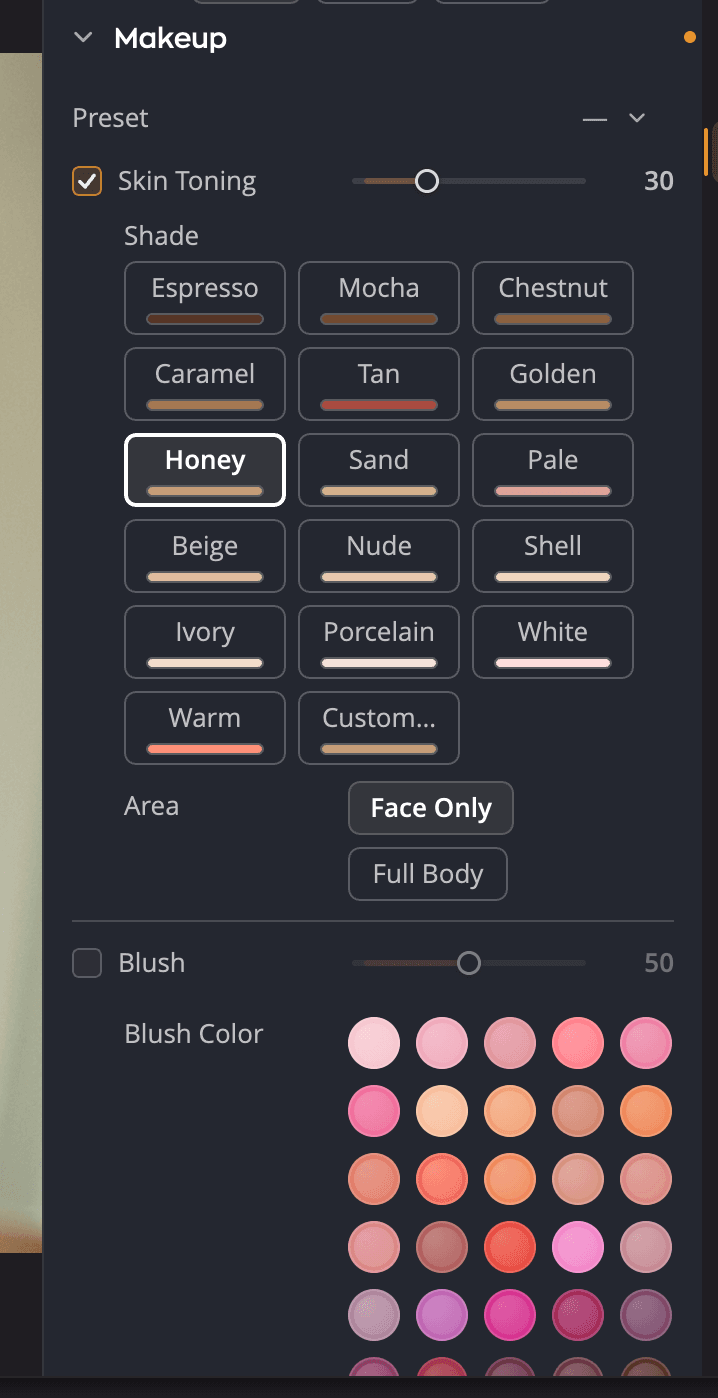
| # | 控制項 | 範圍(預設) | 作用 |
|---|---|---|---|
| 1 | 預設集 | 你儲存的妝容預設集 | 套用已儲存的所有妝容設定組合。 |
| 2 | 皮膚調色 | 0 到 100(25) | 粉底調色套用到皮膚的強度。 |
| 3 | 色號 | 16 種色號和自訂… | 粉底的顏色。 |
| 4 | 區域 | 僅人臉、全身 | 調色涵蓋哪些皮膚。 |
| 5 | 腮紅 | 0 到 100(50) | 腮紅顏色套用到臉頰的強度。 |
| 6 | 腮紅顏色 | 36 種顏色和自訂… | 腮紅的顏色。 |
拖移滑桿會開啟它的工具。挑選色號或腮紅顏色也會開啟它的工具,讓你立即看到結果。
為皮膚調色
皮膚調色的作用就像淡淡的粉底。它會讓膚色更均勻,也能讓皮膚更白皙、更溫暖或更健康的小麥色。
- 挑選一個色號。把指標停在色號上即可看到簡短的描述,例如最白皙、冷調。
- 選擇僅人臉只為人臉調色,或選擇全身為所有可見的皮膚調色。
- 調整皮膚調色,直到皮膚看起來均勻自然。
色號從最深排到最淺。其中四種(白皙、淺白、暖調和小麥)會依每張照片調整它們的調色。其他十二種(從濃縮咖啡到瓷白)則套用固定的顏色。
若要使用你自己的顏色,請按一下自訂…並挑選顏色。
加上腮紅
腮紅會讓臉頰更溫暖。
- 挑選一個腮紅顏色。顏色依色系分組:粉紅、蜜桃與珊瑚、玫瑰與紅色、蘭紫與淡紫、莓果與酒紅、大地與古銅。每個色系都從淺排到深。
- 調整腮紅的強度。
把指標停在顏色上即可看到它的名稱,例如蜜桃或腮紅 3。若要使用你自己的顏色,請按一下列表末端的自訂…。
儲存你自己的顏色
自訂…會打開顏色挑選器。找到你喜歡的顏色時,把它儲存到挑選器的色架上,並在儲存顏色對話框中為它命名。儲存的顏色會保留到下次使用。粉底色號和腮紅顏色各有自己的色架。
儲存妝容預設集
妝容預設集會保留這個區段中的每項設定:色號、區域、腮紅顏色和兩個量。
- 依你喜歡的方式設定妝容。
- 打開預設集選單並選擇儲存預設集…。為預設集命名。
預設集選單中還有重新命名…、刪除…、輸出…和輸入…。妝容預設集是 .makeup檔案,所以你可以帶入在 Radiant Photo 2 中製作的預設集。App 沒有內建任何妝容預設集。
關閉或重設「妝容」
按一下妝容標題中的眼睛圖示,即可關閉區段進行比較。標題的重設按鈕(重設妝容)會關閉兩個工具,並讓色號回到暖調、區域回到全身。