
Tämä käännös on konekäännös, eikä sitä ole vielä tarkistettu.
Tämän sivun kuvakaappauksissa ohjelma näkyy englanniksi.
Lightroom Classic -luettelot
Radiant Flow voi avata Lightroom Classic -luettelon ja näyttää sen kansiot ja kokoelmat sivupalkissa. Voit selata kuvia, tarkistaa ne Pikakatselussa ja avata ne Radiant Photo -ohjelmassa. Arvosanat, liput, värimerkinnät, avainsanat ja metatiedot, jotka asetat luetteloa selatessasi, välittyvät Lightroom Classiciin Radiant-laajennuksen kautta. Radiant Flow ei koskaan kirjoita itse luettelotiedostoon.
Avaa luettelo
- Valitse Arkisto > Avaa Lightroom Classic -luettelo….
- Valitse luettelon
.lrcat-tiedosto.
Luettelo näkyy sivupalkissa kohdassa Lightroom Classic, ja sen Kaikki valokuvat avautuu ruudukkoon. Jokainen avaamasi luettelo pysyy osiossa, joten voit palata siihen. Voit avata luettelon Macilla tai Windowsissa.
Korttituonti voi myös lisätä kopioimansa kuvat johonkin tässä luetelluista luetteloista. Katso Tuonti muistikortilta.
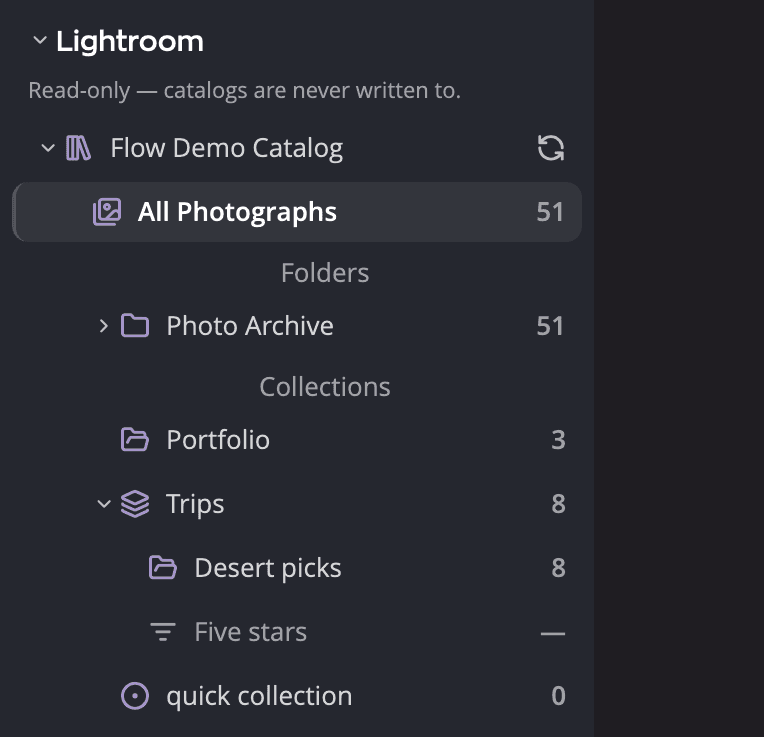
| # | Säädin | Toiminto |
|---|---|---|
| 1 | Lightroom Classic-otsikko | Näyttää tai piilottaa osion. |
| 2 | Tässä asettamasi tähtiluokitukset, liput, värimerkinnät, avainsanat ja metatiedot välittyvät Lightroom Classic -ohjelmaan Radiant-laajennuksen kautta. Radiant ei koskaan kirjoita luetteloon itse. | Kertoo, miten muutoksesi päätyvät luetteloon. Katso Muutokset menevät Lightroom Classiciin. |
| 3 | Luettelon rivi | Avaa luettelon Kaikki valokuvat. Nimen vieressä voi lukea Auki Lightroom Classicissa. |
| 4 | Päivityspainike | Lukee luettelon uudelleen (Päivitä Lightroom Catalog). |
| 5 | Kaikki valokuvat | Kaikki luettelon kuvat. |
| 6 | Kansiot | Luettelon kansiot. Kansio näyttää myös sen sisällä olevien kansioiden kuvat. |
| 7 | Kokoelmat | Kokoelmasarjat, kokoelmat ja pikakokoelma. |
| 8 | Himmennetty älykäs kokoelma | Luettelossa, mutta sitä ei voi avata. Katso alla. |
Selaa kansioita ja kokoelmia
Napsauta luettelon kolmiota, niin näet sen kohdat Kansiot ja Kokoelmat. Ennen kuin avaat luettelon, sen rivillä näkyy vain sen nimi. Napsauta mitä tahansa kansiota tai kokoelmaa, niin sen kuvat näkyvät ruudukossa.
Älykäs kokoelma näkyy luettelossa, mutta se on himmennetty, ja määrän sijaan siinä on viiva: Älykäs kokoelma — ei tallennettu luetteloon. Lightroom Classic tallentaa älykkään kokoelman säännön, ei sen kuvia, joten näytettävää ei ole.
Huomautukset luettelon nimen vieressä:
| Huomautus | Mitä se tarkoittaa |
|---|---|
| Auki Lightroom Classicissa | Lightroom Classicissa on tämä luettelo auki juuri nyt. |
| Tarkistamaton versio | Luettelo on uudemmasta Lightroom Classicista kuin se, jota vasten Radiant Flow on tarkistettu. Radiant Flow lukee sen silti. |
Jos luetteloa ei voi lukea, osiossa lukee Tätä luetteloa ei voitu avata: ja sen perässä syy. Jos siirsit
luettelon tai sen asema ei ole liitettynä, napsauta sitä hiiren oikealla painikkeella ja valitse Etsi…. Valitse luettelon .lrcat-tiedosto sieltä, missä se
nyt on, niin se korvaa vanhan rivin. Flow ei kirjoita luetteloon mitään.
Jos haluat poistaa luettelon listasta, napsauta sitä hiiren oikealla painikkeella ja valitse Poista sivupalkista. Voit myös napsauttaa sen riviä ja painaa Delete. Flow kysyy silloin Poistetaanko ”Lightroom Catalog” sivupalkista? Vahvista napsauttamalla Poista sivupalkista. Luettelotiedostoon ei kosketa.
Päivitä luettelo
Radiant Flow ei seuraa luettelon muutoksia. Kun olet työskennellyt Lightroom Classicissa, päivitä luettelo nähdäksesi muutokset:
- Napsauta luettelon rivillä olevaa päivityspainiketta, tai
- Valitse Arkisto > Päivitä Lightroom Classic -luettelo, tai
- Napsauta uudelleen kansiota tai kokoelmaa, jossa olet.
Arkisto > Päivitä Lightroom Classic -luettelo on himmennetty, kun et ole luettelossa.
Päivityspainike ja valikkokomento tarkistavat myös, että jokainen alkuperäinen on yhä levyllä. Kuva, jonka siirsit, nimesit uudelleen tai poistit Finderissa tai Resurssienhallinnassa, näkyy silloin luettelon rivillä Puuttuvat alkuperäiset. Kuva, jonka palautat, poistuu sieltä.
Flow myös lukee itsestään uudelleen luettelon, jossa olet, kun Lightroom Classic on ottanut vastaan Flow-ohjelmassa tekemäsi muutokset.
Pikkukuvat ja offline-tilassa olevat kuvat
Radiant Flow tekee pikkukuvansa alkuperäisistä tiedostoista, ei Lightroomin esikatselukuvista. Joskus alkuperäinen ei ole levyllä esimerkiksi siksi, että sen asema ei ole liitettynä. Radiant Flow käyttää silloin sen sijaan luettelon älykästä esikatselua (Smart Preview).
Jos älykästä esikatseluakaan ei ole, ruudussa on merkintä Alkuperäinen offline-tilassa. Pikakatselu ja Näyttämö eivät voi näyttää sitä kuvaa, ja Avaa lähettää toiseen ohjelmaan vain alkuperäiset.
Mitä luettelossa voi tehdä
- Suodatin arvosanan, lipun, värimerkinnän ja avainsanan mukaan. Kohdassa Muokkaa suodatinriviä… voit myös lisätä suodattimet Kokoelmat ja Ihmiset, jotka on vain luettelossa. Muut suodattimet keskeytetään, kun olet luettelossa, ja suodatinrivillä lukee Muut suodattimet eivät ole käytettävissä Lightroom Classic -luetteloissa. Ne palaavat kansiossa.
- Ryhmittele valinnalla Vuosi, Kuukausi tai Päivä kohdassa Näytä > Järjestä > Ryhmittele. Muun kentän mukaan järjestäminen ei ole käytettävissä.
- Katsele Pikakatselulla ja Yksi kuva -näkymässä ja avaa kuvia Radiant Photo -ohjelmassa.
- Anna kuville arvosanoja, lippuja ja värimerkintöjä ja muokkaa niiden avainsanoja ja metatietoja. Katso Muutokset menevät Lightroom Classiciin.
- Kopioi kuvia kansioon komennolla Kopioi kohteeseen tai vetämällä ne kansion päälle. Kukin kopio saa arvosanan, lipun,
värimerkinnän ja avainsanat, jotka Flow näyttää,
.xmp-oheistiedostossa. Kansio, jota jokin sivupalkin luettelo hallitsee, hylätään: Lightroom Classic -luettelo {catalog} hallitsee tätä kansiota ja toisi kopiot luetteloon. Valitse kansio sen ulkopuolelta. - Näytä yksi kuva Lightroom Classicissa komennolla Arkisto > Näytä Lightroom Classicissa. Jos Lightroom Classicissa ei ole luettelo auki, Flow tarjoutuu avaamaan sen.
- Muokkaa valittuja kuvia komennolla Arkisto > Muokkaa Radiant Photossa… tai Radiant Photo: Käytä Perfect Lookia, kuten Lightroom Classicin omat valikkokomennot tekevät: Lightroom Classic renderöi jokaisen kuvan muokkauksineen, Radiant Photo muokkaa sitä, ja tulos palaa luetteloon pinottuna alkuperäisen päälle.
- Kokoa kuvia: Uusi kokoelma valinnasta… tekee valituista kuvista kokoelman, ja Poista kokoelmasta poistaa ne tavallisesta kokoelmasta.
- Tee kuvista käytettäviä offline-tilassa: Tee käytettäväksi offline-tilassa pyytää Radiant-lisäosaa luomaan Smart Preview -esikatselut niille valituille kuville, joilla niitä ei ole, kun Lightroom Classicissa on seuraavan kerran luettelo auki.
Lightroom Classicissa muokkaamassasi kuvassa on pieni merkki: Muokattu Lightroom Classicissa. Flow näyttää alkuperäisen ilman näitä muokkauksia.
Valitse tavallisesta kansiosta kuvia ja valitse Arkisto > Lisää Lightroom Classiciin ja sitten luettelo. Radiant-lisäosa lisää jokaisen kuvan sijaintiaan muuttamatta, arvosanoineen, lippuineen, värimerkintöineen ja avainsanoineen, luettelon Radiant Flow -kokoelmaan, kun Lightroom Classicissa on luettelo auki.
Siirrä kohteeseen on himmennetty, ja siinä lukee Nämä kuvat ovat Lightroom Classic -luettelossa. Jos siirrät yhden, Lightroom Classic ei löydä tiedostoa. Muut tiedostokomennot, kuten Näytä Finderissa, Kopioi polku, Muuta nimeä ja Siirrä roskakoriin, on himmennetty, ja niissä lukee Tämä lähde on vain luettava. Kiertäminen, Muokkaa kuvausaikaa…, ruudukkotyyli Palstat ja Sisällytä alikansiot eivät myöskään ole käytettävissä.
Muutokset menevät Lightroom Classiciin
Kun annat kuvalle arvosanan, lipun tai värimerkinnän luetteloa selatessasi tai muutat sen avainsanoja ja metatietoja, Flow näyttää muutoksen heti ja säilyttää sen Lightroom Classicia varten. Radiant-laajennus tekee muutoksen Lightroom Classicissa, kun Lightroom Classicissa on luettelo auki. Tämä koskee Metatiedot-paneelin painiketta Tallenna, toimintoa Leimaa tekijä ja tekijänoikeus, tekijänoikeuskortteja, metatietojen malleja ja kumoamista. Saman kuvan arvosteleminen sen kansiossa ei lähetä Lightroom Classiciin mitään.
Arvosanat, liput, värimerkinnät, avainsanat ja metatiedot, joita muutat Radiant Photo- tai Radiant Raw -ohjelmassa kuvassa, jonka avasit Flow-ohjelmassa luettelosta, menevät myös Lightroom Classiciin. Flow lähettää ne eteenpäin omien muutostensa kanssa. Kun siellä tehty muutos asettaa tai tyhjentää kuvan sijainnin, sen korkeus ja suunta menevät mukana.
Flow näyttää luettelon omat arvosanat, liput, värimerkinnät ja avainsanat sekä sen kuvatekstin, tekijänoikeuden ja tekijän. Muut metatietokentät näyttävät, mitä kuvan tiedostossa on.
Kun muutoksia odottaa, luettelon nimen alla oleva rivi kertoo, mitä tapahtuu:
| Rivillä lukee | Mitä se tarkoittaa |
|---|---|
| 3 muutosta välittyy Lightroom Classic -ohjelmaan, kun se avataan | Lightroom Classic on suljettu, tai siinä ei ole tätä luetteloa auki. |
| Lähetetään 3 muutosta Lightroom Classic -ohjelmaan | Lightroom Classicissa on luettelo auki, ja laajennus ottaa muutokset vastaan. |
| Lightroom Classic on auki, mutta Radiant-laajennus ei ota muutoksia vastaan | Lightroom Classicissa on luettelo auki, mutta laajennus ei ilmoittaudu. |
| Lightroom Classic -ohjelmassa on auki toinen luettelo | Muutokset odottavat, kunnes Lightroom Classic avaa tämän luettelon. |
| 3 muutosta odottaa, eikä Radiant voi tietää, onko tämä luettelo auki Lightroom Classic -ohjelmassa | Flow ei näe, käyttääkö Lightroom Classic luetteloa. |
Jos Lightroom Classic epäonnistuu muutoksessa viisi kertaa, rivi nimeää kuvan ja Lightroom Classicin virheen, esimerkiksi Lightroom Classic ei ottanut vastaan muutosta kohteeseen IMG_0412.CR3: ja sen perässä virhe. Hylkää muutos napsauttamalla Hylkää tämä muutos.
Odottavat muutokset säilyvät, kun lopetat Flow-ohjelman ja kun poistat luettelon sivupalkista.
Kohdassa Asetukset > Oheistiedostot on Lightroom Classic -kortti. Se näyttää, onko Lightroom Classic ja Radiant-laajennus asennettu (kortti kutsuu sitä nimellä Radiant Photo -laajennus). Se näyttää myös, onko Lightroom Classic käynnissä ja millä luettelolla, ottaako laajennus muutoksia vastaan ja montako muutosta kutakin luetteloa odottaa.
Laajennus tulee Radiant Photo -ohjelman mukana: sen asennusohjelma lisää sen Lightroom Classiciin Macilla ja Windowsissa. Jos laajennus puuttuu tai on vanhempi kuin Flow-ohjelman mukana tuleva kopio, kortti tarjoaa vaihtoehdon Asenna uudelleen. Napsauta sitä, niin Flow sijoittaa kopionsa sinne, minne asennusohjelma sijoittaa laajennuksen. Macilla Flow voi kysyä ylläpitäjän salasanaa. Jos Lightroom Classic on käynnissä, lopeta se ja avaa se uudelleen, jotta se lataa uuden laajennuksen.
Windowsissa Radiant Flow -ohjelman mukana on kopio vain, kun se asennettiin Radiant Photo -ohjelman kanssa. Radiant Flow, joka on asennettu ilman Radiant Photo -ohjelmaa, ei voi asentaa laajennusta uudelleen, ja kortti kertoo sen.
Synkronointihistoria
Jos haluat nähdä, mitä kuvaan tekemillesi muutoksille tapahtui, valitse kuva ja avaa Metatiedot-paneelissa Synkronointihistoria. Osio näkyy vain Lightroom Classic -luettelon kuvalle tai Macilla Capture One -luettelon tai -istunnon kuvalle, ja se pysyy taitettuna, kunnes avaat sen. Capture Onen kohdalla rivit nimeävät Capture Onen siellä, missä tämä sivu sanoo Lightroom Classic. Katso Capture One -luettelot ja -istunnot.
Se luettelee jokaisen muutoksen, jonka Flow lähetti Lightroom Classiciin sille kuvalle, uusin ensin. Kukin rivi kertoo, mikä muuttui, mitä sille tapahtui ja milloin teit muutoksen Flow-ohjelmassa:
| Rivillä lukee | Mitä se tarkoittaa |
|---|---|
| Otettu käyttöön: Lightroom Classic | Lightroom Classic otti muutoksen vastaan. |
| Muutettu molemmissa sovelluksissa | Kuva muuttui Flow-ohjelmassa ja Lightroom Classicissa. Rivi jatkuu nimeämällä ohjelman, jonka muutos säilytettiin, esimerkiksi Lightroom Classic voittaa, ja arvon, joka jäi voimaan. |
| Lightroom Classic: arvo oli jo sama | Muutettavaa ei ollut. |
| Lightroom Classic: ei otettu käyttöön | Lightroom Classic ei ottanut muutosta vastaan esimerkiksi siksi, että kuva on poissa. |
| Hylätty | Hylkäsit muutoksen ennen kuin se saavutti Lightroom Classicin. |
Korkeuden tai suunnan muutos luetellaan kohdassa GPS uuden arvonsa kanssa, esimerkiksi GPS: Korkeus 82,3 m. Tyhjennetty arvo näkyy viivana.
Kuvassa, jossa ei ole mitään näytettävää, lukee Muutoksia ei ole vielä synkronoitu. Flow säilyttää kunkin rivin enintään 90 päivää, joten vanhemmat muutokset putoavat luettelosta.
Avainsanat
Lisäämäsi avainsana menee luettelon samannimiseen avainsanaan. Jos sellaista ei ole, laajennus tekee uuden avainsanan Lightroom Classicin avainsanaluettelon ylimmälle tasolle. Jos useilla on sama nimi, esimerkiksi Paris kohdassa France ja kohdassa Texas, Flow kysyy Mikä ”Paris”?, ja valitset yhden. Nimeä, jossa on ”|”, ei tallenneta, ja Flow sanoo ”{keyword}” ei voi siirtyä Lightroom Classic -ohjelmaan: avainsanan nimessä ei voi olla merkkiä ”|”.
Kentät, joita Lightroom Classic ei voi ottaa vastaan
Luettelon kuvassa Metatiedot-paneeli himmentää kentät, joille Lightroom Classicissa ei ole yhtä paikkaa. Ne ovat Tekijänoikeuden omistaja, Kuvan tekijä ja Lisenssinantaja tietoineen, rivit Mallin luovutussopimus ja Omaisuuden luovutussopimus sekä Tekoälykoulutus ja Muut rajoitukset.
Luettelon kuvan GPS-sijainti menee Lightroom Classiciin kuva kerrallaan. Kun yksi luettelon kuva on valittuna, voit asettaa, liittää tai tyhjentää sen sijainnin, ja se tallennetaan heti. Kun useita on valittuna, rivi ei näytä sijaintia, etkä voi muuttaa sitä siellä. Sijaintia, joka on Lightroom Classicissa yksityisen tallennetun sijainnin (Saved Location) sisällä, ei lähetetä, ja Flow kertoo sen.
Sijainnin korkeus ja suunta kulkevat samalla tavalla. Kun valittuna on yksi luettelon kuva, jolla on sijainti, napsauta rivin GPS painiketta Korkeus ja suunta…, niin voit asettaa tai tyhjentää ne, ja ne tallennetaan heti. Vain muuttamasi arvo lähetetään, ja sijainnin tyhjentäminen tyhjentää molemmat myös Lightroom Classicissa. Kuva, jonka sijainti on yksityinen Lightroom Classicissa tai joka on yksityisen tallennetun sijainnin sisällä, säilyttää korkeutensa ja suuntansa, ja Flow kertoo sen. Katso Korkeus ja suunta.
Luettelo ei jaa kuvan korkeutta ja suuntaa Flow-ohjelman kanssa, joten rivi näyttää kuvan tiedostossa olevat arvot. Kun olet muuttanut niitä, rivi näyttää arvosi, kun muutos odottaa Lightroom Classicia, ja siihen asti, kunnes Flow lukee luettelon uudelleen sen jälkeen, kun Lightroom Classic on ottanut muutoksen vastaan.
Kuvan oma tiedosto
Flow voi myös kirjoittaa muutoksen kuvan tiedostoon tai sen .xmp-oheistiedostoon, jotta muut ohjelmat näkevät sen. Se tekee niin vain,
kun kaikki nämä pitävät paikkansa:
- Asetukset > Oheistiedostot > Päivitä Lightroom Classic -kuvien tiedostot on päällä. Se on oletuksena päällä.
- Flow näkee, ettei Lightroom Classicissa ole luetteloa auki. Jos Flow ei voi tietää sitä, se jättää tiedoston rauhaan.
- Kuvalla on jo paikka metatiedoille: oma tiedostonsa tai olemassa oleva
.xmp-oheistiedosto. Flow ei koskaan tee uutta oheistiedostoa luettelon kuvalle.
Muuten tiedosto pysyy ennallaan, ja muutos menee silti Lightroom Classiciin. Kytkimen vihje sanoo saman: Kun tämä on pois päältä, Radiant ei koskaan muuta Lightroom Classic -luettelon kuvan tiedostoa tai .xmp-oheistiedostoa. Muutoksesi välittyvät silti luetteloon Radiant-laajennuksen kautta.
Kun molemmat ohjelmat muuttavat kuvaa
Joskus kuvan arvosana, lippu, värimerkintä, sijainti tai jokin tekstikenttä muuttuu sekä Flow-ohjelmassa että Lightroom Classicissa. Silloin Kun kuva muuttuu kahdessa sovelluksessa > Lightroom Classic kohdassa Asetukset > Oheistiedostot päättää, kumpi muutos säilytetään: Lightroom Classic voittaa (oletus), Radiant voittaa tai Uudempi muutos voittaa. Vain yhdessä ohjelmassa tehty muutos menee aina läpi. Molempien ohjelmien avainsanat säilytetään aina. Kun Lightroom Classicin muutos voittaa, Flow myös palauttaa sen tiedostoon, johon se oli kirjoittanut oman arvonsa.