
Terjemahan ini dibuat oleh mesin dan belum ditinjau.
Tangkapan layar di halaman ini memperlihatkan aplikasi dalam bahasa Inggris.
Katalog Lightroom Classic
Radiant Flow dapat membuka katalog Lightroom Classic dan menampilkan folder serta koleksinya di bilah sisi. Anda dapat melihat-lihat foto, memeriksanya di Lihat Cepat, dan membukanya di Radiant Photo. Peringkat, bendera, label warna, kata kunci, dan metadata yang Anda tetapkan saat menelusuri katalog dikirim ke Lightroom Classic melalui plugin Radiant. Radiant Flow tidak pernah menulis file katalog itu sendiri.
Membuka katalog
- Pilih File > Buka Katalog Lightroom Classic….
- Pilih file
.lrcatmilik katalog.
Katalog muncul di bilah sisi di bawah Lightroom Classic, dan Semua Foto miliknya terbuka di kisi. Setiap katalog yang Anda buka tetap ada di bagian itu, jadi Anda bisa kembali ke sana. Anda dapat membuka katalog di Mac atau di Windows.
Impor kartu juga dapat menambahkan foto yang disalinnya ke katalog yang tercantum di sini. Lihat Mengimpor dari kartu memori.
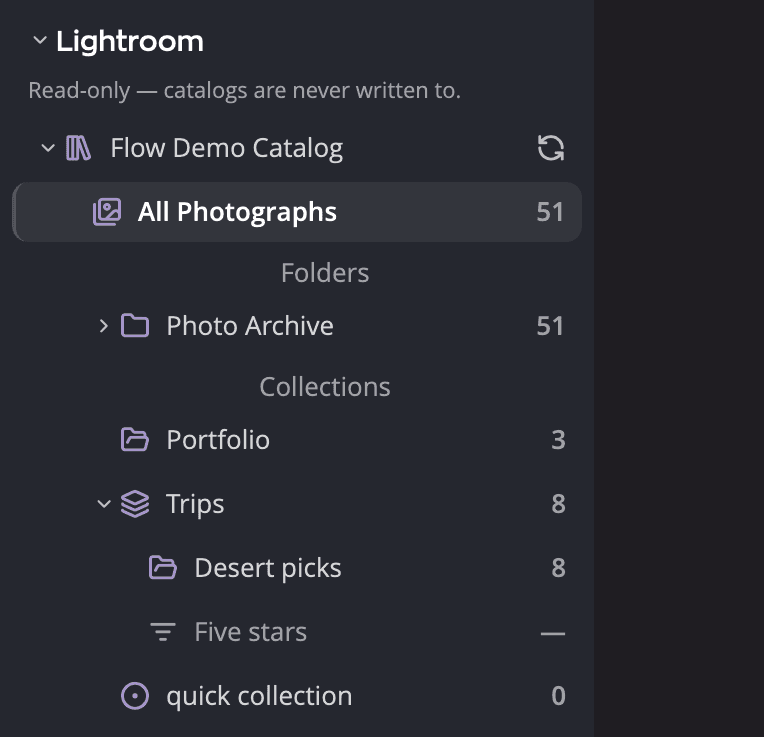
| # | Kontrol | Fungsinya |
|---|---|---|
| 1 | Kepala bagian Lightroom Classic | Menampilkan atau menyembunyikan bagian itu. |
| 2 | Peringkat, bendera, label warna, kata kunci, dan metadata yang Anda tetapkan di sini dikirim ke Lightroom Classic melalui plugin Radiant. Radiant tidak pernah menulis katalog itu sendiri. | Menjelaskan cara perubahan Anda sampai ke katalog. Lihat Perubahan dikirim ke Lightroom Classic. |
| 3 | Baris katalog | Membuka Semua Foto milik katalog. Sebuah catatan di samping nama dapat bertuliskan Terbuka di Lightroom Classic. |
| 4 | Tombol segarkan | Membaca katalog lagi (Segarkan Lightroom Catalog). |
| 5 | Semua Foto | Setiap foto di katalog. |
| 6 | Folder | Folder katalog. Sebuah folder juga menampilkan foto di folder-folder di dalamnya. |
| 7 | Koleksi | Set koleksi, koleksi, dan Quick Collection. |
| 8 | Koleksi pintar yang berwarna abu-abu | Tercantum, tetapi tidak dapat dibuka. Lihat di bawah. |
Menelusuri folder dan koleksi
Klik segitiga sebuah katalog untuk menampilkan Folder dan Koleksi miliknya. Sebelum Anda membuka katalog, barisnya hanya menampilkan namanya. Klik folder atau koleksi mana pun untuk menampilkan fotonya di kisi.
Koleksi pintar tercantum tetapi berwarna abu-abu, dengan tanda pisah, bukan jumlah: Koleksi pintar — tidak disimpan di katalog. Lightroom Classic menyimpan aturan koleksi pintar, bukan fotonya, jadi tidak ada yang bisa ditampilkan.
Catatan di samping nama katalog:
| Catatan | Artinya |
|---|---|
| Terbuka di Lightroom Classic | Lightroom Classic sedang membuka katalog ini. |
| Versi belum diverifikasi | Katalog berasal dari Lightroom Classic yang lebih baru daripada versi yang diuji dengan Radiant Flow. Radiant Flow tetap membacanya. |
Jika katalog tidak dapat dibaca, bagian itu bertuliskan Katalog ini tidak dapat dibuka: diikuti alasannya. Jika Anda memindahkan
katalog, atau drivenya tidak tersambung, klik kanan lalu pilih Temukan…. Pilih file .lrcat milik katalog di tempatnya
sekarang, dan katalog itu menggantikan baris lama. Flow tidak menulis apa pun ke katalog.
Untuk menghapus katalog dari daftar, klik kanan lalu pilih Hapus dari Bilah Samping. Anda juga dapat mengeklik barisnya lalu menekan Delete. Flow kemudian bertanya Hapus “Lightroom Catalog” dari Bilah Samping? Klik Hapus dari Bilah Samping untuk mengonfirmasi. File katalog tidak disentuh.
Menyegarkan katalog
Radiant Flow tidak memantau perubahan pada katalog. Setelah Anda bekerja di Lightroom Classic, segarkan katalog untuk melihat perubahannya:
- Klik tombol segarkan di baris katalog, atau
- Pilih File > Segarkan Katalog Lightroom Classic, atau
- Klik lagi folder atau koleksi tempat Anda berada.
File > Segarkan Katalog Lightroom Classic berwarna abu-abu saat Anda tidak berada di katalog.
Tombol segarkan dan perintah menu itu juga memeriksa bahwa setiap file asli masih ada di disk. Foto yang Anda pindahkan, ubah namanya, atau hapus di Finder atau File Explorer kemudian tampil di bawah baris File Asli yang Hilang milik katalog. Foto yang Anda kembalikan keluar dari baris itu.
Flow juga membaca lagi dengan sendirinya katalog tempat Anda berada setelah Lightroom Classic menerima perubahan yang Anda buat di Flow.
Miniatur dan foto offline
Radiant Flow membuat miniaturnya dari file asli, bukan dari pratinjau Lightroom. Terkadang file asli tidak ada di disk, misalnya karena drivenya tidak tersambung. Radiant Flow kemudian memakai Smart Preview milik katalog sebagai gantinya.
Jika Smart Preview juga tidak ada, petak itu diberi tanda File asli offline. Lihat Cepat dan Panggung tidak dapat menampilkan foto itu, dan Buka hanya mengirim file asli ke aplikasi lain.
Yang dapat Anda lakukan di katalog
- Filter menurut peringkat, bendera, label warna, dan kata kunci. Di Sesuaikan Baris Filter…, Anda juga dapat menambahkan Koleksi dan Orang, dua filter yang hanya dimiliki katalog. Filter lain ditangguhkan selama Anda berada di katalog, dan baris filter bertuliskan Filter lain tidak tersedia untuk katalog Lightroom Classic. Filter itu kembali di folder.
- Kelompokkan menurut Tahun, Bulan, atau Hari dengan Tampilan > Urutkan menurut > Kelompokkan Menurut. Mengurutkan menurut kolom lain tidak tersedia.
- Lihat dengan Lihat Cepat dan Foto Tunggal, dan buka foto di Radiant Photo.
- Beri peringkat, bendera, dan label warna pada foto, serta edit kata kunci dan metadatanya. Lihat Perubahan dikirim ke Lightroom Classic.
- Salin foto ke folder dengan Salin Ke, atau dengan menyeretnya ke sebuah folder. Setiap salinan mendapat peringkat, bendera,
label warna, dan kata kunci yang ditampilkan Flow, dalam file pendamping
.xmp. Folder yang dikelola katalog di bilah sisi ditolak: Katalog Lightroom Classic {catalog} mengelola folder ini dan akan mengimpor salinannya. Pilih folder di luar folder itu. - Tampilkan satu foto di Lightroom Classic dengan File > Tampilkan di Lightroom Classic. Jika Lightroom Classic tidak membuka katalog itu, Flow menawarkan untuk membukanya.
- Edit foto yang dipilih dengan File > Edit di Radiant Photo… atau Radiant Photo: Terapkan Perfect Look, seperti item menu milik Lightroom Classic sendiri: Lightroom Classic merender setiap foto beserta hasil editnya, Radiant Photo mengeditnya, dan hasilnya kembali bertumpuk di atas aslinya di katalog.
- Kumpulkan foto: Koleksi Baru dari Pilihan… membuat koleksi dari foto yang dipilih, dan Hapus dari Koleksi, di koleksi biasa, mengeluarkannya dari koleksi itu.
- Jadikan foto tersedia offline: Jadikan Tersedia Offline meminta plugin Radiant membuat Smart Preview untuk foto yang dipilih yang belum memilikinya, saat berikutnya Lightroom Classic membuka katalog itu.
Foto yang Anda edit di Lightroom Classic membawa tanda kecil: Diedit di Lightroom Classic. Flow menampilkan aslinya tanpa hasil edit ini.
Dari folder biasa, pilih foto lalu pilih File > Tambahkan ke Lightroom Classic, lalu katalognya. Plugin Radiant menambahkan setiap foto di tempatnya, beserta peringkat, bendera, label, dan kata kuncinya, ke koleksi Radiant Flow di katalog itu begitu Lightroom Classic membuka katalog tersebut.
Pindahkan Ke berwarna abu-abu dengan pesan Foto-foto ini ada di katalog Lightroom Classic. Jika Anda memindahkan salah satunya, Lightroom Classic akan kehilangan sebuah file. Perintah file lain seperti Tampilkan di Finder, Salin Jalur, Ubah Nama, dan Pindahkan ke Tempat Sampah berwarna abu-abu dengan pesan Sumber ini hanya-baca. Memutar, Edit Waktu Pengambilan…, gaya kisi Kolom, dan Sertakan Subfolder juga tidak tersedia.
Perubahan dikirim ke Lightroom Classic
Saat Anda memberi peringkat, bendera, atau label warna pada foto selama menelusuri katalog, atau mengubah kata kunci dan metadatanya, Flow langsung menampilkan perubahan itu dan menyimpannya untuk Lightroom Classic. Plugin Radiant menerapkannya di dalam Lightroom Classic selama Lightroom Classic membuka katalog itu. Ini mencakup Simpan di panel Metadata, Stempelkan pembuat & hak cipta, kartu hak cipta, templat metadata, dan Urungkan. Memberi peringkat pada foto yang sama di foldernya tidak mengirim apa pun ke Lightroom Classic.
Peringkat, bendera, label warna, kata kunci, dan metadata yang Anda ubah di Radiant Photo atau Radiant Raw, pada foto yang Anda buka dari katalog di Flow, juga dikirim ke Lightroom Classic. Flow meneruskannya bersama perubahannya sendiri. Saat perubahan di sana menetapkan atau menghapus lokasi foto, ketinggian dan arahnya ikut serta.
Flow menampilkan peringkat, bendera, label warna, dan kata kunci milik katalog sendiri, serta keterangan, hak cipta, dan pembuatnya. Kolom metadata lain menampilkan isi file foto.
Selama ada perubahan yang menunggu, sebuah baris di bawah nama katalog menyebutkan apa yang sedang terjadi:
| Barisnya bertuliskan | Artinya |
|---|---|
| 3 perubahan akan dikirim ke Lightroom Classic saat aplikasi itu dibuka | Lightroom Classic tertutup, atau tidak sedang membuka katalog ini. |
| Mengirim 3 perubahan ke Lightroom Classic | Lightroom Classic sedang membuka katalog, dan plugin sedang menerima perubahan. |
| Lightroom Classic terbuka, tetapi plugin Radiant tidak menerima perubahan | Lightroom Classic sedang membuka katalog, tetapi plugin tidak melapor. |
| Lightroom Classic sedang membuka katalog lain | Perubahan menunggu sampai Lightroom Classic membuka katalog ini. |
| 3 perubahan menunggu, dan Radiant tidak dapat mengetahui apakah Lightroom Classic sedang membuka katalog ini | Flow tidak dapat melihat apakah Lightroom Classic sedang memakai katalog itu. |
Jika Lightroom Classic gagal menerima sebuah perubahan lima kali, sebuah baris menyebutkan foto itu dan pesan galat Lightroom Classic, misalnya Lightroom Classic tidak menerima perubahan pada IMG_0412.CR3: diikuti pesan galatnya. Klik Buang Perubahan Ini untuk membuangnya.
Perubahan yang menunggu tetap disimpan saat Anda keluar dari Flow, dan saat Anda menghapus katalog dari bilah sisi.
Pengaturan > File Pendamping memiliki kartu Lightroom Classic. Kartu itu menunjukkan apakah Lightroom Classic dan plugin Radiant terpasang (kartu itu menyebutnya plugin Radiant Photo). Kartu itu juga menunjukkan apakah Lightroom Classic sedang berjalan dan dengan katalog mana, apakah plugin sedang menerima perubahan, dan berapa perubahan yang menunggu untuk setiap katalog.
Plugin itu disertakan dengan Radiant Photo: penginstalnya menambahkannya ke Lightroom Classic, di Mac maupun di Windows. Jika plugin tidak ada, atau lebih lama daripada salinan yang dibawa Flow, kartu itu menawarkan Pasang ulang. Klik untuk menaruh salinan Flow di tempat penginstal menaruh plugin. Di Mac, Flow mungkin meminta kata sandi administrator. Jika Lightroom Classic sedang berjalan, keluar lalu buka kembali agar aplikasi itu memuat plugin yang baru.
Di Windows, Radiant Flow hanya membawa salinan jika dipasang bersama Radiant Photo. Radiant Flow yang dipasang tanpa Radiant Photo tidak dapat memasang ulang plugin, dan kartu itu memberitahukannya.
Riwayat Sinkronisasi
Untuk melihat apa yang terjadi pada perubahan Anda pada sebuah foto, pilih foto itu lalu buka Riwayat Sinkronisasi di panel Metadata. Bagian ini hanya muncul untuk foto di katalog Lightroom Classic, atau di Mac, katalog atau Sesi Capture One, dan bagian ini tetap terlipat sampai Anda membukanya. Untuk Capture One, baris-barisnya menyebut Capture One di tempat halaman ini menyebut Lightroom Classic. Lihat Katalog dan Sesi Capture One.
Bagian ini mencantumkan setiap perubahan yang dikirim Flow ke Lightroom Classic untuk foto itu, yang terbaru lebih dulu. Setiap baris menyebutkan apa yang berubah, apa yang terjadi padanya, dan kapan Anda membuat perubahan itu di Flow:
| Barisnya bertuliskan | Artinya |
|---|---|
| Diterapkan di Lightroom Classic | Lightroom Classic menerima perubahan itu. |
| Diubah di kedua aplikasi | Foto itu berubah di Flow dan di Lightroom Classic. Baris itu kemudian menyebutkan aplikasi yang perubahannya dipertahankan, misalnya Lightroom Classic menang, dan nilai yang tetap. |
| Lightroom Classic sudah memiliki nilai ini | Tidak ada yang perlu diubah. |
| Lightroom Classic tidak menerapkannya | Lightroom Classic tidak menerima perubahan itu, misalnya karena fotonya sudah tidak ada. |
| Dibuang | Anda membuang perubahan itu sebelum sampai ke Lightroom Classic. |
Perubahan pada ketinggian atau arah tercantum di bawah GPS, dengan nilai barunya, misalnya GPS: Ketinggian 82,3 m. Nilai yang dihapus menampilkan tanda pisah.
Foto yang tidak punya apa pun untuk ditampilkan bertuliskan Belum ada perubahan yang disinkronkan. Flow menyimpan setiap baris hingga 90 hari, jadi perubahan yang lebih lama hilang dari daftar.
Kata kunci
Kata kunci yang Anda tambahkan masuk ke kata kunci katalog dengan nama itu. Jika tidak ada, plugin membuat kata kunci baru di tingkat teratas daftar kata kunci Lightroom Classic. Jika beberapa kata kunci memakai nama yang sama, misalnya Paris di bawah France dan di bawah Texas, Flow bertanya “Paris” yang mana? dan Anda memilih salah satunya. Nama yang mengandung “|” tidak disimpan, dan Flow menyampaikan “{keyword}” tidak dapat dikirim ke Lightroom Classic: nama kata kunci di sana tidak boleh mengandung “|”.
Kolom yang tidak dapat diterima Lightroom Classic
Pada foto katalog, panel Metadata membuat abu-abu kolom yang tidak punya satu tempat khusus di Lightroom Classic. Kolom itu adalah Pemilik hak cipta, Pembuat gambar, dan Pemberi lisensi beserta detailnya, baris Izin rilis model dan Izin rilis properti, serta Pelatihan AI dengan Batasan lain.
Lokasi GPS foto katalog dikirim ke Lightroom Classic satu foto pada satu waktu. Dengan satu foto katalog dipilih, Anda dapat menetapkan, menempelkan, atau menghapus lokasinya, dan lokasi itu langsung disimpan. Dengan beberapa foto dipilih, baris itu tidak menampilkan lokasi, dan Anda tidak dapat mengubahnya di sana. Lokasi di dalam Saved Location yang bersifat pribadi di Lightroom Classic tidak dikirim, dan Flow memberitahukannya.
Ketinggian dan arah lokasi dikirim dengan cara yang sama. Dengan satu foto katalog yang memiliki lokasi, klik Ketinggian dan arah… di baris GPS untuk menetapkan atau menghapusnya, dan keduanya langsung disimpan. Hanya nilai yang Anda ubah yang dikirim, dan menghapus lokasi juga menghapus keduanya di Lightroom Classic. Foto yang lokasinya bersifat pribadi di Lightroom Classic, atau berada di dalam Saved Location pribadi, mempertahankan ketinggian dan arahnya, dan Flow memberitahukannya. Lihat Ketinggian dan arah.
Katalog tidak membagikan ketinggian dan arah foto kepada Flow, jadi baris itu menampilkan nilai yang ada di file foto. Setelah Anda mengubahnya, baris itu menampilkan nilai Anda selama perubahan menunggu Lightroom Classic, dan sampai Flow membaca katalog lagi setelah Lightroom Classic menerimanya.
File foto itu sendiri
Flow juga dapat menulis perubahan ke file foto atau file pendamping .xmp miliknya, agar aplikasi lain melihatnya. Flow melakukannya hanya
jika semua hal berikut terpenuhi:
- Pengaturan > File Pendamping > Perbarui file foto Lightroom Classic aktif. Pengaturan ini aktif secara bawaan.
- Flow dapat melihat bahwa Lightroom Classic tidak sedang membuka katalog itu. Jika Flow tidak dapat mengetahuinya, Flow membiarkan file itu.
- Foto itu sudah punya tempat untuk metadata: filenya sendiri, atau file pendamping
.xmpyang sudah ada. Flow tidak pernah membuat file pendamping baru untuk foto katalog.
Jika tidak, file tetap seperti adanya, dan perubahan tetap dikirim ke Lightroom Classic. Petunjuk sakelar itu menyampaikan hal yang sama: Saat nonaktif, Radiant tidak pernah mengubah file atau file pendamping .xmp foto di katalog Lightroom Classic. Perubahan Anda tetap sampai ke katalog melalui plug-in Radiant.
Saat kedua aplikasi mengubah sebuah foto
Terkadang peringkat, bendera, label warna, lokasi, atau kolom teks sebuah foto berubah di Flow dan juga di Lightroom Classic. Maka Saat foto berubah di dua aplikasi > Lightroom Classic di Pengaturan > File Pendamping menentukan perubahan mana yang dipertahankan: Lightroom Classic menang (bawaan), Radiant menang, atau Perubahan yang lebih baru menang. Perubahan yang dibuat hanya di satu aplikasi selalu diteruskan. Kata kunci dari kedua aplikasi selalu dipertahankan. Saat perubahan Lightroom Classic menang, Flow juga mengembalikannya ke file yang sebelumnya ditulisi nilai Flow sendiri.