
Deze vertaling is automatisch gemaakt en nog niet nagekeken.
De schermafbeeldingen op deze pagina tonen de app in het Engels.
Lightroom Classic-catalogi
Radiant Flow kan een Lightroom Classic-catalogus openen en de mappen en verzamelingen ervan in de navigatiekolom tonen. Je kunt door de foto’s bladeren, ze bekijken in Snelle weergave en ze openen in Radiant Photo. Waarderingen, vlaggen, labels, trefwoorden en metadata die je instelt terwijl je door een catalogus bladert, gaan via de Radiant-plug-in naar Lightroom Classic. Radiant Flow schrijft nooit zelf in het catalogusbestand.
Een catalogus openen
- Kies Archief > Open Lightroom Classic-catalogus….
- Kies het
.lrcat-bestand van de catalogus.
De catalogus verschijnt in de navigatiekolom onder Lightroom Classic, en Alle foto’s ervan opent in het raster. Elke catalogus die je opent, blijft in de sectie staan, zodat je erop terug kunt komen. Je kunt een catalogus openen op een Mac of op Windows.
Een kaartimport kan de foto’s die hij kopieert ook toevoegen aan een catalogus die hier staat. Zie Importeren van een geheugenkaart.
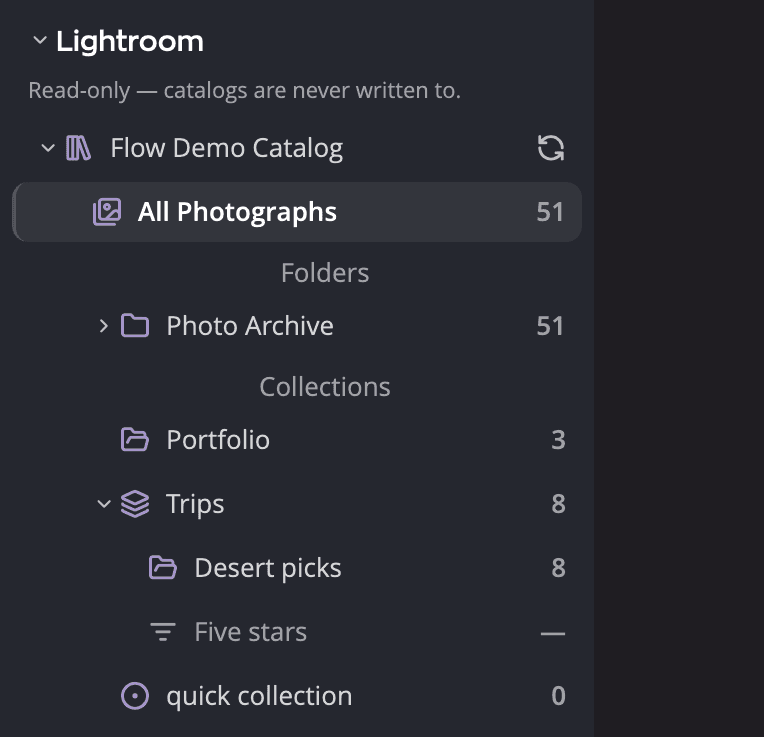
| # | Bedieningselement | Wat het doet |
|---|---|---|
| 1 | Kop Lightroom Classic | Toont of verbergt de sectie. |
| 2 | Beoordelingen, markeringen, labels, trefwoorden en metadata die je hier instelt, gaan via de Radiant-plug-in naar Lightroom Classic. Radiant schrijft nooit zelf in de catalogus. | Zegt hoe je wijzigingen de catalogus bereiken. Zie Wijzigingen gaan naar Lightroom Classic. |
| 3 | Catalogusrij | Opent Alle foto’s van de catalogus. Een notitie naast de naam kan Geopend in Lightroom Classic zeggen. |
| 4 | Vernieuwknop | Leest de catalogus opnieuw (Vernieuw Lightroom Catalog). |
| 5 | Alle foto’s | Elke foto in de catalogus. |
| 6 | Mappen | De mappen van de catalogus. Een map toont ook de foto’s in de mappen erin. |
| 7 | Verzamelingen | Verzamelingensets, verzamelingen en de Snelle verzameling. |
| 8 | Een grijze slimme verzameling | Staat in de lijst, maar kan niet worden geopend. Zie hieronder. |
Door mappen en verzamelingen bladeren
Klik op het driehoekje van een catalogus om Mappen en Verzamelingen te tonen. Zolang je een catalogus niet opent, toont de rij alleen de naam. Klik op een map of verzameling om de foto’s ervan in het raster te tonen.
Een slimme verzameling staat in de lijst maar is grijs, met een streepje in plaats van een aantal: Slimme verzameling — niet in de catalogus opgeslagen. Lightroom Classic bewaart de regel van een slimme verzameling, niet de foto’s, dus er valt niets te tonen.
Notities naast de naam van een catalogus:
| Notitie | Wat het betekent |
|---|---|
| Geopend in Lightroom Classic | Lightroom Classic heeft deze catalogus nu open. |
| Niet-gecontroleerde versie | De catalogus komt uit een nieuwere Lightroom Classic dan die waartegen Radiant Flow is getest. Radiant Flow leest hem toch. |
Kan een catalogus niet worden gelezen, dan meldt de sectie Deze catalogus kon niet worden geopend: gevolgd door de reden. Heb je
de catalogus verplaatst, of is de schijf niet aangesloten, klik er dan met de rechtermuisknop op en kies Zoek…. Kies het .lrcat-bestand van de catalogus op de plek waar het
nu staat, en het neemt de plaats in van de oude rij. Flow schrijft niets naar de catalogus.
Om een catalogus van de lijst te halen, klik je er met de rechtermuisknop op en kies je Verwijder uit navigatiekolom. Je kunt ook op de rij klikken en op Delete drukken. Flow vraagt dan “Lightroom Catalog” uit de navigatiekolom verwijderen? Klik op Verwijder uit navigatiekolom om te bevestigen. Het catalogusbestand wordt niet aangeraakt.
Een catalogus vernieuwen
Radiant Flow houdt de catalogus niet in de gaten op wijzigingen. Heb je in Lightroom Classic gewerkt, vernieuw de catalogus dan om de wijzigingen te zien:
- Klik op de vernieuwknop in de rij van de catalogus, of
- Kies Archief > Vernieuw Lightroom Classic-catalogus, of
- Klik opnieuw op de map of verzameling waarin je bent.
Archief > Vernieuw Lightroom Classic-catalogus is grijs als je niet in een catalogus bent.
De vernieuwknop en het menucommando controleren ook of elk origineel nog op schijf staat. Een foto die je in de Finder of Verkenner hebt verplaatst, hernoemd of verwijderd, verschijnt dan onder de rij Ontbrekende originelen van de catalogus. Een foto die je terugzet, verdwijnt daar weer.
Flow leest de catalogus waarin je bent ook vanzelf opnieuw nadat Lightroom Classic wijzigingen heeft overgenomen die je in Flow hebt gemaakt.
Miniaturen en offline foto’s
Radiant Flow maakt de miniaturen uit de originele bestanden, niet uit de voorvertoningen van Lightroom. Soms staat een origineel niet op schijf, bijvoorbeeld omdat de schijf niet is aangesloten. Radiant Flow gebruikt dan in plaats daarvan de slimme voorvertoning van de catalogus.
Is er ook geen slimme voorvertoning, dan krijgt de tegel de markering Origineel offline. Snelle weergave en het Podium kunnen die foto niet tonen, en Open stuurt alleen originelen naar een andere app.
Wat je kunt doen in een catalogus
- Filter op waardering, vlag, label en trefwoord. In Pas filterrij aan… kun je ook Verzamelingen en Personen toevoegen, twee filters die alleen een catalogus heeft. Andere filters worden opgeschort zolang je in een catalogus bent, en de filterrij meldt Andere filters zijn niet beschikbaar voor Lightroom Classic-catalogi. Ze komen terug in een map.
- Groepeer op Jaar, Maand of Dag met Weergave > Sorteer op > Groepeer op. Sorteren op een ander veld is niet beschikbaar.
- Bekijk foto’s met Snelle weergave en Eén foto, en open ze in Radiant Photo.
- Geef waarderingen, vlaggen en labels, en bewerk trefwoorden en metadata. Zie Wijzigingen gaan naar Lightroom Classic.
- Kopieer foto’s naar een map met Kopieer naar, of door ze naar een map te slepen. Elke kopie krijgt de waardering, vlag,
het label en de trefwoorden die Flow toont, in een begeleidend
.xmp-bestand. Een map die een catalogus in de navigatiekolom beheert, wordt geweigerd: De Lightroom Classic-catalogus {catalog} beheert deze map en zou de kopieën importeren. Kies een map daarbuiten. - Toon één foto in Lightroom Classic met Archief > Toon in Lightroom Classic. Heeft Lightroom Classic de catalogus niet open, dan biedt Flow aan die te openen.
- Bewerk de geselecteerde foto’s met Archief > Bewerken in Radiant Photo… of Radiant Photo: Perfect Look toepassen, zoals de eigen menuonderdelen van Lightroom Classic dat doen: Lightroom Classic rendert elke foto met zijn bewerkingen, Radiant Photo bewerkt hem, en het resultaat komt terug, gestapeld boven het origineel in de catalogus.
- Verzamel foto’s: Nieuwe verzameling van selectie… maakt een verzameling van de geselecteerde foto’s, en Verwijderen uit verzameling, in een gewone verzameling, haalt ze eruit.
- Maak foto’s offline beschikbaar: Offline beschikbaar maken vraagt de Radiant-plug-in om slimme voorvertoningen te maken van de geselecteerde foto’s die er geen hebben, de volgende keer dat Lightroom Classic de catalogus open heeft.
Een foto die je in Lightroom Classic hebt bewerkt, draagt een kleine markering: Bewerkt in Lightroom Classic. Flow toont het origineel zonder deze bewerkingen.
Selecteer in een gewone map foto’s en kies Archief > Toevoegen aan Lightroom Classic, en daarna de catalogus. De Radiant-plug-in voegt elke foto toe waar die staat, met de waardering, vlag, label en trefwoorden, aan de verzameling Radiant Flow van de catalogus, zodra Lightroom Classic de catalogus open heeft.
Verplaats naar is grijs met Deze foto’s staan in een Lightroom Classic-catalogus. Als je er een verplaatst, mist Lightroom Classic een bestand. Andere bestandscommando’s zoals Toon in Finder, Kopieer pad, Wijzig naam en Verplaats naar prullenmand zijn grijs met Deze bron is alleen-lezen. Roteren, Wijzig opnametijd…, de rasterstijl Kolommen en Inclusief submappen zijn ook niet beschikbaar.
Wijzigingen gaan naar Lightroom Classic
Geef je een foto een waardering, vlag of label terwijl je door een catalogus bladert, of wijzig je de trefwoorden en metadata, dan toont Flow de wijziging meteen en bewaart die voor Lightroom Classic. De Radiant-plug-in brengt de wijziging in Lightroom Classic aan zolang Lightroom Classic de catalogus open heeft. Dit geldt voor Bewaar in het paneel Metadata, Stempel maker en copyright, copyrightkaarten, metadatasjablonen en Herstel. Dezelfde foto in de eigen map een waardering geven, stuurt niets naar Lightroom Classic.
Waarderingen, vlaggen, labels, trefwoorden en metadata die je in Radiant Photo of Radiant Raw wijzigt, bij een foto die je vanuit een catalogus in Flow hebt geopend, gaan ook naar Lightroom Classic. Flow stuurt ze mee met de eigen wijzigingen. Zet of wist een wijziging daar de locatie van een foto, dan gaan de hoogte en richting mee.
Flow toont de eigen waarderingen, vlaggen, labels en trefwoorden van de catalogus, en het bijschrift, het copyright en de maker. Andere metadatavelden tonen wat het bestand van de foto bevat.
Zolang er wijzigingen wachten, zegt een regel onder de naam van de catalogus wat er gebeurt:
| De regel zegt | Wat het betekent |
|---|---|
| 3 wijzigingen gaan naar Lightroom Classic zodra het opent | Lightroom Classic is gesloten, of heeft deze catalogus niet open. |
| 3 wijzigingen worden naar Lightroom Classic verzonden | Lightroom Classic heeft de catalogus open, en de plug-in neemt de wijzigingen over. |
| Lightroom Classic is geopend, maar de Radiant-plug-in neemt geen wijzigingen aan | Lightroom Classic heeft de catalogus open, maar de plug-in meldt zich niet. |
| Lightroom Classic heeft een andere catalogus geopend | De wijzigingen wachten tot Lightroom Classic deze catalogus opent. |
| 3 wijzigingen wachten, en Radiant kan niet zien of Lightroom Classic deze catalogus geopend heeft | Flow kan niet zien of Lightroom Classic de catalogus gebruikt. |
Weigert Lightroom Classic een wijziging vijf keer, dan noemt een regel de foto en de foutmelding van Lightroom Classic, bijvoorbeeld Lightroom Classic heeft een wijziging aan IMG_0412.CR3 niet overgenomen: gevolgd door de fout. Klik op Deze wijziging verwerpen om de wijziging te laten vallen.
Wachtende wijzigingen blijven bewaard als je Flow afsluit, en als je de catalogus uit de navigatiekolom verwijdert.
Instellingen > Begeleidende bestanden heeft een kaart voor Lightroom Classic. Die toont of Lightroom Classic en de Radiant-plug-in zijn geïnstalleerd (de kaart noemt die de Radiant Photo-plug-in). Ze toont ook of Lightroom Classic draait en met welke catalogus, of de plug-in wijzigingen overneemt, en hoeveel wijzigingen er voor elke catalogus wachten.
De plug-in hoort bij Radiant Photo: het installatieprogramma voegt hem toe aan Lightroom Classic, op een Mac en op Windows. Ontbreekt de plug-in, of is hij ouder dan de kopie die Flow meebrengt, dan biedt de kaart Opnieuw installeren aan. Klik erop om de kopie van Flow neer te zetten waar het installatieprogramma de plug-in neerzet. Op een Mac kan Flow om een beheerderswachtwoord vragen. Draait Lightroom Classic, stop het dan en open het opnieuw, zodat het de nieuwe plug-in laadt.
Op Windows brengt Radiant Flow alleen een kopie mee als het samen met Radiant Photo is geïnstalleerd. Een Radiant Flow die zonder Radiant Photo is geïnstalleerd, kan de plug-in niet opnieuw installeren, en de kaart zegt dat.
Synchronisatiegeschiedenis
Om te zien wat er van je wijzigingen aan een foto is geworden, selecteer je de foto en open je Synchronisatiegeschiedenis in het paneel Metadata. De sectie verschijnt alleen bij een foto in een Lightroom Classic-catalogus, of op een Mac in een Capture One-catalogus of -sessie, en ze blijft ingeklapt tot je haar opent. Bij Capture One noemen de regels Capture One waar deze pagina Lightroom Classic zegt. Zie Capture One-catalogi en -sessies.
Ze toont elke wijziging die Flow voor die foto naar Lightroom Classic heeft gestuurd, de nieuwste eerst. Elke regel zegt wat er veranderde, wat ermee is gebeurd, en wanneer je de wijziging in Flow hebt gemaakt:
| De regel zegt | Wat het betekent |
|---|---|
| Toegepast in Lightroom Classic | Lightroom Classic heeft de wijziging overgenomen. |
| Gewijzigd in beide apps | De foto is in Flow en in Lightroom Classic gewijzigd. De regel noemt daarna de app waarvan de wijziging is bewaard, bijvoorbeeld Lightroom Classic wint, en de waarde die bleef. |
| Lightroom Classic had deze waarde al | Er viel niets te wijzigen. |
| Lightroom Classic heeft het niet toegepast | Lightroom Classic heeft de wijziging niet overgenomen, bijvoorbeeld omdat de foto weg is. |
| Weggegooid | Je hebt de wijziging verworpen voordat die Lightroom Classic bereikte. |
Een wijziging van de hoogte of richting staat onder GPS, met de nieuwe waarde, bijvoorbeeld GPS: Hoogte 82,3 m. Een gewiste waarde toont een streepje.
Een foto zonder iets om te tonen meldt Er zijn nog geen wijzigingen gesynchroniseerd. Flow bewaart elke regel tot 90 dagen, dus oudere wijzigingen vallen van de lijst.
Trefwoorden
Een trefwoord dat je toevoegt, gaat naar het trefwoord met die naam in de catalogus. Is er geen, dan maakt de plug-in een nieuw trefwoord op het hoogste niveau van de trefwoordenlijst van Lightroom Classic. Delen meerdere trefwoorden de naam, bijvoorbeeld Paris onder France en onder Texas, dan vraagt Flow Welk ‘Paris’? en kies je er een. Een naam met ‘|’ erin wordt niet bewaard, en Flow zegt ‘{keyword}’ kan niet naar Lightroom Classic: de naam van een trefwoord mag daar geen ‘|’ bevatten.
Velden die Lightroom Classic niet kan overnemen
Bij een catalogusfoto maakt het paneel Metadata de velden grijs waarvoor Lightroom Classic geen enkele plek heeft. Dat zijn Rechthebbende, Maker van de afbeelding en Licentiegever met hun gegevens, de rijen Modelrelease en Eigendomsrelease, en AI-training met Overige beperkingen.
De GPS-locatie van een catalogusfoto gaat foto voor foto naar Lightroom Classic. Met één catalogusfoto geselecteerd kun je de locatie instellen, plakken of wissen, en die wordt meteen bewaard. Met meerdere geselecteerd toont de rij geen locatie, en kun je die daar niet wijzigen. Een locatie binnen een opgeslagen locatie die in Lightroom Classic privé is, wordt niet verstuurd, en Flow zegt dat.
De hoogte en richting van de locatie gaan op dezelfde manier. Klik bij één catalogusfoto met een locatie op Hoogte en richting… in de rij GPS om ze in te stellen of te wissen, en ze worden meteen bewaard. Alleen een waarde die je hebt gewijzigd, wordt verstuurd, en de locatie wissen wist ook beide in Lightroom Classic. Een foto waarvan de locatie in Lightroom Classic privé is, of binnen een privé opgeslagen locatie ligt, houdt de hoogte en richting, en Flow zegt dat. Zie Hoogte en richting.
De catalogus deelt de hoogte en richting van een foto niet met Flow, dus de rij toont die uit het bestand van de foto. Nadat je ze hebt gewijzigd, toont de rij jouw waarden zolang de wijziging op Lightroom Classic wacht, en tot Flow de catalogus opnieuw leest nadat Lightroom Classic de wijziging heeft overgenomen.
Het eigen bestand van de foto
Flow kan de wijziging ook in het bestand van de foto of in het begeleidende .xmp-bestand schrijven, zodat andere apps die zien. Dat doet het alleen
als al het volgende waar is:
- Instellingen > Begeleidende bestanden > Bestanden van Lightroom Classic-foto’s bijwerken staat aan. Het staat standaard aan.
- Flow kan zien dat Lightroom Classic de catalogus niet open heeft. Kan Flow dat niet zien, dan laat het het bestand ongemoeid.
- De foto heeft al een plek voor metadata: het eigen bestand, of een bestaand begeleidend
.xmp-bestand. Flow maakt nooit een nieuw begeleidend bestand voor een catalogusfoto.
Anders blijft het bestand zoals het is, en gaat de wijziging nog steeds naar Lightroom Classic. De tip van de schakelaar zegt hetzelfde: Als dit uit staat, wijzigt Radiant nooit het bestand of het .xmp-begeleidende bestand van een foto in een Lightroom Classic-catalogus. Je wijzigingen bereiken de catalogus nog steeds via de Radiant-plug-in.
Als beide apps een foto wijzigen
Soms verandert de waardering, vlag, het label, de locatie of een tekstveld van een foto zowel in Flow als in Lightroom Classic. Dan bepaalt Als een foto in twee apps verandert > Lightroom Classic in Instellingen > Begeleidende bestanden welke wijziging blijft: Lightroom Classic wint (de standaard), Radiant wint of Nieuwere wijziging wint. Een wijziging die in maar één app is gemaakt, gaat altijd door. Trefwoorden uit beide apps blijven altijd bewaard. Wint de wijziging van Lightroom Classic, dan zet Flow die ook terug in een bestand waarin het de eigen waarde had geschreven.