
Esta traducción es automática y aún no se ha revisado.
Las capturas de pantalla de esta página muestran la app en inglés.
Catálogos de Lightroom Classic
Radiant Flow puede abrir un catálogo de Lightroom Classic y mostrar sus carpetas y colecciones en la barra lateral. Puedes explorar las fotos, revisarlas en Vista rápida y abrirlas en Radiant Photo. Las valoraciones, los indicadores, las etiquetas, las palabras clave y los metadatos que pones mientras exploras un catálogo van a Lightroom Classic a través del plugin de Radiant. Radiant Flow nunca escribe en el archivo del catálogo en sí.
Abrir un catálogo
- Elige Archivo > Abrir catálogo de Lightroom Classic….
- Elige el archivo
.lrcatdel catálogo.
El catálogo aparece en la barra lateral bajo Lightroom Classic, y su Todas las fotografías se abre en la cuadrícula. Cada catálogo que abres se queda en la sección, para que puedas volver a él. Puedes abrir un catálogo en un Mac o en Windows.
Una importación de tarjeta también puede agregar las fotos que copia a un catálogo de esta lista. Consulta Importar desde una tarjeta de memoria.
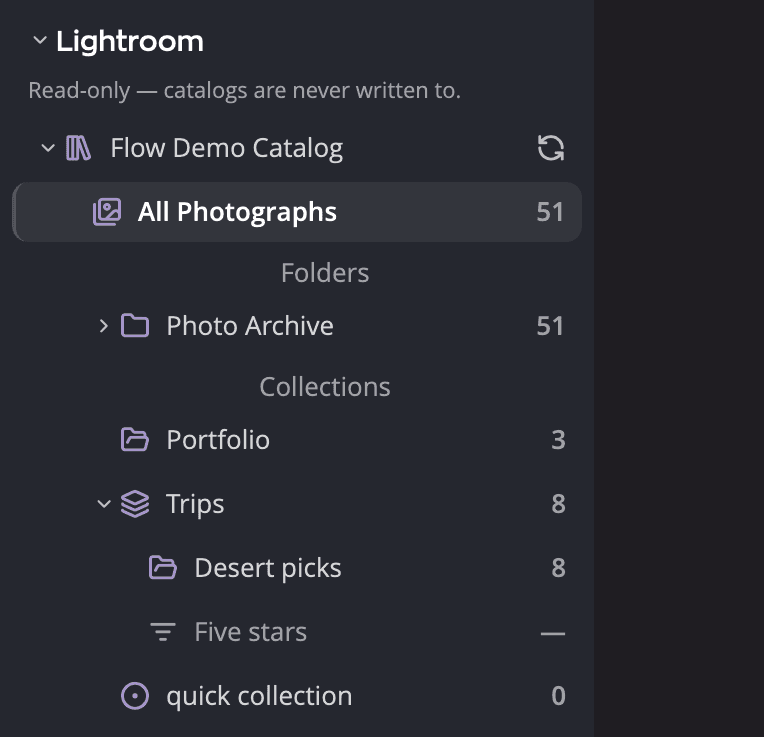
| # | Control | Qué hace |
|---|---|---|
| 1 | Encabezado Lightroom Classic | Muestra u oculta la sección. |
| 2 | Las valoraciones, los indicadores, las etiquetas, las palabras clave y los metadatos que pones aquí van a Lightroom Classic a través del plugin de Radiant. Radiant nunca escribe en el catálogo en sí. | Dice cómo llegan tus cambios al catálogo. Consulta Los cambios van a Lightroom Classic. |
| 3 | Fila del catálogo | Abre Todas las fotografías del catálogo. Una nota junto al nombre puede decir Abierto en Lightroom Classic. |
| 4 | Botón de actualizar | Vuelve a leer el catálogo (Actualizar Lightroom Catalog). |
| 5 | Todas las fotografías | Todas las fotos del catálogo. |
| 6 | Carpetas | Las carpetas del catálogo. Una carpeta también muestra las fotos de las carpetas que contiene. |
| 7 | Colecciones | Los conjuntos de colecciones, las colecciones y la colección rápida. |
| 8 | Una colección inteligente atenuada | Aparece en la lista, pero no se puede abrir. Consulta más abajo. |
Explorar carpetas y colecciones
Haz clic en el triángulo de un catálogo para mostrar sus Carpetas y Colecciones. Hasta que abres un catálogo, su fila muestra solo su nombre. Haz clic en cualquier carpeta o colección para mostrar sus fotos en la cuadrícula.
Una colección inteligente aparece en la lista pero atenuada, con un guion en lugar de un número: Colección inteligente — no se guarda en el catálogo. Lightroom Classic guarda la regla de una colección inteligente, no sus fotos, así que no hay nada que mostrar.
Notas junto al nombre de un catálogo:
| Nota | Qué significa |
|---|---|
| Abierto en Lightroom Classic | Lightroom Classic tiene este catálogo abierto en este momento. |
| Versión sin verificar | El catálogo viene de un Lightroom Classic más nuevo que aquel con el que se comprobó Radiant Flow. Radiant Flow lo sigue leyendo. |
Si no se puede leer un catálogo, la sección dice No se pudo abrir este catálogo: seguido del motivo. Si moviste
el catálogo, o su disco no está conectado, haz clic derecho en él y elige Localizar…. Elige el archivo .lrcat del catálogo donde
está ahora, y ocupa el lugar de la fila anterior. Flow no escribe nada en el catálogo.
Para quitar un catálogo de la lista, haz clic derecho en él y elige Quitar de la barra lateral. También puedes hacer clic en su fila y pulsar Delete. Flow pregunta entonces ¿Quitar “Lightroom Catalog” de la barra lateral? Haz clic en Quitar de la barra lateral para confirmar. El archivo del catálogo no se toca.
Actualizar un catálogo
Radiant Flow no vigila los cambios del catálogo. Después de trabajar en Lightroom Classic, actualiza el catálogo para ver los cambios:
- Haz clic en el botón de actualizar de la fila del catálogo, o
- Elige Archivo > Actualizar catálogo de Lightroom Classic, o
- Vuelve a hacer clic en la carpeta o la colección en la que estás.
Archivo > Actualizar catálogo de Lightroom Classic aparece atenuado cuando no estás en un catálogo.
El botón de actualizar y el comando del menú también comprueban que cada original siga en el disco. Una foto que moviste, renombraste o eliminaste en el Finder o el Explorador de archivos aparece entonces bajo la fila Originales que faltan del catálogo. Una foto que vuelves a poner en su sitio sale de ella.
Flow también vuelve a leer por sí solo el catálogo en el que estás después de que Lightroom Classic acepta los cambios que hiciste en Flow.
Miniaturas y fotos desconectadas
Radiant Flow crea sus miniaturas a partir de los archivos originales, no de las vistas previas de Lightroom. A veces un original no está en el disco, por ejemplo porque su disco no está conectado. Radiant Flow usa entonces la vista previa inteligente del catálogo en su lugar.
Si tampoco hay vista previa inteligente, la celda se marca como Original sin conexión. Vista rápida y el Escenario no pueden mostrar esa foto, y Abrir solo envía originales a otra app.
Qué puedes hacer en un catálogo
- Filtrar por valoración, indicador, etiqueta y palabra clave. En Personalizar la fila de filtros… también puedes agregar Colecciones y Personas, dos filtros que solo tiene un catálogo. Los demás filtros quedan en pausa mientras estás en un catálogo, y la fila de filtros dice Los demás filtros no están disponibles para catálogos de Lightroom Classic. Vuelven en una carpeta.
- Agrupar por Año, Mes o Día con Visualización > Ordenar por > Agrupar por. No se puede ordenar por otro campo.
- Mirar con Vista rápida y Foto individual, y abrir fotos en Radiant Photo.
- Valorar, poner indicadores y etiquetar fotos, y editar sus palabras clave y metadatos. Consulta Los cambios van a Lightroom Classic.
- Copiar fotos a una carpeta con Copiar en, o arrastrándolas a una carpeta. Cada copia recibe la valoración, el indicador,
la etiqueta y las palabras clave que muestra Flow, en un archivo complementario
.xmp. Se rechaza una carpeta que administra un catálogo de la barra lateral: El catálogo de Lightroom Classic {catalog} administra esta carpeta e importaría las copias. Elige una carpeta fuera de ella. - Mostrar una foto en Lightroom Classic con Archivo > Mostrar en Lightroom Classic. Si Lightroom Classic no tiene el catálogo abierto, Flow ofrece abrirlo.
- Editar las fotos seleccionadas con Archivo > Editar en Radiant Photo… o Radiant Photo: aplicar Perfect Look, como hacen los propios elementos de menú de Lightroom Classic: Lightroom Classic procesa cada foto con sus ediciones, Radiant Photo la edita y el resultado vuelve apilado sobre el original en el catálogo.
- Reunir fotos: Nueva colección a partir de la selección… crea una colección con las fotos seleccionadas, y Quitar de la colección, en una colección normal, las saca de ella.
- Hacer fotos disponibles sin conexión: Hacer disponible sin conexión pide al plugin de Radiant que cree previsualizaciones inteligentes de las fotos seleccionadas que no las tienen, la próxima vez que Lightroom Classic tenga el catálogo abierto.
Una foto que editaste en Lightroom Classic lleva una pequeña marca: Editada en Lightroom Classic. Flow muestra el original sin estas ediciones.
Desde una carpeta normal, selecciona fotos y elige Archivo > Añadir a Lightroom Classic, y luego el catálogo. El plugin de Radiant agrega cada foto donde está, con su valoración, indicador, etiqueta y palabras clave, a la colección Radiant Flow del catálogo cuando Lightroom Classic tenga el catálogo abierto.
Mover a aparece atenuado con Lightroom Classic cataloga estas fotos. Mover una la dejaría con un archivo ausente. Otros comandos de archivo, como Mostrar en el Finder, Copiar la ruta, Renombrar y Mover a la papelera, aparecen atenuados con Este origen es de solo lectura. Tampoco están disponibles la rotación, Editar la hora de captura…, el estilo de cuadrícula Columnas ni Incluir subcarpetas.
Los cambios van a Lightroom Classic
Cuando valoras una foto, le pones un indicador o una etiqueta mientras exploras un catálogo, o cambias sus palabras clave y metadatos, Flow muestra el cambio al instante y lo guarda para Lightroom Classic. El plugin de Radiant lo aplica dentro de Lightroom Classic mientras Lightroom Classic tiene el catálogo abierto. Esto incluye Guardar del panel Metadatos, Estampar autor y derechos de autor, las fichas de copyright, las plantillas de metadatos y Deshacer. Valorar la misma foto en su carpeta no envía nada a Lightroom Classic.
Las valoraciones, los indicadores, las etiquetas, las palabras clave y los metadatos que cambias en Radiant Photo o Radiant Raw, en una foto que abriste desde un catálogo en Flow, también van a Lightroom Classic. Flow los envía junto con sus propios cambios. Cuando un cambio allí pone o borra la ubicación de una foto, su altitud y dirección van con ella.
Flow muestra las valoraciones, los indicadores, las etiquetas y las palabras clave propios del catálogo, y su pie de foto, copyright y autor. Los demás campos de metadatos muestran lo que contiene el archivo de la foto.
Mientras haya cambios en espera, una línea bajo el nombre del catálogo dice qué está pasando:
| La línea dice | Qué significa |
|---|---|
| 3 cambios irán a Lightroom Classic cuando se abra | Lightroom Classic está cerrado, o no tiene este catálogo abierto. |
| Enviando 3 cambios a Lightroom Classic | Lightroom Classic tiene el catálogo abierto, y el plugin está aceptando los cambios. |
| Lightroom Classic está abierto, pero el plugin de Radiant no está aceptando cambios | Lightroom Classic tiene el catálogo abierto, pero el plugin no se está comunicando. |
| Lightroom Classic tiene otro catálogo abierto | Los cambios esperan hasta que Lightroom Classic abra este catálogo. |
| Hay 3 cambios en espera, y Radiant no puede saber si Lightroom Classic tiene este catálogo abierto | Flow no puede ver si Lightroom Classic está usando el catálogo. |
Si Lightroom Classic falla un cambio cinco veces, una línea nombra la foto y el error de Lightroom Classic, por ejemplo Lightroom Classic no aceptó un cambio en IMG_0412.CR3: seguido del error. Haz clic en Descartar este cambio para descartarlo.
Los cambios en espera se conservan cuando sales de Flow y cuando quitas el catálogo de la barra lateral.
Ajustes > Archivos complementarios tiene una tarjeta de Lightroom Classic. Muestra si Lightroom Classic y el plugin de Radiant están instalados (la tarjeta lo llama plugin de Radiant Photo). También muestra si Lightroom Classic se está ejecutando y con qué catálogo, si el plugin está aceptando cambios y cuántos cambios esperan para cada catálogo.
El plugin viene con Radiant Photo: su instalador lo agrega a Lightroom Classic, en un Mac y en Windows. Si el plugin falta, o es más antiguo que la copia que lleva Flow, la tarjeta ofrece Reinstalar. Haz clic en él para poner la copia de Flow donde el instalador pone el plugin. En un Mac, Flow puede pedir una contraseña de administrador. Si Lightroom Classic se está ejecutando, sal y vuelve a abrirlo para que cargue el plugin nuevo.
En Windows, Radiant Flow lleva una copia solo cuando se instaló con Radiant Photo. Un Radiant Flow instalado sin Radiant Photo no puede reinstalar el plugin, y la tarjeta lo dice.
Historial de sincronización
Para ver qué pasó con tus cambios en una foto, selecciónala y abre Historial de sincronización en el panel Metadatos. La sección solo aparece para una foto de un catálogo de Lightroom Classic o, en un Mac, de un catálogo o una Sesión de Capture One, y se queda plegada hasta que la abres. Para Capture One, las líneas nombran Capture One donde esta página dice Lightroom Classic. Consulta Catálogos y Sesiones de Capture One.
Muestra cada cambio que Flow envió a Lightroom Classic para esa foto, del más nuevo al más antiguo. Cada línea dice qué cambió, qué pasó con ello y cuándo hiciste el cambio en Flow:
| La línea dice | Qué significa |
|---|---|
| Aplicado en Lightroom Classic | Lightroom Classic aceptó el cambio. |
| Cambiado en ambas apps | La foto cambió en Flow y en Lightroom Classic. La línea sigue con el nombre de la app cuyo cambio se conservó, por ejemplo Gana Lightroom Classic, y el valor que quedó. |
| Lightroom Classic ya tenía este valor | No había nada que cambiar. |
| Lightroom Classic no lo aplicó | Lightroom Classic no aceptó el cambio, por ejemplo porque la foto ya no está. |
| Descartado | Descartaste el cambio antes de que llegara a Lightroom Classic. |
Un cambio en la altitud o la dirección aparece bajo GPS, con su valor nuevo, por ejemplo GPS: Altitud 82,3 m. Uno borrado muestra un guion.
Una foto sin nada que mostrar dice Aún no se ha sincronizado ningún cambio. Flow guarda cada línea hasta 90 días, así que los cambios más antiguos desaparecen de la lista.
Palabras clave
Una palabra clave que agregas va a la palabra clave del catálogo con ese nombre. Si no hay ninguna, el plugin crea una palabra clave nueva en el nivel superior de la lista de palabras clave de Lightroom Classic. Si varias comparten el nombre, por ejemplo París bajo Francia y bajo Texas, Flow pregunta ¿Qué «París»? y eliges una. Un nombre que contiene «|» no se guarda, y Flow dice «{keyword}» no puede ir a Lightroom Classic: allí el nombre de una palabra clave no puede contener «|».
Campos que Lightroom Classic no puede aceptar
En una foto de catálogo, el panel Metadatos atenúa los campos para los que Lightroom Classic no tiene un lugar único. Son Titular de los derechos, Creador de la imagen y Licenciante con sus datos, las filas Autorización de modelo y Autorización de propiedad, y Entrenamiento de IA con Otras restricciones.
La ubicación GPS de una foto de catálogo va a Lightroom Classic de foto en foto. Con una foto de catálogo seleccionada, puedes poner, pegar o borrar su ubicación, y se guarda al instante. Con varias seleccionadas, la fila no muestra ninguna ubicación, y no puedes cambiarla ahí. Una ubicación dentro de una ubicación guardada que es privada en Lightroom Classic no se envía, y Flow lo dice.
La altitud y la dirección de la ubicación viajan de la misma forma. Con una foto de catálogo que tiene ubicación, haz clic en Altitud y dirección… en la fila GPS para ponerlas o borrarlas, y se guardan al instante. Solo se envía un valor que cambiaste, y borrar la ubicación también borra las dos en Lightroom Classic. Una foto cuya ubicación es privada en Lightroom Classic, o que está dentro de una ubicación guardada privada, conserva su altitud y dirección, y Flow lo dice. Consulta Altitud y dirección.
El catálogo no comparte con Flow la altitud y la dirección de una foto, así que la fila muestra las del archivo de la foto. Después de cambiarlas, la fila muestra tus valores mientras el cambio espera a Lightroom Classic, y hasta que Flow vuelve a leer el catálogo después de que Lightroom Classic lo acepta.
El archivo propio de la foto
Flow también puede escribir el cambio en el archivo de la foto o en su archivo complementario .xmp, para que otras apps lo vean. Solo lo hace
cuando se cumplen todas estas condiciones:
- Ajustes > Archivos complementarios > Actualizar los archivos de las fotos de Lightroom Classic está activado. Está activado de forma predeterminada.
- Flow puede ver que Lightroom Classic no tiene el catálogo abierto. Si Flow no puede saberlo, deja el archivo como está.
- La foto ya tiene un lugar para los metadatos: su propio archivo, o un archivo complementario
.xmpexistente. Flow nunca crea un archivo complementario nuevo para una foto de catálogo.
Si no, el archivo se queda como está, y el cambio sigue yendo a Lightroom Classic. La indicación del interruptor dice lo mismo: Si está desactivado, Radiant nunca cambia el archivo ni el archivo complementario .xmp de una foto de un catálogo de Lightroom Classic. Tus cambios siguen llegando al catálogo a través del plug-in de Radiant.
Cuando las dos apps cambian una foto
A veces la valoración, el indicador, la etiqueta, la ubicación o un campo de texto de una foto cambian tanto en Flow como en Lightroom Classic. Entonces Cuando una foto cambia en dos apps > Lightroom Classic en Ajustes > Archivos complementarios decide qué cambio se conserva: Gana Lightroom Classic (el predeterminado), Gana Radiant o Gana el cambio más reciente. Un cambio hecho en una sola app siempre se aplica. Las palabras clave de las dos apps siempre se conservan. Cuando gana el cambio de Lightroom Classic, Flow también lo vuelve a poner en un archivo en el que había escrito su propio valor.