
Tämä käännös on konekäännös, eikä sitä ole vielä tarkistettu.
Tämän sivun kuvakaappauksissa ohjelma näkyy englanniksi.
Mihin arvosanat ja metatiedot kirjoitetaan
Flow kirjoittaa arvosanasi, lippusi, värimerkintäsi, kiertosi ja metatietosi itse kuviin tai niiden viereen .xmp-oheistiedostoihin.
Lightroom Classic, Bridge ja muut ohjelmat lukevat ne sitten myös.
Kirjoitetaan sitä mukaa
Arvosana, lippu, värimerkintä tai kierto kirjoitetaan sillä hetkellä, kun painat näppäintä. Tallenna-painiketta ei ole, eikä mitään tarvitse viedä. Paneeliin Metatiedot kirjoittamasi metatiedot kirjoitetaan, kun napsautat Tallenna.
Tallennuspaikan valitseminen
Valitse Asetukset > Oheistiedostot ja etsi Tallennuspaikka. Radiant Photo ja Radiant Raw jakavat tämän valinnan.
| # | Säädin | Vaihtoehdot (oletus) | Mitä se tekee |
|---|---|---|---|
| 1 | Oheistiedosto (.xmp) | Käytössä tai pois (käytössä) | Kirjoittaa metatiedot .xmp-oheistiedostoon kuvan viereen. |
| 2 | Kuvan sisään | Käytössä tai pois (käytössä) | Kirjoittaa metatiedot DNG-, JPEG-, TIFF- ja muiden niitä tukevien tiedostojen sisään. |
| 3 | Raw-lause | — | Raw-tiedostoihin ei voi tallentaa metatietoja, joten ne saavat aina .xmp-oheistiedoston. |
Oheistiedosto (.radiant) on Radiant Photo- ja Radiant Raw -ohjelman muokkauksia varten. Vähintään yksi ruutu pysyy valittuna. Kun vain
Kuvan sisään on valittuna, niiden muokkaukset menevät silti .xmp- ja .radiant-oheistiedostoon, koska muokkaukset eivät koskaan mene kuvan sisään.
Kun vain .radiant on valittuna, tähdet, värimerkinnät, avainsanat ja IPTC menevät .xmp-oheistiedostoon.
Kun kuva on allekirjoitettu Content Credentials -tiedoilla, sen metatiedot menevät aina oheistiedostoon, jotta allekirjoitus pysyy voimassa.
Muutos koskee seuraavaa kirjoitusta. Flow ei siirrä jo kirjoitettuja metatietoja.
Raw-tiedostot
Raw-tiedosto, kuten CR3, NEF, ARW tai RAF, on alkuperäinen negatiivisi. Flow ei koskaan avaa sitä kirjoittaakseen. Sen metatiedot menevät aina
sen mukaan nimettyyn oheistiedostoon: IMG_0001.CR3 saa tiedoston IMG_0001.xmp. Tätä nimeä Lightroom Classic ja Bridge
etsivät.
Kun kuvalla on vanhempi oheistiedosto nimeltä IMG_0001.CR3.xmp, Flow lukee sen, mutta kirjoittaa vakionimellä.
DNG-tiedostot
DNG on suunniteltu kantamaan omat metatietonsa. Oletusasetuksella, kun kaikki kolme ruutua on valittuna, Flow kirjoittaa DNG-tiedoston sisään
ja sen .xmp-oheistiedostoon. Poista valinta Kuvan sisään, jos et koskaan halua DNG-tiedostojasi muutettavan.
JPEG-, HEIC-, TIFF- ja muut kuvat
Kuvan sisään kirjoittaa arvosanat, liput, värimerkinnät, kierron ja kuvausajat JPEG-, TIFF- ja PSD-tiedostojen sisään
sekä kuvatekstit, tekijänoikeudet ja muut IPTC-kentät JPEG-, TIFF- ja PNG-tiedostojen sisään. Flow ei voi kirjoittaa HEIC-, AVIF- ja JPEG XL -tiedostojen sisään. Mitä
kuva ei voi sisältää, menee sen .xmp-oheistiedostoon, vaikka Kuvan sisään olisi valittuna. Ainoa poikkeus on teksti, jonka tallennat,
kun Oheistiedosto (.xmp) ei ole valittuna; katso seuraava osio.
Poista valinta Kuvan sisään, jos haluat jättää jokaisen JPEG- ja TIFF-tiedoston koskemattomaksi.
Kun Oheistiedosto (.xmp) ei ole valittuna
Kun Kuvan sisään on valittuna ja Oheistiedosto (.xmp) ei ole, Flow ei tee uutta .xmp-oheistiedostoa
vain siksi, että kuva ei voi sisältää tekstiäsi. Kun kuva ei voi sisältää kuvatekstejä, avainsanoja, tekijänoikeuksia ja muuta tekstiä,
jonka tallennat paneelissa Metatiedot, Flow säilyttää muokkauksesi siellä, mistä Radiant Photo lukee sen, ja jättää tiedoston ennalleen.
Näin käy seuraavissa:
- HEIC-, AVIF-, JPEG XL- ja PSD-tiedostot sekä kaikki muut kuvat, jotka eivät ole JPEG-, PNG-, TIFF-, DNG- tai kameran Raw-tiedostoja.
- JPEG-, PNG-, TIFF- tai DNG-tiedosto, joka ei hyväksy kirjoitusta, esimerkiksi koska sen sisällä jo olevia metatietoja ei voi lukea.
Painikkeen Tallenna alla oleva rivi kertoo sen, esimerkiksi 1 kuvan sisään ei voi tallentaa metatietoja, ja Oheistiedosto (.xmp) ei ole valittuna kohdassa Tallennuspaikka, joten Radiant Flow säilyttää muutoksen ja jättää tiedoston ennalleen. Flow ja Radiant Photo näyttävät muokkauksen silti. Muut ohjelmat eivät näe sitä. Valitse Oheistiedosto (.xmp), jos niiden täytyy nähdä se.
Kuva, jolla on jo oma .xmp-oheistiedosto, saa muokkauksen edelleen siihen, ja Raw-tiedosto saa sen aina. Tämä ei vaikuta arvosanoihin,
lippuihin ja värimerkintöihin: kuva, joka ei voi sisältää niitä, saa ne silti .xmp-oheistiedostoonsa.
Miten hylkäys kirjoitetaan
Flow kirjoittaa hylkäyksen arvosanaksi −1, jonka Bridge ja Mylio lukevat hylkäykseksi. Se asettaa myös hyväksyntälipun arvoksi ”hylätty”, joten ohjelmat, jotka lukevat kumman tahansa, näkevät kuvan hylättynä. Hylkäys tyhjentää kuvan tähdet.
Jos Mylio pitää jo oheistiedostoa JPEG-, TIFF- tai DNG-tiedoston vieressä, Flow päivittää myös sen oheistiedoston, joten Mylio näkee merkintäsi.
Tekijänoikeudet, kuvatekstit ja tekoälykoulutus
IPTC-kentät, tekijänoikeuskortit ja tekoälykoulutus kirjoitetaan kahteen paikkaan:
- Sinne, mistä Radiant Photo lukee ne. Paneelissa lukee Tallennettu sinne, mistä Radiant Photo lukee sen.
- Kuvaan tai sen oheistiedostoon sen mukaan, mitä Tallennuspaikka määrää, joten muut ohjelmat lukevat ne myös. Kun Kuvan sisään on valittuna ja Oheistiedosto (.xmp) ei ole, kuva, joka ei voi sisältää niitä, saa tämän toisen kopion vain, jos sillä on jo
.xmp-oheistiedosto. Katso Kun Oheistiedosto (.xmp) ei ole valittuna.
Kuvat-kirjaston kuvalla ei ole tiedostoa, johon Flow voisi kirjoittaa. Sen tekoälykoulutusta koskeva ilmoitus tallennetaan sinne, mistä Radiant Photo lukee sen, eikä minnekään muualle.
Muistikortilla
Flow ei kirjoita mitään muistikortille, kun selaat sitä. Kortin selaamisen aikana tekemäsi arvosanat, liput, värimerkinnät, kierrot ja kuvausajan muokkaukset säilytetään Flow-ohjelmassa. Kun tuot kortin, Flow kirjoittaa arvosanat, liput, värimerkinnät ja kuvausajat tuotuihin kopioihin tarkistettuaan ne.
Kortin kuvat näyttävät merkintäsi Flow-ohjelmassa tavalliseen tapaan. Vain kortilla olevat tiedostot pysyvät koskemattomina.
Ainoa poikkeus on PRISM Photo Score. Jos valitset kortilla Arkisto > Pisteytä tämän kansion kuvat, Flow kirjoittaa
.xmp-oheistiedoston jokaisen pisteyttämänsä kuvan viereen. Flow jatkaa kansion pisteyttämistä aina, kun avaat sen, kunnes valitset
Arkisto > Älä pisteytä tätä kansiota. Katso PRISM Photo Score.
Katso Tuonti muistikortilta.
Lightroom Classic -luettelossa
Arvosanat, liput, värimerkinnät, avainsanat ja metatiedot, jotka asetat selatessasi luetteloa sivupalkin osiossa Lightroom Classic,
menevät Lightroom Classic -ohjelmaan Radiant-lisäosan kautta. Flow ei koskaan kirjoita itse luettelotiedostoon. Se kirjoittaa myös
kuvan tiedostoon tai sen olemassa olevaan .xmp-oheistiedostoon, paitsi jos Päivitä Lightroom Classic -kuvien tiedostot ei ole käytössä, Lightroom Classic
pitää luetteloa auki tai Flow ei voi tietää sitä, tai kuva tarvitsisi uuden oheistiedoston. Katso
Lightroom Classic -luettelot.
Capture One -luettelossa tai -istunnossa
Macilla arvosanat, värimerkinnät, avainsanat ja metatiedot, jotka asetat selatessasi Capture One -luetteloa tai -istuntoa, menevät Capture One -ohjelmaan. Flow ei kirjoita kuvan tiedostoon eikä oheistiedostoon: Capture One tekee muutoksen omaan luetteloonsa. Windowsissa Flow vain lukee Capture One -tietoja, joten et voi muuttaa niitä siellä. Katso Capture One -luettelot ja -istunnot.
Kun kirjoitus epäonnistuu
Jos asema on irrotettu tai Flow ei saa kirjoittaa kansioon, kirjoitus epäonnistuu. Flow säilyttää muokkauksen ja näyttää kuvien yläpuolella palkin, esimerkiksi 3 kuvaa odottaa kirjoittamista. Palkki kertoo syyn, kuten Archive ei ole liitettynä.
Flow yrittää uudelleen itsestään käynnistyessään, kun asema palaa ja kun kansion luku valmistuu. Voit myös napsauttaa Yritä uudelleen. Kun kaikki kirjoitukset ovat valmiit, Flow kertoo sen, esimerkiksi 3 odottavaa kuvaa kirjoitettu.
Flow lakkaa yrittämästä itsestään viiden epäonnistuneen yrityksen jälkeen tai ensimmäisen jälkeen, kun se ei saa kirjoittaa kansioon. Palkissa lukee silloin 3 kuvaa ei voitu kirjoittaa. Napsauta Yritä uudelleen, kun olet korjannut ongelman.
Jos haluat luopua yhdestä muokkauksesta, napsauta Näytä… ja sitten kuvan vieressä Unohda. Ilmoitus, jossa on Kumoa, antaa sinun perua sen jälkikäteen.
Huomautus
Palkki koskee arvosanoja, lippuja, värimerkintöjä, kiertoa ja kuvausaikaa. Jos Tallenna tai tekijänoikeuskortti ei voi kirjoittaa joihinkin kuviin, Flow kertoo sen heti. Epäonnistuneen tallennuksen (Tallenna) jälkeen muokkauksesi jäävät tallentamatta, joten voit yrittää uudelleen.
Värimerkintöjen nimeäminen uudelleen
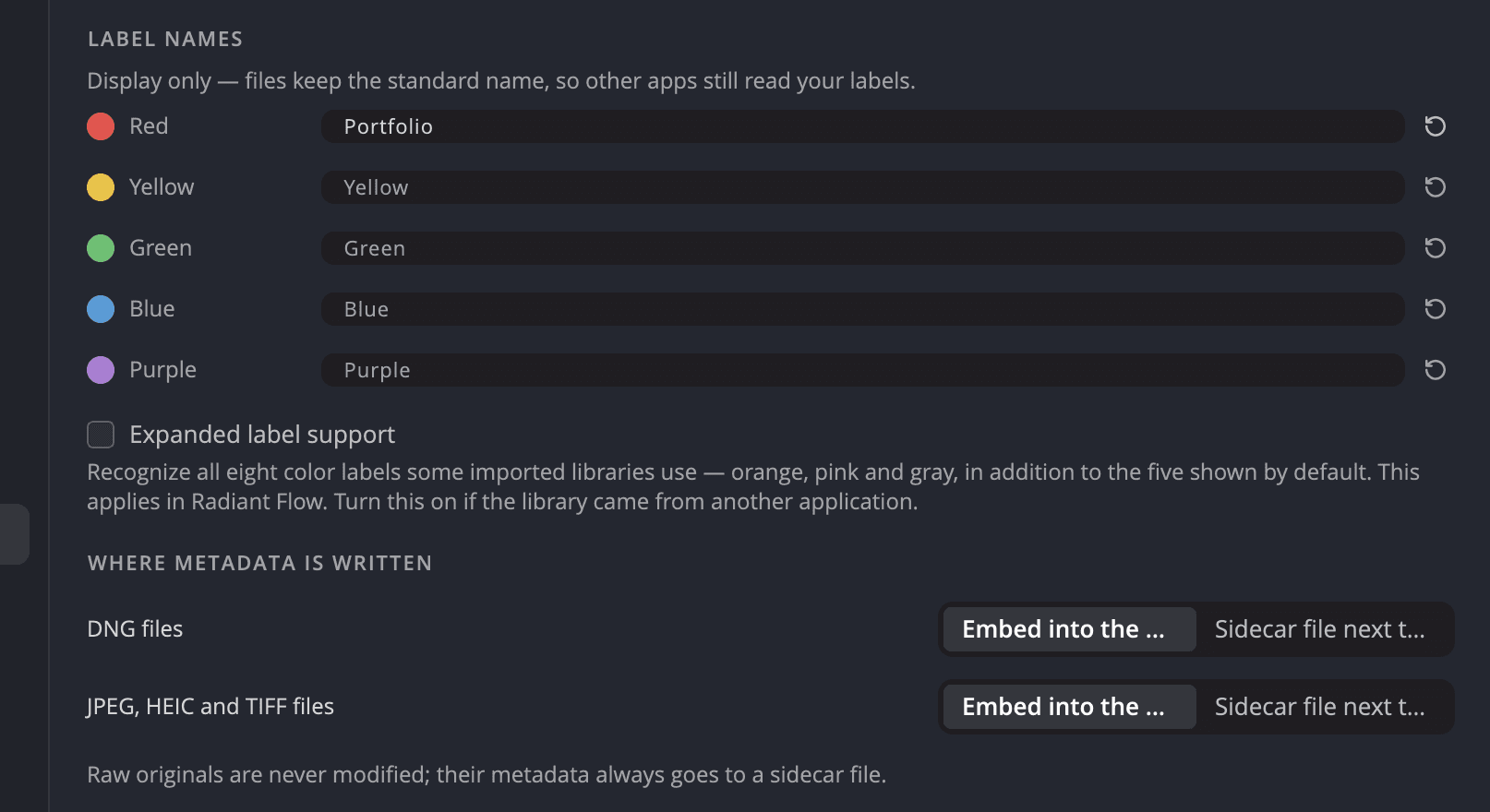
Kirjoita kohdan Asetukset > Metatiedot osiossa Värimerkintöjen nimet uusi nimi mille tahansa viidestä värimerkinnästä. Flow näyttää nimesi valikoissa, alapalkissa ja Lista-näkymän sarakkeissa.
Vain näyttöä varten — tiedostoihin jää vakionimi, joten muut ohjelmat lukevat merkintäsi edelleen. Flow kirjoittaa aina Red, Yellow, Green, Blue tai Purple, ja näppäimet 6, 7, 8, 9 ja − asettavat samat viisi väriä. Palaa takaisin tyhjentämällä kenttä tai napsauttamalla Vakionimi (sen vieressä oleva nuoli).
Muiden ohjelmien kirjoittamat värimerkinnät
Flow ymmärtää värimerkintäsanat, joita muut ohjelmat kirjoittavat:
| Tiedostossa lukee | Flow näyttää |
|---|---|
| Red, Yellow, Green, Blue, Purple | Samat viisi väriä |
| Select, Second, Approved, Review, To Do (Adobe Bridgen nimet) | Punainen, Keltainen, Vihreä, Sininen, Violetti |
| Rot, Gelb, Grün, Blau, Lila (saksa) | Punainen, Keltainen, Vihreä, Sininen, Violetti |
| Violet, Violett | Violetti |
Mikä tahansa muu sana näytetään sellaisenaan neutraalilla merkillä. Flow ei koskaan arvaa sille väriä.
Laajennettu värimerkintätuki
Aperture käyttää myös oransseja ja harmaita värimerkintöjä, ja Capture One käyttää vaaleanpunaista. Ota käyttöön Laajennettu värimerkintätuki, niin nämä kolme väriä näkyvät. Se on oletuksena pois käytöstä.
Flow vain lukee nämä värit. Et voi antaa kuvalle oranssia, vaaleanpunaista tai harmaata värimerkintää, eikä Flow koskaan kirjoita sellaista.
Kansioindeksitiedostot
Asetukset > Kansiot > Kirjoita kansioindeksitiedostot jättää piilotetun .radiant-index.jsonl-tiedoston jokaiseen kansioon, jonka Flow
on lukenut. Siirtämäsi tai kopioimasi kansio avautuu silloin nopeasti. Se on oletuksena pois käytöstä.
Flow kirjoittaa nämä tiedostot vain tämän tietokoneen sisäisille levyille, ei koskaan muistikorteille, ulkoisille asemille tai verkkojaoille. Poista kansioindeksitiedostot (napsauta Poista…) poistaa Flow-ohjelman kirjoittamat tiedostot. Kuviin ei kosketa.
Mitä kirjoitetaan
Jos haluat nähdä metatiedot täsmälleen sellaisina kuin tiedosto ne sisältää, avaa paneelin Metatiedot osio Käsittelemätön XMP. Se on vain luku -tilassa, ja voit kopioida siitä.