
Esta tradução foi feita automaticamente e ainda não foi revista.
As capturas de ecrã desta página mostram a app em inglês.
Catálogos do Lightroom Classic
O Radiant Flow consegue abrir um catálogo do Lightroom Classic e mostrar as pastas e coleções dele na barra lateral. Pode percorrer as fotografias, verificá-las na Vista rápida e abri-las no Radiant Photo. As classificações, os sinalizadores, as etiquetas, as palavras-chave e os metadados que define enquanto explora um catálogo vão para o Lightroom Classic através do plug-in Radiant. O Radiant Flow nunca escreve no próprio ficheiro do catálogo.
Abrir um catálogo
- Escolha Ficheiro > Abrir catálogo do Lightroom Classic….
- Escolha o ficheiro
.lrcatdo catálogo.
O catálogo aparece na barra lateral em Lightroom Classic, e Todas as fotografias abre na grelha. Cada catálogo que abre fica na secção, para que possa voltar a ele. Pode abrir um catálogo num Mac ou no Windows.
Uma importação de cartão também pode adicionar as fotografias que copia a um catálogo listado aqui. Consulte Importar de um cartão de memória.
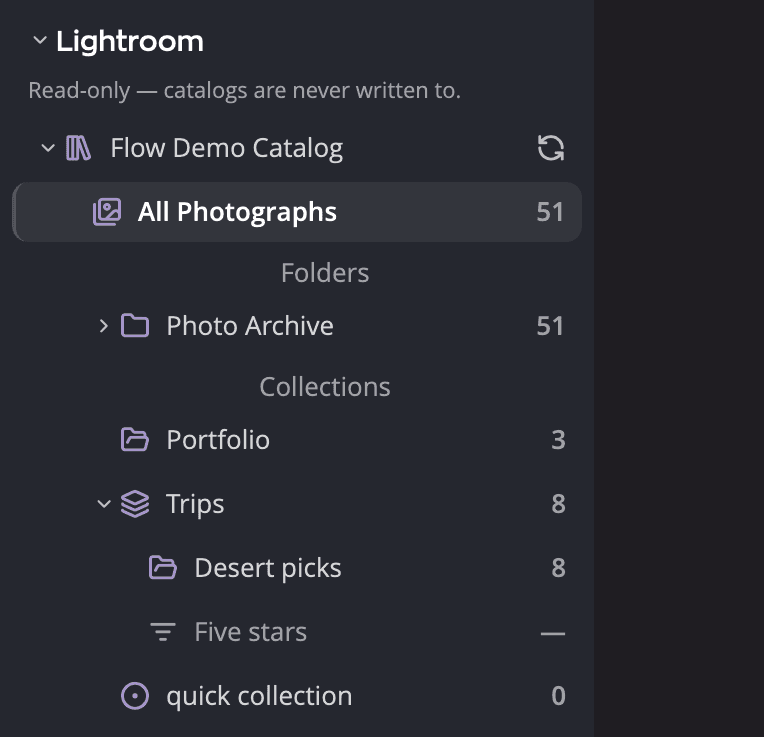
| # | Controlo | O que faz |
|---|---|---|
| 1 | Cabeçalho Lightroom Classic | Mostra ou oculta a secção. |
| 2 | As classificações, os sinalizadores, as etiquetas, as palavras-chave e os metadados que define aqui vão para o Lightroom Classic através do plug-in Radiant. O Radiant nunca escreve no próprio catálogo. | Diz como as suas alterações chegam ao catálogo. Consulte As alterações vão para o Lightroom Classic. |
| 3 | Linha do catálogo | Abre Todas as fotografias do catálogo. Uma nota ao lado do nome pode dizer Aberto no Lightroom Classic. |
| 4 | Botão de atualizar | Lê novamente o catálogo (Atualizar Lightroom Catalog). |
| 5 | Todas as fotografias | Todas as fotografias do catálogo. |
| 6 | Pastas | As pastas do catálogo. Uma pasta também mostra as fotografias das pastas dentro dela. |
| 7 | Coleções | Conjuntos de coleções, coleções e a Coleção rápida. |
| 8 | Uma coleção inteligente a cinzento | Aparece na lista, mas não pode ser aberta. Consulte abaixo. |
Explorar pastas e coleções
Clique no triângulo de um catálogo para mostrar as Pastas e as Coleções. Até abrir um catálogo, a linha dele mostra apenas o nome. Clique em qualquer pasta ou coleção para mostrar as fotografias na grelha.
Uma coleção inteligente aparece na lista, mas a cinzento, com um traço em vez de uma contagem: Coleção inteligente — não guardada no catálogo. O Lightroom Classic guarda a regra de uma coleção inteligente, não as fotografias, por isso não há nada para mostrar.
Notas ao lado do nome de um catálogo:
| Nota | O que significa |
|---|---|
| Aberto no Lightroom Classic | O Lightroom Classic tem este catálogo aberto neste momento. |
| Versão não verificada | O catálogo vem de um Lightroom Classic mais recente do que aquele com que o Radiant Flow foi verificado. O Radiant Flow continua a lê-lo. |
Se não for possível ler um catálogo, a secção diz Não foi possível abrir este catálogo: seguido do motivo. Se moveu
o catálogo, ou o disco dele não está ligado, clique nele com o botão direito e escolha Localizar…. Escolha o ficheiro .lrcat do catálogo onde
está agora, e ele ocupa o lugar da linha antiga. O Flow não escreve nada no catálogo.
Para retirar um catálogo da lista, clique nele com o botão direito e escolha Remover da barra lateral. Também pode clicar na linha dele e premir Delete. O Flow pergunta então Remover “Lightroom Catalog” da barra lateral? Clique em Remover da barra lateral para confirmar. O ficheiro do catálogo não é tocado.
Atualizar um catálogo
O Radiant Flow não vigia o catálogo para detetar alterações. Depois de trabalhar no Lightroom Classic, atualize o catálogo para ver as alterações:
- Clique no botão de atualizar na linha do catálogo, ou
- Escolha Ficheiro > Atualizar catálogo do Lightroom Classic, ou
- Clique novamente na pasta ou coleção em que está.
Ficheiro > Atualizar catálogo do Lightroom Classic fica a cinzento quando não está num catálogo.
O botão de atualização e o comando de menu também verificam se cada original ainda está no disco. Uma fotografia que moveu, mudou de nome ou eliminou no Finder ou no Explorador de Ficheiros aparece então na linha Originais em falta do catálogo. Uma fotografia que repôs sai dela.
O Flow também volta a ler sozinho o catálogo em que está depois de o Lightroom Classic receber alterações que fez no Flow.
Miniaturas e fotografias offline
O Radiant Flow cria as miniaturas a partir dos ficheiros originais, não das pré-visualizações do Lightroom. Por vezes, um original não está no disco, por exemplo porque o disco dele não está ligado. O Radiant Flow usa então a Pré-visualização inteligente do catálogo.
Se também não houver Pré-visualização inteligente, o mosaico fica marcado como Original offline. A Vista rápida e o Palco não conseguem mostrar essa fotografia, e Abrir envia apenas originais para outra aplicação.
O que pode fazer num catálogo
- Filtrar por classificação, sinalizador, etiqueta e palavra-chave. Em Personalizar a barra de filtros… também pode adicionar Coleções e Pessoas, dois filtros que só um catálogo tem. Os outros filtros ficam suspensos enquanto está num catálogo, e a barra de filtros diz Os outros filtros não estão disponíveis para catálogos do Lightroom Classic. Voltam numa pasta.
- Agrupar por Ano, Mês ou Dia com Visualização > Ordenar por > Agrupar por. Não é possível ordenar por outro campo.
- Ver com a Vista rápida e Fotografia individual, e abrir fotografias no Radiant Photo.
- Classificar, sinalizar e etiquetar fotografias, e editar as palavras-chave e os metadados. Consulte As alterações vão para o Lightroom Classic.
- Copiar fotografias para uma pasta com Copiar para, ou arrastando-as para uma pasta. Cada cópia recebe a classificação, o sinalizador,
a etiqueta e as palavras-chave que o Flow mostra, num ficheiro acompanhante
.xmp. Uma pasta gerida por um catálogo da barra lateral é recusada: O catálogo do Lightroom Classic {catalog} gere esta pasta e importaria as cópias. Escolha uma pasta fora dela. - Mostrar uma fotografia no Lightroom Classic com Ficheiro > Mostrar no Lightroom Classic. Se o Lightroom Classic não tiver o catálogo aberto, o Flow propõe abri-lo.
- Editar as fotografias selecionadas com Ficheiro > Editar no Radiant Photo… ou Radiant Photo: aplicar Perfect Look, como fazem os próprios comandos de menu do Lightroom Classic: o Lightroom Classic renderiza cada fotografia com as suas edições, o Radiant Photo edita-a e o resultado volta empilhado por cima do original no catálogo.
- Reunir fotografias em coleções: Nova coleção a partir da seleção… cria uma coleção com as fotografias selecionadas, e Remover da coleção, numa coleção normal, retira-as dela.
- Disponibilizar fotografias offline: Tornar disponível offline pede ao plug-in Radiant que crie Pré-visualizações inteligentes das fotografias selecionadas que não as têm, da próxima vez que o Lightroom Classic tiver o catálogo aberto.
Uma fotografia que editou no Lightroom Classic tem uma pequena marca: Editada no Lightroom Classic. O Flow mostra o original sem estas edições.
A partir de uma pasta normal, selecione fotografias e escolha Ficheiro > Adicionar ao Lightroom Classic e, depois, o catálogo. O plug-in Radiant adiciona cada fotografia onde está, com a classificação, o sinalizador, a etiqueta e as palavras-chave, à coleção Radiant Flow do catálogo, assim que o Lightroom Classic tiver o catálogo aberto.
Mover para fica a cinzento com O Lightroom Classic cataloga estas fotografias. Mover uma delas deixaria o catálogo com um ficheiro em falta. Os outros comandos de ficheiro, como Mostrar no Finder, Copiar caminho, Mudar o nome e Mover para o Lixo, ficam a cinzento com Esta origem é só de leitura. Rodar, Editar a hora de captura…, o estilo de grelha Colunas e Incluir subpastas também não estão disponíveis.
As alterações vão para o Lightroom Classic
Quando classifica, sinaliza ou etiqueta uma fotografia enquanto explora um catálogo, ou altera as palavras-chave e os metadados, o Flow mostra a alteração de imediato e guarda-a para o Lightroom Classic. O plug-in Radiant aplica-a dentro do Lightroom Classic enquanto o Lightroom Classic tem o catálogo aberto. Isto abrange o Guardar do painel Metadados, Carimbar autor e direitos de autor, as fichas de direitos de autor, os modelos de metadados e Anular. Classificar a mesma fotografia na sua pasta não envia nada para o Lightroom Classic.
As classificações, os sinalizadores, as etiquetas, as palavras-chave e os metadados que altera no Radiant Photo ou no Radiant Raw, numa fotografia que abriu a partir de um catálogo no Flow, também vão para o Lightroom Classic. O Flow envia-os juntamente com as suas próprias alterações. Quando uma alteração aí define ou limpa a localização de uma fotografia, a altitude e a direção vão com ela.
O Flow mostra as classificações, os sinalizadores, as etiquetas e as palavras-chave do próprio catálogo, e a legenda, os direitos de autor e o autor. Os outros campos de metadados mostram o que o ficheiro da fotografia contém.
Enquanto há alterações à espera, uma linha por baixo do nome do catálogo diz o que está a acontecer:
| A linha diz | O que significa |
|---|---|
| 3 alterações vão para o Lightroom Classic quando ele abrir | O Lightroom Classic está fechado, ou não tem este catálogo aberto. |
| A enviar 3 alterações para o Lightroom Classic | O Lightroom Classic tem o catálogo aberto, e o plug-in está a receber as alterações. |
| O Lightroom Classic está aberto, mas o plug-in Radiant não está a receber alterações | O Lightroom Classic tem o catálogo aberto, mas o plug-in não está a dar sinal. |
| O Lightroom Classic tem outro catálogo aberto | As alterações esperam até o Lightroom Classic abrir este catálogo. |
| Há 3 alterações à espera, e o Radiant não consegue saber se o Lightroom Classic tem este catálogo aberto | O Flow não consegue ver se o Lightroom Classic está a usar o catálogo. |
Se o Lightroom Classic falhar uma alteração cinco vezes, uma linha indica a fotografia e o erro do Lightroom Classic, por exemplo O Lightroom Classic não aceitou uma alteração a IMG_0412.CR3: seguido do erro. Clique em Descartar esta alteração para a abandonar.
As alterações à espera são mantidas quando encerra o Flow, e quando remove o catálogo da barra lateral.
Definições > Ficheiros acompanhantes tem um bloco do Lightroom Classic. Mostra se o Lightroom Classic e o plug-in Radiant estão instalados (o bloco chama-lhe plug-in do Radiant Photo). Também mostra se o Lightroom Classic está a funcionar e com que catálogo, se o plug-in está a receber alterações, e quantas alterações esperam por cada catálogo.
O plug-in vem com o Radiant Photo: o instalador adiciona-o ao Lightroom Classic, num Mac e no Windows. Se o plug-in estiver em falta, ou for mais antigo do que a cópia que o Flow traz, o bloco propõe Reinstalar. Clique nele para pôr a cópia do Flow onde o instalador põe o plug-in. Num Mac, o Flow pode pedir uma palavra-passe de administrador. Se o Lightroom Classic estiver a funcionar, encerre-o e volte a abri-lo para que carregue o novo plug-in.
No Windows, o Radiant Flow só traz uma cópia quando foi instalado com o Radiant Photo. Um Radiant Flow instalado sem o Radiant Photo não consegue reinstalar o plug-in, e o bloco di-lo.
Histórico de sincronização
Para ver o que aconteceu às suas alterações numa fotografia, selecione-a e abra Histórico de sincronização no painel Metadados. A secção só aparece para uma fotografia de um catálogo do Lightroom Classic ou, num Mac, de um catálogo ou de uma sessão do Capture One, e fica recolhida até a abrir. Para o Capture One, as linhas indicam o Capture One onde esta página diz Lightroom Classic. Consulte Catálogos e sessões do Capture One.
Lista cada alteração que o Flow enviou para o Lightroom Classic para essa fotografia, da mais recente para a mais antiga. Cada linha diz o que mudou, o que lhe aconteceu e quando fez a alteração no Flow:
| A linha diz | O que significa |
|---|---|
| Aplicado em Lightroom Classic | O Lightroom Classic aceitou a alteração. |
| Alterado em ambas as apps | A fotografia mudou no Flow e no Lightroom Classic. A linha indica depois a aplicação cuja alteração foi mantida, por exemplo Lightroom Classic prevalece, e o valor que ficou. |
| Lightroom Classic já tinha este valor | Não havia nada para alterar. |
| Lightroom Classic não o aplicou | O Lightroom Classic não aceitou a alteração, por exemplo porque a fotografia já não existe. |
| Descartado | Descartou a alteração antes de ela chegar ao Lightroom Classic. |
Uma alteração da altitude ou da direção aparece em GPS, com o novo valor, por exemplo GPS: Altitude 82,3 m. Um valor limpo mostra um traço.
Uma fotografia sem nada para mostrar diz Ainda não foram sincronizadas alterações. O Flow guarda cada linha até 90 dias, por isso as alterações mais antigas saem da lista.
Palavras-chave
Uma palavra-chave que adiciona vai para a palavra-chave do catálogo com esse nome. Se não houver nenhuma, o plug-in cria uma nova palavra-chave no nível superior da lista de palavras-chave do Lightroom Classic. Se várias tiverem o mesmo nome, por exemplo Paris em França e no Texas, o Flow pergunta Qual “Paris”? e escolhe uma. Um nome com “|” não é guardado, e o Flow diz “{keyword}” não pode ir para o Lightroom Classic: aí, um nome de palavra-chave não pode conter “|”.
Campos que o Lightroom Classic não consegue receber
Numa fotografia de um catálogo, o painel Metadados põe a cinzento os campos para os quais o Lightroom Classic não tem um único lugar. São Titular dos direitos de autor, Autor da imagem e Licenciador com os respetivos detalhes, as linhas Autorização de modelo e Autorização de propriedade, e Treino de IA com Outras restrições.
A localização GPS de uma fotografia de um catálogo vai para o Lightroom Classic uma fotografia de cada vez. Com uma fotografia de um catálogo selecionada, pode definir, colar ou limpar a localização, e ela é guardada de imediato. Com várias selecionadas, a linha não mostra nenhuma localização, e não a pode alterar aí. Uma localização dentro de uma Localização guardada que é privada no Lightroom Classic não é enviada, e o Flow di-lo.
A altitude e a direção da localização seguem o mesmo caminho. Com uma fotografia de um catálogo que tem localização, clique em Altitude e direção… na linha GPS para as definir ou limpar, e são guardadas de imediato. Só é enviado um valor que alterou, e limpar a localização limpa ambas também no Lightroom Classic. Uma fotografia cuja localização é privada no Lightroom Classic, ou dentro de uma Localização guardada privada, mantém a altitude e a direção, e o Flow di-lo. Consulte Altitude e direção.
O catálogo não partilha com o Flow a altitude e a direção de uma fotografia, por isso a linha mostra as que estão no ficheiro da fotografia. Depois de as alterar, a linha mostra os seus valores enquanto a alteração espera pelo Lightroom Classic, e até o Flow ler novamente o catálogo depois de o Lightroom Classic a receber.
O próprio ficheiro da fotografia
O Flow também pode escrever a alteração no ficheiro da fotografia ou no ficheiro acompanhante .xmp, para que outras aplicações a vejam. Só o faz
quando tudo isto se verifica:
- Definições > Ficheiros acompanhantes > Atualizar os ficheiros das fotografias do Lightroom Classic está ativado. Está ativado por omissão.
- O Flow consegue ver que o Lightroom Classic não tem o catálogo aberto. Se o Flow não conseguir saber, não mexe no ficheiro.
- A fotografia já tem um lugar para metadados: o próprio ficheiro, ou um ficheiro acompanhante
.xmpexistente. O Flow nunca cria um novo ficheiro acompanhante para uma fotografia de um catálogo.
Caso contrário, o ficheiro fica como está, e a alteração continua a ir para o Lightroom Classic. A dica do interruptor diz o mesmo: Quando desativado, o Radiant nunca altera o ficheiro nem o ficheiro .xmp acompanhante de uma fotografia num catálogo do Lightroom Classic. As suas alterações continuam a chegar ao catálogo através do plug-in Radiant.
Quando as duas aplicações alteram uma fotografia
Por vezes, a classificação, o sinalizador, a etiqueta, a localização ou um campo de texto de uma fotografia muda tanto no Flow como no Lightroom Classic. Nesse caso, Quando uma fotografia muda em duas apps > Lightroom Classic em Definições > Ficheiros acompanhantes decide que alteração é mantida: Lightroom Classic prevalece (por omissão), Radiant prevalece ou A alteração mais recente prevalece. Uma alteração feita apenas numa aplicação passa sempre. As palavras-chave das duas aplicações são sempre mantidas. Quando prevalece a alteração do Lightroom Classic, o Flow também a repõe num ficheiro onde tinha escrito o seu próprio valor.