
এই অনুবাদটি মেশিনে করা হয়েছে এবং এখনও পর্যালোচনা করা হয়নি।
এই পৃষ্ঠার স্ক্রিনশটে অ্যাপটি ইংরেজিতে দেখানো হয়েছে।
Lightroom Classic ক্যাটালগ
Radiant Flow একটি Lightroom Classic ক্যাটালগ খুলতে পারে এবং সাইডবারে তার ফোল্ডার ও সংগ্রহ দেখাতে পারে। আপনি ছবিগুলি দেখতে, কুইক লুকে যাচাই করতে এবং Radiant Photo অ্যাপে খুলতে পারেন। একটি ক্যাটালগ ব্রাউজ করার সময় আপনার দেওয়া রেটিং, ফ্ল্যাগ, লেবেল, কীওয়ার্ড ও মেটাডেটা Radiant প্লাগ-ইনের মাধ্যমে Lightroom Classic অ্যাপে যায়। Radiant Flow কখনো ক্যাটালগ ফাইলে নিজে লেখে না।
একটি ক্যাটালগ খুলুন
- ফাইল > Lightroom Classic ক্যাটালগ খুলুন… বেছে নিন।
- ক্যাটালগের
.lrcatফাইলটি বেছে নিন।
ক্যাটালগটি সাইডবারে Lightroom Classic-এর অধীনে দেখা যায়, এবং এর সব ছবি গ্রিডে খোলে। আপনার খোলা প্রতিটি ক্যাটালগ বিভাগে থেকে যায়, যাতে আপনি এতে ফিরে আসতে পারেন। আপনি Mac-এ বা Windows-এ একটি ক্যাটালগ খুলতে পারেন।
একটি কার্ড ইম্পোর্টও তার কপি করা ছবিগুলি এখানে তালিকাভুক্ত একটি ক্যাটালগে যোগ করতে পারে। দেখুন মেমরি কার্ড থেকে ইম্পোর্ট করা।
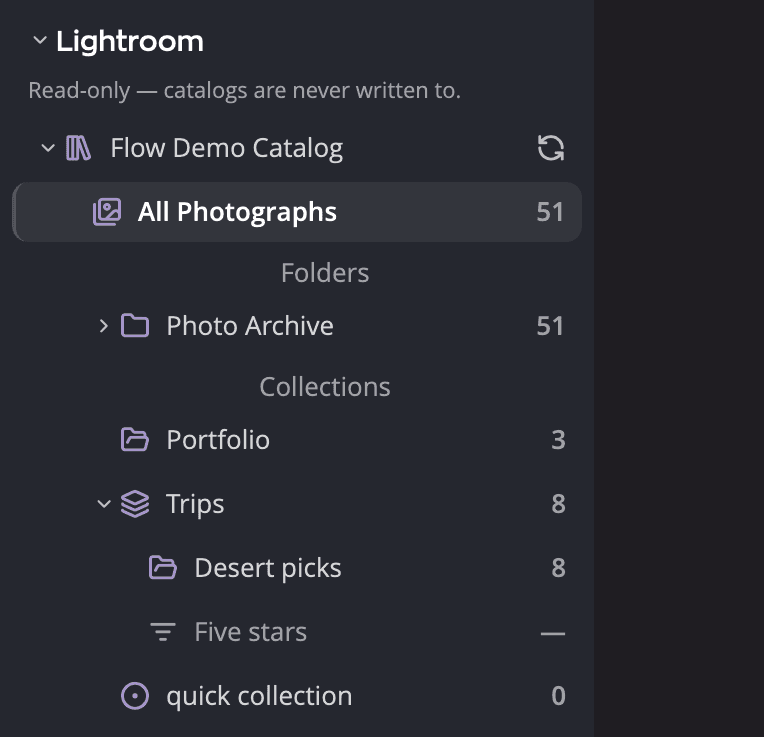
| # | নিয়ন্ত্রণ | এটি কী করে |
|---|---|---|
| 1 | Lightroom Classic শিরোনাম | বিভাগটি দেখায় বা লুকায়। |
| 2 | এখানে আপনি যে রেটিং, ফ্ল্যাগ, লেবেল, কীওয়ার্ড ও মেটাডেটা দেন, সেগুলি Radiant প্লাগ-ইনের মাধ্যমে Lightroom Classic-এ পৌঁছায়। Radiant কখনও নিজে ক্যাটালগে লেখে না। | জানায় আপনার পরিবর্তনগুলি কীভাবে ক্যাটালগে পৌঁছায়। দেখুন পরিবর্তন Lightroom Classic অ্যাপে যায়। |
| 3 | ক্যাটালগের সারি | ক্যাটালগের সব ছবি খোলে। নামের পাশের একটি নোটে লেখা থাকতে পারে Lightroom Classic-এ খোলা আছে। |
| 4 | রিফ্রেশ বোতাম | ক্যাটালগটি আবার পড়ে (Lightroom Catalog রিফ্রেশ করুন)। |
| 5 | সব ছবি | ক্যাটালগের প্রতিটি ছবি। |
| 6 | ফোল্ডার | ক্যাটালগের ফোল্ডার। একটি ফোল্ডার তার ভিতরের ফোল্ডারগুলির ছবিও দেখায়। |
| 7 | সংগ্রহ | সংগ্রহের সেট, সংগ্রহ ও Quick Collection। |
| 8 | একটি ধূসর স্মার্ট সংগ্রহ | তালিকায় থাকে, কিন্তু খোলা যায় না। নিচে দেখুন। |
ফোল্ডার ও সংগ্রহ ব্রাউজ করুন
একটি ক্যাটালগের ফোল্ডার ও সংগ্রহ দেখাতে তার ত্রিভুজে ক্লিক করুন। আপনি একটি ক্যাটালগ না খোলা পর্যন্ত তার সারি শুধু তার নাম দেখায়। গ্রিডে কোনো ফোল্ডার বা সংগ্রহের ছবি দেখাতে তাতে ক্লিক করুন।
একটি স্মার্ট সংগ্রহ তালিকায় থাকে কিন্তু ধূসর, সংখ্যার বদলে একটি ড্যাশসহ: স্মার্ট সংগ্রহ — ক্যাটালগে সংরক্ষিত নয়। Lightroom Classic একটি স্মার্ট সংগ্রহের নিয়ম সংরক্ষণ করে, তার ছবি নয়, তাই দেখানোর কিছু নেই।
একটি ক্যাটালগের নামের পাশের নোট:
| নোট | এর অর্থ |
|---|---|
| Lightroom Classic-এ খোলা আছে | Lightroom Classic এই মুহূর্তে এই ক্যাটালগটি খুলে রেখেছে। |
| যাচাই না করা সংস্করণ | ক্যাটালগটি এমন একটি নতুন Lightroom Classic থেকে এসেছে যার সঙ্গে Radiant Flow যাচাই করা হয়নি। Radiant Flow তবুও এটি পড়ে। |
একটি ক্যাটালগ পড়া না গেলে বিভাগে লেখা থাকে এই ক্যাটালগ খোলা যায়নি: তারপর কারণ। আপনি ক্যাটালগটি সরিয়ে থাকলে,
বা তার ড্রাইভ যুক্ত না থাকলে, তাতে রাইট-ক্লিক করে খুঁজে নিন… বেছে নিন। ক্যাটালগের .lrcat ফাইলটি এখন যেখানে আছে
সেখান থেকে বেছে নিন, এবং সেটি পুরোনো সারির জায়গা নেয়। Flow ক্যাটালগে কিছুই লেখে না।
তালিকা থেকে একটি ক্যাটালগ সরাতে তাতে রাইট-ক্লিক করে সাইডবার থেকে সরান বেছে নিন। আপনি তার সারিতে ক্লিক করে Delete-ও চাপতে পারেন। তখন Flow জিজ্ঞাসা করে “Lightroom Catalog” সাইডবার থেকে সরাবেন? নিশ্চিত করতে সাইডবার থেকে সরান-এ ক্লিক করুন। ক্যাটালগ ফাইলে হাত পড়ে না।
একটি ক্যাটালগ রিফ্রেশ করুন
Radiant Flow ক্যাটালগের পরিবর্তনে নজর রাখে না। Lightroom Classic অ্যাপে কাজ করার পরে, পরিবর্তনগুলি দেখতে ক্যাটালগটি রিফ্রেশ করুন:
- ক্যাটালগের সারির রিফ্রেশ বোতামে ক্লিক করুন, অথবা
- ফাইল > Lightroom Classic ক্যাটালগ রিফ্রেশ করুন বেছে নিন, অথবা
- আপনি যে ফোল্ডার বা সংগ্রহে আছেন তাতে আবার ক্লিক করুন।
আপনি কোনো ক্যাটালগে না থাকলে ফাইল > Lightroom Classic ক্যাটালগ রিফ্রেশ করুন ধূসর থাকে।
রিফ্রেশ বোতাম ও মেনু কমান্ড এটিও যাচাই করে যে প্রতিটি মূল ফাইল এখনও ডিস্কে আছে কি না। Finder বা File Explorer-এ আপনি যে ছবি সরিয়েছেন, নাম বদলেছেন বা মুছেছেন, সেটি তখন ক্যাটালগের হারানো আসল ফাইল সারির অধীনে দেখা যায়। আপনি যে ছবি ফিরিয়ে রাখেন সেটি সেখান থেকে চলে যায়।
Flow অ্যাপে আপনার করা পরিবর্তন Lightroom Classic নিয়ে নেওয়ার পরে, আপনি যে ক্যাটালগে আছেন Flow সেটিও নিজে থেকে আবার পড়ে।
থাম্বনেইল ও অফলাইন ছবি
Radiant Flow তার থাম্বনেইলগুলি মূল ফাইল থেকে তৈরি করে, Lightroom অ্যাপের প্রিভিউ থেকে নয়। কখনো কখনো একটি মূল ফাইল ডিস্কে থাকে না, যেমন তার ড্রাইভ যুক্ত নেই বলে। তখন Radiant Flow তার বদলে ক্যাটালগের Smart Preview ব্যবহার করে।
Smart Preview-ও না থাকলে টাইলটি মূল ফাইল অফলাইন হিসেবে চিহ্নিত হয়। কুইক লুক ও মঞ্চ সেই ছবিটি দেখাতে পারে না, এবং খুলুন অন্য অ্যাপে শুধু মূল ফাইলগুলি পাঠায়।
একটি ক্যাটালগে আপনি যা করতে পারেন
- রেটিং, ফ্ল্যাগ, লেবেল ও কীওয়ার্ড অনুযায়ী ফিল্টার করুন। ফিল্টার সারি নিজের মতো করুন…-এ আপনি সংগ্রহ ও মানুষ-ও যোগ করতে পারেন, দুটি ফিল্টার যা শুধু ক্যাটালগেই আছে। আপনি ক্যাটালগে থাকার সময় অন্য ফিল্টারগুলি স্থগিত থাকে, এবং ফিল্টার সারিতে লেখা থাকে Lightroom Classic ক্যাটালগের জন্য অন্য ফিল্টার পাওয়া যায় না। কোনো ফোল্ডারে গেলে সেগুলি ফিরে আসে।
- প্রদর্শন > এই অনুসারে সাজান > এই অনুসারে দলবদ্ধ করুন দিয়ে বছর, মাস বা দিন অনুযায়ী গ্রুপ করুন। অন্য কোনো ক্ষেত্র অনুযায়ী সাজানো পাওয়া যায় না।
- কুইক লুক ও একক ছবিতে দেখুন, এবং Radiant Photo অ্যাপে ছবি খুলুন।
- ছবিতে রেটিং, ফ্ল্যাগ ও লেবেল দিন, এবং তাদের কীওয়ার্ড ও মেটাডেটা সম্পাদনা করুন। দেখুন পরিবর্তন Lightroom Classic অ্যাপে যায়।
- এখানে কপি করুন দিয়ে, বা টেনে একটি ফোল্ডারে ছেড়ে, ছবি একটি ফোল্ডারে কপি করুন। প্রতিটি কপি একটি
.xmpসহযোগী ফাইলে Flow যে রেটিং, ফ্ল্যাগ, লেবেল ও কীওয়ার্ড দেখায় তা পায়। সাইডবারের কোনো ক্যাটালগ যে ফোল্ডার পরিচালনা করে সেটি প্রত্যাখ্যাত হয়: Lightroom Classic ক্যাটালগ {catalog} এই ফোল্ডারটি পরিচালনা করে এবং কপিগুলি ইম্পোর্ট করে নেবে। এর বাইরের একটি ফোল্ডার বেছে নিন। - ফাইল > Lightroom Classic-এ দেখান দিয়ে Lightroom Classic-এ একটি ছবি দেখান। Lightroom Classic-এ ক্যাটালগটি খোলা না থাকলে, Flow সেটি খোলার প্রস্তাব দেয়।
- ফাইল > Radiant Photo-তে সম্পাদনা করুন… বা Radiant Photo: Perfect Look প্রয়োগ করুন দিয়ে নির্বাচিত ছবিগুলি সম্পাদনা করুন, ঠিক যেমন Lightroom Classic-এর নিজস্ব মেনু আইটেম করে: Lightroom Classic প্রতিটি ছবি তার সম্পাদনাসহ রেন্ডার করে, Radiant Photo সেটি সম্পাদনা করে, এবং ফলাফলটি ক্যাটালগে মূল ছবির ওপরে স্ট্যাক করা অবস্থায় ফিরে আসে।
- ছবি সংগ্রহ করুন: নির্বাচন থেকে নতুন সংগ্রহ… নির্বাচিত ছবিগুলি দিয়ে একটি সংগ্রহ তৈরি করে, এবং একটি সাধারণ সংগ্রহে সংগ্রহ থেকে সরান সেগুলিকে সংগ্রহ থেকে সরিয়ে দেয়।
- ছবি অফলাইনে উপলভ্য করুন: পরের বার Lightroom Classic-এ ক্যাটালগটি খোলা থাকলে, অফলাইনে উপলভ্য করুন Radiant প্লাগ-ইনকে বলে নির্বাচিত যেসব ছবির Smart Preview নেই সেগুলির Smart Preview তৈরি করতে।
Lightroom Classic-এ সম্পাদনা করা ছবিতে একটি ছোট চিহ্ন থাকে: Lightroom Classic-এ সম্পাদিত। Flow এই সম্পাদনাগুলি ছাড়াই মূল ছবিটি দেখায়।
একটি সাধারণ ফোল্ডার থেকে ছবি নির্বাচন করুন এবং ফাইল > Lightroom Classic-এ যোগ করুন বেছে নিন, তারপর ক্যাটালগটি। Lightroom Classic-এ ক্যাটালগটি খোলা হলে, Radiant প্লাগ-ইন প্রতিটি ছবি যেখানে আছে সেখানেই রেখে, তার রেটিং, ফ্ল্যাগ, লেবেল ও কীওয়ার্ডসহ, ক্যাটালগের Radiant Flow সংগ্রহে যোগ করে।
এখানে সরান ধূসর থাকে, লেখা থাকে এই ছবিগুলি একটি Lightroom Classic ক্যাটালগে আছে। একটি সরালে Lightroom Classic একটি ফাইল খুঁজে পাবে না। অন্য ফাইল কমান্ড, যেমন দেখান, পথ কপি করুন, নাম পরিবর্তন ও ট্র্যাশে সরান, এই উৎস শুধু পড়ার জন্য। সহ ধূসর থাকে। ঘোরানো, ছবি তোলার সময় সম্পাদনা করুন…, কলাম গ্রিড ধরন ও সাবফোল্ডার অন্তর্ভুক্ত করুন-ও পাওয়া যায় না।
পরিবর্তন Lightroom Classic অ্যাপে যায়
একটি ক্যাটালগ ব্রাউজ করার সময় কোনো ছবিতে রেটিং, ফ্ল্যাগ বা লেবেল দিলে, বা তার কীওয়ার্ড ও মেটাডেটা বদলালে, Flow পরিবর্তনটি সঙ্গে সঙ্গে দেখায় এবং Lightroom Classic অ্যাপের জন্য ধরে রাখে। Lightroom Classic ক্যাটালগটি খুলে রাখার সময় Radiant প্লাগ-ইন Lightroom Classic অ্যাপের ভিতরে এটি প্রয়োগ করে। এর মধ্যে আছে মেটাডেটা প্যানেলের সংরক্ষণ করুন, স্রষ্টা ও কপিরাইট বসান, কপিরাইট কার্ড, মেটাডেটা টেমপ্লেট ও পূর্বাবস্থায় ফেরানো। একই ছবিকে তার ফোল্ডারে রেটিং দিলে Lightroom Classic অ্যাপে কিছুই যায় না।
Flow অ্যাপে কোনো ক্যাটালগ থেকে খোলা একটি ছবিতে Radiant Photo বা Radiant Raw অ্যাপে বদলানো রেটিং, ফ্ল্যাগ, লেবেল, কীওয়ার্ড ও মেটাডেটাও Lightroom Classic অ্যাপে যায়। Flow নিজের পরিবর্তনের সঙ্গে সেগুলিও পাঠিয়ে দেয়। সেখানকার কোনো পরিবর্তন কোনো ছবির অবস্থান সেট বা সাফ করলে তার উচ্চতা ও দিকও সঙ্গে যায়।
Flow ক্যাটালগের নিজস্ব রেটিং, ফ্ল্যাগ, লেবেল ও কীওয়ার্ড, এবং তার ক্যাপশন, কপিরাইট ও নির্মাতা দেখায়। অন্য মেটাডেটার ঘরগুলি ছবির ফাইলে যা আছে তা দেখায়।
পরিবর্তন অপেক্ষায় থাকার সময় ক্যাটালগের নামের নিচে একটি লাইন জানায় কী ঘটছে:
| লাইনে লেখা থাকে | এর অর্থ |
|---|---|
| 3টি পরিবর্তন Lightroom Classic খুললে সেখানে যাবে | Lightroom Classic বন্ধ, বা এই ক্যাটালগটি খোলা রাখেনি। |
| Lightroom Classic-এ 3টি পরিবর্তন পাঠানো হচ্ছে | Lightroom Classic ক্যাটালগটি খুলে রেখেছে, এবং প্লাগ-ইন পরিবর্তনগুলি নিচ্ছে। |
| Lightroom Classic খোলা আছে, কিন্তু Radiant প্লাগ-ইন পরিবর্তন নিচ্ছে না | Lightroom Classic ক্যাটালগটি খুলে রেখেছে, কিন্তু প্লাগ-ইন সাড়া দিচ্ছে না। |
| Lightroom Classic-এ অন্য একটি ক্যাটালগ খোলা আছে | Lightroom Classic এই ক্যাটালগটি না খোলা পর্যন্ত পরিবর্তনগুলি অপেক্ষা করে। |
| 3টি পরিবর্তন অপেক্ষায় আছে, এবং Lightroom Classic এই ক্যাটালগটি খুলে রেখেছে কি না Radiant বুঝতে পারছে না | Lightroom Classic ক্যাটালগটি ব্যবহার করছে কি না Flow দেখতে পাচ্ছে না। |
Lightroom Classic পাঁচবার একটি পরিবর্তনে ব্যর্থ হলে, একটি লাইন ছবিটির নাম ও Lightroom Classic অ্যাপের ত্রুটি জানায়, যেমন Lightroom Classic IMG_0412.CR3-এর একটি পরিবর্তন নেয়নি: তারপর ত্রুটিটি। এটি বাদ দিতে এই পরিবর্তনটি বাদ দিন-এ ক্লিক করুন।
Flow থেকে প্রস্থান করলে এবং সাইডবার থেকে ক্যাটালগটি সরালেও অপেক্ষায় থাকা পরিবর্তনগুলি থেকে যায়।
সেটিংস > সহযোগী ফাইল-এ একটি Lightroom Classic কার্ড আছে। এটি দেখায় Lightroom Classic ও Radiant প্লাগ-ইন ইনস্টল করা আছে কি না (কার্ডটি একে বলে Radiant Photo প্লাগ-ইন)। এটি আরও দেখায় Lightroom Classic চলছে কি না এবং কোন ক্যাটালগ নিয়ে, প্লাগ-ইন পরিবর্তন নিচ্ছে কি না, এবং প্রতিটি ক্যাটালগের জন্য কতগুলি পরিবর্তন অপেক্ষায় আছে।
প্লাগ-ইনটি Radiant Photo অ্যাপের সঙ্গে আসে: এর ইনস্টলার Mac-এ ও Windows-এ এটি Lightroom Classic অ্যাপে যোগ করে। প্লাগ-ইনটি না থাকলে, বা Flow যে কপি বহন করে তার চেয়ে পুরোনো হলে, কার্ডটি আবার ইনস্টল করুন দেয়। ইনস্টলার যেখানে প্লাগ-ইন রাখে সেখানে Flow অ্যাপের কপিটি রাখতে এতে ক্লিক করুন। Mac-এ Flow একটি অ্যাডমিনিস্ট্রেটর পাসওয়ার্ড চাইতে পারে। Lightroom Classic চলতে থাকলে, নতুন প্লাগ-ইন লোড করতে এটি থেকে প্রস্থান করে আবার খুলুন।
Windows-এ Radiant Flow শুধু তখনই একটি কপি বহন করে যখন এটি Radiant Photo অ্যাপের সঙ্গে ইনস্টল করা হয়েছিল। Radiant Photo ছাড়া ইনস্টল করা Radiant Flow প্লাগ-ইন আবার ইনস্টল করতে পারে না, এবং কার্ডটি তা জানায়।
সিঙ্কের ইতিহাস
একটি ছবিতে আপনার পরিবর্তনগুলির কী হলো দেখতে, ছবিটি নির্বাচন করে মেটাডেটা প্যানেলে সিঙ্কের ইতিহাস খুলুন। এই বিভাগটি শুধু Lightroom Classic ক্যাটালগের একটি ছবির জন্য, বা Mac-এ Capture One ক্যাটালগ বা সেশনের ছবির জন্য দেখা যায়, এবং আপনি না খোলা পর্যন্ত গুটানো থাকে। Capture One অ্যাপের জন্য, এই পৃষ্ঠায় যেখানে Lightroom Classic বলা আছে, লাইনগুলিতে সেখানে Capture One অ্যাপের নাম থাকে। দেখুন Capture One ক্যাটালগ ও সেশন।
এটি সেই ছবির জন্য Flow যে প্রতিটি পরিবর্তন Lightroom Classic অ্যাপে পাঠিয়েছে তার তালিকা দেয়, নতুনটি আগে। প্রতিটি লাইন জানায় কী বদলেছে, তার কী হয়েছে, এবং Flow অ্যাপে আপনি কখন পরিবর্তনটি করেছিলেন:
| লাইনে লেখা থাকে | এর অর্থ |
|---|---|
| Lightroom Classic-এ প্রয়োগ হয়েছে | Lightroom Classic পরিবর্তনটি নিয়েছে। |
| দুটি অ্যাপেই বদলানো হয়েছে | ছবিটি Flow অ্যাপে এবং Lightroom Classic অ্যাপে বদলেছে। লাইনটি এরপর সেই অ্যাপের নাম দেয় যার পরিবর্তন রাখা হয়েছে, যেমন Lightroom Classic প্রাধান্য পায়, এবং যে মানটি থেকে গেছে। |
| Lightroom Classic-এ এই মান আগে থেকেই ছিল | বদলানোর কিছু ছিল না। |
| Lightroom Classic এটি প্রয়োগ করেনি | Lightroom Classic পরিবর্তনটি নেয়নি, যেমন ছবিটি আর নেই বলে। |
| বাতিল করা হয়েছে | Lightroom Classic অ্যাপে পৌঁছানোর আগেই আপনি পরিবর্তনটি বাদ দিয়েছেন। |
উচ্চতা বা দিকের একটি পরিবর্তন GPS-এর অধীনে তালিকাভুক্ত হয়, তার নতুন মানসহ, যেমন GPS: উচ্চতা 82.3 মি। সাফ করা একটি মান একটি ড্যাশ দেখায়।
দেখানোর কিছু নেই এমন ছবিতে লেখা থাকে এখনও কোনো পরিবর্তন সিঙ্ক হয়নি। Flow প্রতিটি লাইন 90 দিন পর্যন্ত রাখে, তাই পুরোনো পরিবর্তনগুলি তালিকা থেকে বাদ পড়ে যায়।
কীওয়ার্ড
আপনার যোগ করা একটি কীওয়ার্ড ক্যাটালগের সেই নামের কীওয়ার্ডে যায়। তেমন কিছু না থাকলে প্লাগ-ইন Lightroom Classic অ্যাপের কীওয়ার্ড তালিকার শীর্ষ স্তরে একটি নতুন কীওয়ার্ড তৈরি করে। একাধিক কীওয়ার্ডের একই নাম থাকলে, যেমন France-এর অধীনে ও Texas-এর অধীনে Paris, Flow জিজ্ঞাসা করে কোন “Paris”? এবং আপনি একটি বেছে নেন। “|” থাকা একটি নাম সংরক্ষিত হয় না, এবং Flow বলে “{keyword}” Lightroom Classic-এ যেতে পারে না: সেখানে কীওয়ার্ডের নামে “|” থাকতে পারে না।
যে ঘরগুলি Lightroom Classic নিতে পারে না
ক্যাটালগের একটি ছবিতে মেটাডেটা প্যানেল সেই ঘরগুলি ধূসর করে দেয় যেগুলির জন্য Lightroom Classic অ্যাপে কোনো একক জায়গা নেই। সেগুলি হলো কপিরাইটের মালিক, ইমেজের স্রষ্টা ও লাইসেন্সদাতা তাদের বিবরণসহ, মডেল রিলিজ ও সম্পত্তি রিলিজ সারি, এবং AI প্রশিক্ষণ সঙ্গে অন্যান্য বাধানিষেধ।
ক্যাটালগের একটি ছবির GPS অবস্থান একবারে একটি ছবি করে Lightroom Classic অ্যাপে যায়। ক্যাটালগের একটি ছবি নির্বাচিত থাকলে আপনি তার অবস্থান সেট, পেস্ট বা সাফ করতে পারেন, এবং সেটি সঙ্গে সঙ্গে সংরক্ষিত হয়। কয়েকটি নির্বাচিত থাকলে সারিটি কোনো অবস্থান দেখায় না, এবং সেখানে আপনি এটি বদলাতে পারেন না। Lightroom Classic অ্যাপে ব্যক্তিগত একটি Saved Location-এর ভিতরের অবস্থান পাঠানো হয় না, এবং Flow তা জানায়।
অবস্থানের উচ্চতা ও দিক একইভাবে যায়। অবস্থান আছে এমন ক্যাটালগের একটি ছবি নির্বাচিত থাকলে, সেগুলি সেট বা সাফ করতে GPS সারিতে উচ্চতা ও দিক…-এ ক্লিক করুন, এবং সেগুলি সঙ্গে সঙ্গে সংরক্ষিত হয়। শুধু আপনার বদলানো মানই পাঠানো হয়, এবং অবস্থান সাফ করলে Lightroom Classic অ্যাপেও দুটিই সাফ হয়। যে ছবির অবস্থান Lightroom Classic অ্যাপে ব্যক্তিগত, বা একটি ব্যক্তিগত Saved Location-এর ভিতরে, সেটি তার উচ্চতা ও দিক রাখে, এবং Flow তা জানায়। দেখুন উচ্চতা ও দিক।
ক্যাটালগ কোনো ছবির উচ্চতা ও দিক Flow অ্যাপের সঙ্গে ভাগ করে না, তাই সারিটি ছবির ফাইলে থাকা মানগুলি দেখায়। আপনি সেগুলি বদলানোর পরে, পরিবর্তনটি Lightroom Classic অ্যাপের জন্য অপেক্ষা করার সময়, এবং Lightroom Classic সেটি নেওয়ার পরে Flow ক্যাটালগটি আবার না পড়া পর্যন্ত, সারিটি আপনার মানগুলি দেখায়।
ছবির নিজের ফাইল
Flow পরিবর্তনটি ছবির ফাইলে বা তার .xmp সহযোগী ফাইলেও লিখতে পারে, যাতে অন্য অ্যাপগুলি তা দেখতে পায়। এটি তা করে শুধু
তখনই যখন এগুলির সবকটি সত্য:
- সেটিংস > সহযোগী ফাইল > Lightroom Classic ছবির ফাইল আপডেট করুন চালু আছে। এটি ডিফল্টভাবে চালু।
- Flow দেখতে পাচ্ছে যে Lightroom Classic ক্যাটালগটি খুলে রাখেনি। Flow বুঝতে না পারলে ফাইলটিতে হাত দেয় না।
- ছবিটির মেটাডেটার জন্য আগে থেকেই একটি জায়গা আছে: তার নিজের ফাইল, বা একটি বিদ্যমান
.xmpসহযোগী ফাইল। Flow কখনো ক্যাটালগের ছবির জন্য নতুন সহযোগী ফাইল তৈরি করে না।
অন্যথায় ফাইলটি যেমন আছে তেমনই থাকে, এবং পরিবর্তনটি তবুও Lightroom Classic অ্যাপে যায়। সুইচটির ইঙ্গিতও একই কথা বলে: বন্ধ থাকলে, Radiant কখনও Lightroom Classic ক্যাটালগের কোনো ছবির ফাইল বা .xmp সহযোগী ফাইল বদলায় না। আপনার পরিবর্তনগুলি তবুও Radiant প্লাগ-ইনের মাধ্যমে ক্যাটালগে পৌঁছায়।
যখন দুটি অ্যাপই একটি ছবি বদলায়
কখনো কখনো একটি ছবির রেটিং, ফ্ল্যাগ, লেবেল, অবস্থান বা কোনো লেখার ঘর Flow অ্যাপে এবং Lightroom Classic অ্যাপে দুই জায়গাতেই বদলায়। তখন সেটিংস > সহযোগী ফাইল-এর দুটি অ্যাপে একটি ছবি বদলালে > Lightroom Classic ঠিক করে কোন পরিবর্তন রাখা হবে: Lightroom Classic প্রাধান্য পায় (ডিফল্ট), Radiant প্রাধান্য পায় বা নতুন পরিবর্তন প্রাধান্য পায়। শুধু একটি অ্যাপে করা পরিবর্তন সবসময় যায়। দুটি অ্যাপের কীওয়ার্ডই সবসময় রাখা হয়। Lightroom Classic অ্যাপের পরিবর্তন প্রাধান্য পেলে Flow সেটি এমন একটি ফাইলেও ফিরিয়ে লেখে যাতে এটি নিজের মান লিখেছিল।