
Questa traduzione è automatica e non è ancora stata revisionata.
Le istantanee schermo in questa pagina mostrano l’app in inglese.
Cataloghi di Lightroom Classic
Radiant Flow può aprire un catalogo di Lightroom Classic e mostrarne le cartelle e le raccolte nella barra laterale. Puoi sfogliare le foto, controllarle in Occhiata e aprirle in Radiant Photo. Valutazioni, contrassegni, etichette, parole chiave e metadati che imposti mentre sfogli un catalogo arrivano a Lightroom Classic tramite il plug-in Radiant. Radiant Flow non scrive mai direttamente nel file del catalogo.
Aprire un catalogo
- Scegli Archivio > Apri catalogo di Lightroom Classic….
- Scegli il file
.lrcatdel catalogo.
Il catalogo compare nella barra laterale sotto Lightroom Classic, e il suo Tutte le fotografie si apre nella griglia. Ogni catalogo che apri resta nella sezione, così puoi tornarci. Puoi aprire un catalogo su Mac o su Windows.
Un’importazione da scheda può anche aggiungere le foto che copia a un catalogo elencato qui. Vedi Importare da una scheda di memoria.
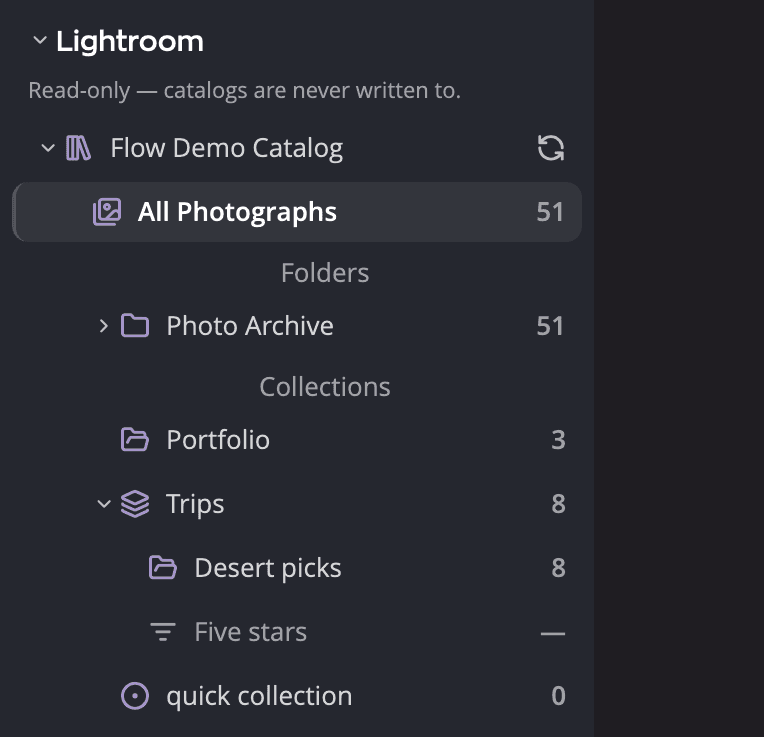
| # | Controllo | Cosa fa |
|---|---|---|
| 1 | Intestazione Lightroom Classic | Mostra o nasconde la sezione. |
| 2 | Valutazioni, contrassegni, etichette, parole chiave e metadati che imposti qui arrivano a Lightroom Classic tramite il plug-in Radiant. Radiant non scrive mai direttamente nel catalogo. | Spiega come le tue modifiche raggiungono il catalogo. Vedi Le modifiche vanno a Lightroom Classic. |
| 3 | Riga del catalogo | Apre Tutte le fotografie del catalogo. Una nota accanto al nome può dire Aperto in Lightroom Classic. |
| 4 | Pulsante di aggiornamento | Rilegge il catalogo (Aggiorna Lightroom Catalog). |
| 5 | Tutte le fotografie | Tutte le foto del catalogo. |
| 6 | Cartelle | Le cartelle del catalogo. Una cartella mostra anche le foto delle cartelle al suo interno. |
| 7 | Raccolte | Set di raccolte, raccolte e la Raccolta rapida. |
| 8 | Una raccolta smart disattivata | Elencata, ma non si può aprire. Vedi sotto. |
Sfogliare cartelle e raccolte
Fai clic sul triangolo di un catalogo per mostrarne Cartelle e Raccolte. Finché non apri un catalogo, la sua riga mostra solo il nome. Fai clic su qualsiasi cartella o raccolta per mostrarne le foto nella griglia.
Una raccolta smart è elencata ma disattivata, con un trattino invece di un conteggio: Raccolta avanzata — non memorizzata nel catalogo. Lightroom Classic memorizza la regola di una raccolta smart, non le sue foto, quindi non c’è nulla da mostrare.
Note accanto al nome di un catalogo:
| Nota | Cosa significa |
|---|---|
| Aperto in Lightroom Classic | Lightroom Classic ha aperto questo catalogo in questo momento. |
| Versione non verificata | Il catalogo viene da un Lightroom Classic più recente di quello con cui Radiant Flow è stato verificato. Radiant Flow lo legge comunque. |
Se un catalogo non si può leggere, la sezione dice Impossibile aprire questo catalogo: seguito dal motivo. Se hai spostato
il catalogo, o la sua unità non è collegata, fai clic destro su di esso e scegli Individua…. Scegli il file .lrcat del catalogo dove si trova
ora, e prende il posto della vecchia riga. Flow non scrive nulla nel catalogo.
Per togliere un catalogo dall’elenco, fai clic destro su di esso e scegli Rimuovi dalla barra laterale. Puoi anche fare clic sulla sua riga e premere Delete. Flow chiede allora Rimuovere “Lightroom Catalog” dalla barra laterale? Fai clic su Rimuovi dalla barra laterale per confermare. Il file del catalogo non viene toccato.
Aggiornare un catalogo
Radiant Flow non controlla le modifiche al catalogo. Dopo aver lavorato in Lightroom Classic, aggiorna il catalogo per vedere le modifiche:
- Fai clic sul pulsante di aggiornamento nella riga del catalogo, oppure
- Scegli Archivio > Aggiorna catalogo di Lightroom Classic, oppure
- Fai di nuovo clic sulla cartella o sulla raccolta in cui ti trovi.
Archivio > Aggiorna catalogo di Lightroom Classic è disattivato quando non sei in un catalogo.
Il pulsante di aggiornamento e il comando di menu controllano anche che ogni originale sia ancora sul disco. Una foto che hai spostato, rinominato o eliminato nel Finder o in Esplora file appare quindi sotto la riga Originali mancanti del catalogo. Una foto che rimetti al suo posto ne esce.
Flow rilegge anche da solo il catalogo in cui ti trovi dopo che Lightroom Classic ha accettato le modifiche che hai fatto in Flow.
Miniature e foto non in linea
Radiant Flow crea le sue miniature dai file originali, non dalle anteprime di Lightroom. A volte un originale non è sul disco, per esempio perché la sua unità non è collegata. Radiant Flow usa allora l’Anteprima avanzata del catalogo.
Se non c’è nemmeno un’Anteprima avanzata, il riquadro è segnato Originale offline. Occhiata e il Palco non possono mostrare quella foto, e Apri invia a un’altra app solo gli originali.
Cosa puoi fare in un catalogo
- Filtra per valutazione, contrassegno, etichetta e parola chiave. In Personalizza la riga dei filtri… puoi anche aggiungere Raccolte e Persone, due filtri che ha solo un catalogo. Gli altri filtri sono sospesi mentre sei in un catalogo, e la riga dei filtri dice Gli altri filtri non sono disponibili per i cataloghi di Lightroom Classic. Tornano in una cartella.
- Raggruppa per Anno, Mese o Giorno con Vista > Ordina per > Raggruppa per. L’ordinamento per un altro campo non è disponibile.
- Guarda con Occhiata e Foto singola, e apri le foto in Radiant Photo.
- Valuta, contrassegna ed etichetta le foto, e modifica le loro parole chiave e i metadati. Vedi Le modifiche vanno a Lightroom Classic.
- Copia le foto in una cartella con Copia in, oppure trascinandole su una cartella. Ogni copia riceve la valutazione, il contrassegno,
l’etichetta e le parole chiave che Flow mostra, in un file collaterale
.xmp. Una cartella gestita da un catalogo della barra laterale viene rifiutata: Il catalogo di Lightroom Classic {catalog} gestisce questa cartella e importerebbe le copie. Scegli una cartella al di fuori di essa. - Mostra una foto in Lightroom Classic con Archivio > Mostra in Lightroom Classic. Se Lightroom Classic non ha il catalogo aperto, Flow propone di aprirlo.
- Modifica le foto selezionate con Archivio > Modifica in Radiant Photo… o Radiant Photo: applica Perfect Look, come fanno le voci di menu di Lightroom Classic stesso: Lightroom Classic esegue il rendering di ogni foto con le sue modifiche, Radiant Photo la modifica, e il risultato torna impilato sopra l’originale nel catalogo.
- Raccogli le foto: Nuova raccolta dalla selezione… crea una raccolta con le foto selezionate, e Rimuovi dalla raccolta, in una raccolta normale, le toglie da essa.
- Rendi le foto disponibili offline: Rendi disponibile offline chiede al plug-in Radiant di creare le Anteprime avanzate delle foto selezionate che non ne hanno, la prossima volta che Lightroom Classic ha il catalogo aperto.
Una foto che hai modificato in Lightroom Classic porta un piccolo segno: Modificata in Lightroom Classic. Flow mostra l’originale senza queste modifiche.
Da una cartella normale, seleziona le foto e scegli Archivio > Aggiungi a Lightroom Classic, poi il catalogo. Il plug-in Radiant aggiunge ogni foto dove si trova, con la sua valutazione, il contrassegno, l’etichetta e le parole chiave, alla raccolta Radiant Flow del catalogo non appena Lightroom Classic ha il catalogo aperto.
Sposta in è disattivato con Queste foto sono in un catalogo di Lightroom Classic. Se ne sposti una, a Lightroom Classic mancherà un file. Altri comandi sui file come Mostra, Copia percorso, Rinomina e Sposta nel Cestino sono disattivati con Questa origine è in sola lettura. Non sono disponibili nemmeno la rotazione, Modifica ora di scatto…, lo stile di griglia Colonne e Includi sottocartelle.
Le modifiche vanno a Lightroom Classic
Quando valuti, contrassegni o etichetti una foto mentre sfogli un catalogo, o ne cambi le parole chiave e i metadati, Flow mostra subito la modifica e la conserva per Lightroom Classic. Il plug-in Radiant la applica dentro Lightroom Classic mentre Lightroom Classic ha il catalogo aperto. Questo vale per Salva del pannello Metadati, Imprimi autore e copyright, le schede copyright, i modelli di metadati e Annulla. Valutare la stessa foto nella sua cartella non invia nulla a Lightroom Classic.
Valutazioni, contrassegni, etichette, parole chiave e metadati che cambi in Radiant Photo o Radiant Raw, su una foto che hai aperto da un catalogo in Flow, arrivano anch’essi a Lightroom Classic. Flow li inoltra insieme alle proprie modifiche. Quando una modifica lì imposta o cancella la posizione di una foto, l’altitudine e la direzione la seguono.
Flow mostra le valutazioni, i contrassegni, le etichette e le parole chiave del catalogo stesso, e la sua didascalia, il copyright e l’autore. Gli altri campi dei metadati mostrano ciò che contiene il file della foto.
Mentre ci sono modifiche in attesa, una riga sotto il nome del catalogo dice cosa sta succedendo:
| La riga dice | Cosa significa |
|---|---|
| 3 modifiche arriveranno a Lightroom Classic quando si apre | Lightroom Classic è chiuso, oppure non ha aperto questo catalogo. |
| Invio di 3 modifiche a Lightroom Classic | Lightroom Classic ha aperto il catalogo, e il plug-in sta accettando le modifiche. |
| Lightroom Classic è aperto, ma il plug-in Radiant non accetta modifiche | Lightroom Classic ha aperto il catalogo, ma il plug-in non risponde. |
| Lightroom Classic ha aperto un altro catalogo | Le modifiche attendono finché Lightroom Classic non apre questo catalogo. |
| 3 modifiche sono in attesa, e Radiant non riesce a capire se Lightroom Classic ha aperto questo catalogo | Flow non riesce a vedere se Lightroom Classic sta usando il catalogo. |
Se Lightroom Classic non riesce ad applicare una modifica cinque volte, una riga indica la foto e l’errore di Lightroom Classic, per esempio Lightroom Classic non ha accettato una modifica a IMG_0412.CR3: seguito dall’errore. Fai clic su Scarta questa modifica per scartarla.
Le modifiche in attesa vengono conservate quando esci da Flow e quando rimuovi il catalogo dalla barra laterale.
Impostazioni > File collaterali ha una scheda Lightroom Classic. Mostra se Lightroom Classic e il plug-in Radiant sono installati (la scheda lo chiama plug-in Radiant Photo). Mostra anche se Lightroom Classic è in esecuzione e con quale catalogo, se il plug-in sta accettando le modifiche, e quante modifiche attendono per ogni catalogo.
Il plug-in viene fornito con Radiant Photo: il suo programma di installazione lo aggiunge a Lightroom Classic, su Mac e su Windows. Se il plug-in manca, o è più vecchio della copia che Flow contiene, la scheda offre Reinstalla. Fai clic per mettere la copia di Flow dove il programma di installazione mette il plug-in. Su Mac, Flow può chiedere una password di amministratore. Se Lightroom Classic è in esecuzione, esci e riaprilo perché carichi il nuovo plug-in.
Su Windows, Radiant Flow contiene una copia solo quando è stato installato con Radiant Photo. Un Radiant Flow installato senza Radiant Photo non può reinstallare il plug-in, e la scheda lo dice.
Cronologia sincronizzazione
Per vedere cosa è successo alle tue modifiche a una foto, selezionala e apri Cronologia sincronizzazione nel pannello Metadati. La sezione compare solo per una foto di un catalogo di Lightroom Classic, oppure, su Mac, di un catalogo o di una sessione di Capture One, e resta chiusa finché non la apri. Per Capture One, le righe nominano Capture One dove questa pagina dice Lightroom Classic. Vedi Cataloghi e sessioni di Capture One.
Elenca ogni modifica che Flow ha inviato a Lightroom Classic per quella foto, dalla più recente. Ogni riga dice cosa è cambiato, cosa ne è stato, e quando hai fatto la modifica in Flow:
| La riga dice | Cosa significa |
|---|---|
| Applicato in Lightroom Classic | Lightroom Classic ha accettato la modifica. |
| Modificato in entrambe le app | La foto è cambiata in Flow e in Lightroom Classic. La riga prosegue nominando l’app la cui modifica è stata mantenuta, per esempio Vince Lightroom Classic, e il valore rimasto. |
| Lightroom Classic aveva già questo valore | Non c’era nulla da cambiare. |
| Lightroom Classic non l’ha applicato | Lightroom Classic non ha accettato la modifica, per esempio perché la foto non c’è più. |
| Scartato | Hai scartato la modifica prima che raggiungesse Lightroom Classic. |
Una modifica all’altitudine o alla direzione è elencata sotto GPS, con il suo nuovo valore, per esempio GPS: Altitudine 82,3 m. Una cancellata mostra un trattino.
Una foto senza nulla da mostrare dice Nessuna modifica ancora sincronizzata. Flow conserva ogni riga fino a 90 giorni, quindi le modifiche più vecchie escono dall’elenco.
Parole chiave
Una parola chiave che aggiungi va alla parola chiave del catalogo con quel nome. Se non ce n’è nessuna, il plug-in crea una nuova parola chiave al livello più alto dell’elenco delle parole chiave di Lightroom Classic. Se più parole chiave hanno lo stesso nome, per esempio Paris sotto France e sotto Texas, Flow chiede Quale “Paris”? e tu ne scegli una. Un nome che contiene “|” non viene salvato, e Flow dice “{keyword}” non può andare a Lightroom Classic: lì il nome di una parola chiave non può contenere “|”.
Campi che Lightroom Classic non può accettare
Su una foto del catalogo, il pannello Metadati disattiva i campi per cui Lightroom Classic non ha un unico posto. Sono Titolare del copyright, Autore dell’immagine e Licenziante con i loro dettagli, le righe Liberatoria della modella/o e Liberatoria di proprietà, e Addestramento IA con Altre restrizioni.
La posizione GPS di una foto del catalogo va a Lightroom Classic una foto alla volta. Con una sola foto del catalogo selezionata, puoi impostarne, incollarne o cancellarne la posizione, e viene salvata subito. Con più foto selezionate, la riga non mostra nessuna posizione, e lì non puoi cambiarla. Una posizione dentro una Posizione salvata privata in Lightroom Classic non viene inviata, e Flow lo dice.
L’altitudine e la direzione della posizione viaggiano allo stesso modo. Con una sola foto del catalogo che ha una posizione, fai clic su Altitudine e direzione… nella riga GPS per impostarle o cancellarle, e vengono salvate subito. Viene inviato solo un valore che hai cambiato, e cancellare la posizione cancella entrambe anche in Lightroom Classic. Una foto la cui posizione è privata in Lightroom Classic, o dentro una Posizione salvata privata, mantiene la sua altitudine e la direzione, e Flow lo dice. Vedi Altitudine e direzione.
Il catalogo non condivide con Flow l’altitudine e la direzione di una foto, quindi la riga mostra quelle del file della foto. Dopo che le cambi, la riga mostra i tuoi valori mentre la modifica attende Lightroom Classic, e finché Flow non rilegge il catalogo dopo che Lightroom Classic l’ha accettata.
Il file della foto stessa
Flow può anche scrivere la modifica nel file della foto o nel suo file collaterale .xmp, così le altre app la vedono. Lo fa solo
quando sono vere tutte queste condizioni:
- Impostazioni > File collaterali > Aggiorna i file delle foto di Lightroom Classic è attivo. È attivo per impostazione predefinita.
- Flow riesce a vedere che Lightroom Classic non ha aperto il catalogo. Se Flow non riesce a capirlo, lascia stare il file.
- La foto ha già un posto per i metadati: il proprio file, o un file collaterale
.xmpesistente. Flow non crea mai un nuovo file collaterale per una foto del catalogo.
Altrimenti il file resta com’è, e la modifica arriva comunque a Lightroom Classic. Il suggerimento dell’interruttore dice lo stesso: Se disattivato, Radiant non modifica mai il file o il file collaterale .xmp di una foto in un catalogo di Lightroom Classic. Le tue modifiche raggiungono comunque il catalogo tramite il plug-in di Radiant.
Quando entrambe le app modificano una foto
A volte la valutazione, il contrassegno, l’etichetta, la posizione o un campo di testo di una foto cambiano sia in Flow sia in Lightroom Classic. Allora Quando una foto cambia in due app > Lightroom Classic in Impostazioni > File collaterali decide quale modifica viene mantenuta: Vince Lightroom Classic (il predefinito), Vince Radiant o Vince la modifica più recente. Una modifica fatta in una sola app passa sempre. Le parole chiave di entrambe le app vengono sempre conservate. Quando vince la modifica di Lightroom Classic, Flow la rimette anche in un file in cui aveva scritto il proprio valore.