
この翻訳は機械翻訳で、まだレビューされていません。
このページのスクリーンショットは、英語表示のアプリです。
Lightroom Classicカタログ
Radiant Flowは、Lightroom Classicカタログを開き、そのフォルダとコレクションをサイドバーに表示できます。写真に目を通したり、クイックルックで確認したり、Radiant Photoで開いたりできます。カタログの閲覧中に設定したレーティング、フラグ、ラベル、キーワード、メタデータは、Radiantプラグインを通じてLightroom Classicに送られます。Radiant Flowがカタログファイル自体に書き込むことはありません。
カタログを開く
- ファイル > Lightroom Classicカタログを開く…を選択します。
- カタログの
.lrcatファイルを選びます。
カタログはサイドバーのLightroom Classicの下に表示され、そのすべての写真がグリッドに開きます。開いたカタログはすべてセクションに残るため、後で戻ってこられます。カタログはMacでもWindowsでも開けます。
メモリーカードの読み込みでも、コピーした写真をここに表示されているカタログに追加できます。メモリーカードから読み込むを参照してください。
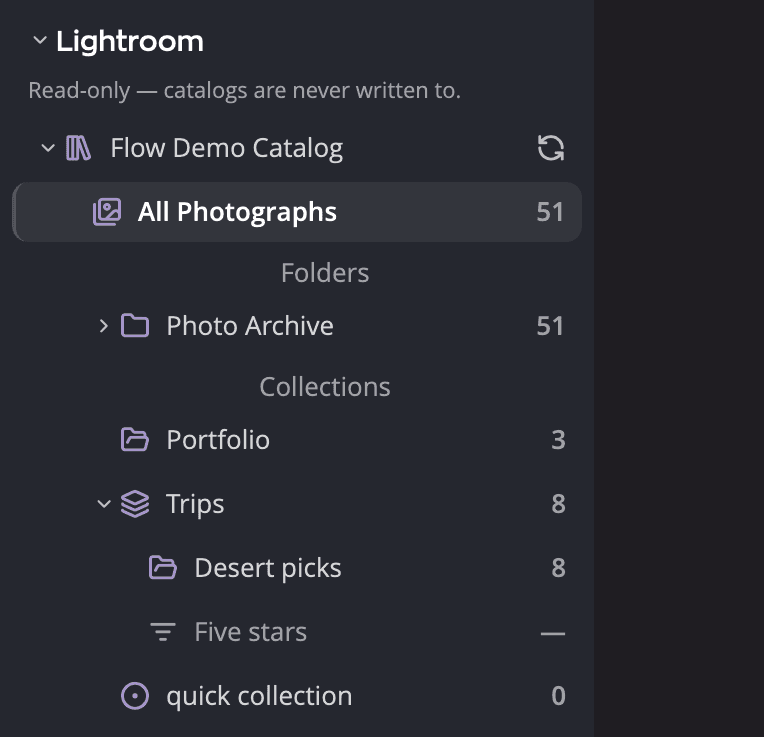
| # | コントロール | 機能 |
|---|---|---|
| 1 | Lightroom Classicの見出し | セクションを表示または非表示にします。 |
| 2 | ここで設定したレーティング、フラグ、ラベル、キーワード、メタデータは、Radiantプラグインを通じてLightroom Classicに送られます。Radiantがカタログ自体に書き込むことはありません。 | 変更がどのようにカタログに届くかを示します。変更はLightroom Classicに送られるを参照してください。 |
| 3 | カタログの項目 | カタログのすべての写真を開きます。名前の横にLightroom Classicで開いていますという注記が表示されることがあります。 |
| 4 | 更新ボタン | カタログをもう一度読み取ります(Lightroom Catalogを更新)。 |
| 5 | すべての写真 | カタログ内のすべての写真です。 |
| 6 | フォルダー | カタログのフォルダです。フォルダには、その中のフォルダの写真も表示されます。 |
| 7 | コレクション | コレクションセット、コレクション、クイックコレクションです。 |
| 8 | グレー表示のスマートコレクション | 一覧に表示されますが、開けません。下記を参照してください。 |
フォルダとコレクションを閲覧する
カタログの三角形をクリックすると、そのフォルダーとコレクションが表示されます。カタログを開くまで、その項目には名前だけが表示されます。フォルダまたはコレクションをクリックすると、その写真がグリッドに表示されます。
スマートコレクションは一覧に表示されますが、グレー表示で、件数の代わりにダッシュが表示されます。スマートコレクション — カタログには保存されていません。Lightroom Classicはスマートコレクションの写真ではなく条件を保存しているため、表示するものがありません。
カタログの名前の横の注記:
| 注記 | 意味 |
|---|---|
| Lightroom Classicで開いています | Lightroom Classicが今このカタログを開いています。 |
| 未検証のバージョン | Radiant Flowの検証に使ったものより新しいLightroom Classicのカタログです。Radiant Flowは引き続き読み取ります。 |
カタログを読み取れない場合、セクションには「このカタログを開けませんでした:」に続けて理由が表示されます。カタログを移動した場合や、そのドライブが接続されていない場合は、右クリックして場所を指定…を選択します。現在の場所にあるカタログの.lrcatファイルを選ぶと、古い項目と置き換わります。Flowがカタログに何かを書き込むことはありません。
一覧からカタログを外すには、右クリックしてサイドバーから削除を選択します。項目をクリックしてDeleteキーを押すこともできます。Flowが「Lightroom Catalog」をサイドバーから削除しますか?と尋ねるので、サイドバーから削除をクリックして確定します。カタログファイルには影響しません。
カタログを更新する
Radiant Flowはカタログの変更を監視しません。Lightroom Classicで作業した後は、カタログを更新して変更を確認します。
- カタログの項目の更新ボタンをクリックするか、
- ファイル > Lightroom Classicカタログを更新を選択するか、
- 今いるフォルダまたはコレクションをもう一度クリックします。
カタログを表示していないときは、ファイル > Lightroom Classicカタログを更新はグレー表示になります。
更新ボタンとメニューコマンドは、各元ファイルがまだディスク上にあるかどうかも確認します。Finderまたはエクスプローラーで移動、名称変更、削除した写真は、カタログの見つからない元ファイルの項目の下に表示されます。元に戻した写真はそこから外れます。
Flowで行った変更をLightroom Classicが取り込んだ後も、Flowは今いるカタログを自動的にもう一度読み取ります。
サムネールとオフラインの写真
Radiant Flowは、Lightroomのプレビューではなく、元のファイルからサムネールを作成します。ドライブが接続されていないなどの理由で、オリジナルがディスクにない場合があります。その場合、Radiant Flowは代わりにカタログのスマートプレビューを使います。
スマートプレビューもない場合、タイルにはオリジナルはオフラインの印が付きます。クイックルックとステージではその写真を表示できず、開くでほかのAppに送られるのはオリジナルだけです。
カタログでできること
- レーティング、フラグ、ラベル、キーワードで絞り込みを使えます。絞り込み行をカスタマイズ…では、カタログにだけある2つの絞り込み、コレクションと人物も追加できます。カタログを表示している間、ほかの絞り込みは一時停止し、絞り込み行にLightroom Classicカタログでは、その他の絞り込みを使用できません。と表示されます。フォルダに戻ると、それらも戻ります。
- 表示 > 並べ替え > グループ化で、年、月、日ごとにグループ化できます。ほかの項目による並べ替えはできません。
- クイックルックと1枚表示で写真を見て、Radiant Photoで開けます。
- 写真にレーティング、フラグ、ラベルを付け、キーワードとメタデータを編集できます。変更はLightroom Classicに送られるを参照してください。
- コピー先で、またはフォルダにドラッグして、写真をフォルダにコピーできます。各コピーには、Flowに表示されているレーティング、フラグ、ラベル、キーワードが
.xmpサイドカーファイルで付きます。サイドバーのカタログが管理しているフォルダは受け付けられません。Lightroom Classicカタログ{catalog}がこのフォルダを管理しているため、コピーが読み込まれてしまいます。このカタログの外にあるフォルダを選択してください。 - ファイル > Lightroom Classicで表示で、1枚の写真をLightroom Classicで表示できます。Lightroom Classicでそのカタログが開いていない場合は、Flowがカタログを開くよう提案します。
- ファイル > Radiant Photoで編集…またはRadiant Photo: Perfect Lookを適用で、選択した写真を編集できます。Lightroom Classic自身のメニュー項目と同じように、Lightroom Classicが各写真を編集内容付きでレンダリングし、Radiant Photoがそれを編集して、結果がカタログの元の写真の上にスタックされて戻ります。
- 写真をコレクションにまとめることもできます。選択範囲から新規コレクション…で選択した写真のコレクションを作り、通常のコレクションではコレクションから削除で写真をそのコレクションから外します。
- 写真をオフラインで使えるようにする:オフラインで使用可能にするは、選択した写真のうちスマートプレビューがないものについて、次にLightroom Classicでカタログが開いたときにスマートプレビューを作るよう、Radiantプラグインに依頼します。
Lightroom Classicで編集した写真には小さな印が付きます:Lightroom Classicで編集済みです。Flowはこれらの編集を適用せずにオリジナルを表示します。
通常のフォルダで写真を選択し、ファイル > Lightroom Classicに追加を選んでから、カタログを選びます。Radiantプラグインは、Lightroom Classicでカタログが開いたときに、各写真をその場所のまま、レーティング、フラグ、ラベル、キーワードとともに、カタログのRadiant Flowコレクションに追加します。
移動先はグレー表示になり、「これらの写真はLightroom Classicのカタログに登録されています。移動すると、カタログでファイルが見つからなくなります。」と表示されます。Finderに表示、パスをコピー、名称変更、ゴミ箱に入れるなどのほかのファイルのコマンドはグレー表示になり、この読み込み元は読み出し専用です。と表示されます。回転、撮影日時を編集…、カラムグリッドスタイル、サブフォルダを含むも使えません。
変更はLightroom Classicに送られる
カタログの閲覧中に写真にレーティング、フラグ、ラベルを付けたり、キーワードやメタデータを変更したりすると、Flowはその変更をすぐに表示し、Lightroom Classicのために保持します。Lightroom Classicがカタログを開いている間に、Radiantプラグインがその変更をLightroom Classic内で適用します。対象には、メタデータパネルの保存、作成者と著作権を押印、著作権カード、メタデータテンプレート、取り消しが含まれます。同じ写真をそのフォルダでレーティングしても、Lightroom Classicには何も送られません。
Flowでカタログから開いた写真について、Radiant PhotoやRadiant Rawで変更したレーティング、フラグ、ラベル、キーワード、メタデータも、Lightroom Classicに送られます。FlowがFlow自体の変更と一緒に送ります。そこでの変更で写真の位置情報が設定または消去されると、その高度と方向も一緒に送られます。
Flowには、カタログ自体のレーティング、フラグ、ラベル、キーワード、およびキャプション、著作権、作成者が表示されます。そのほかのメタデータのフィールドには、写真のファイルの内容が表示されます。
変更が待機している間は、カタログの名前の下の行に状況が表示されます。
| 行の表示 | 意味 |
|---|---|
| 3件の変更は、Lightroom Classicが開いたときに送られます | Lightroom Classicが閉じているか、このカタログを開いていません。 |
| 3件の変更をLightroom Classicに送信しています | Lightroom Classicがカタログを開いていて、プラグインが変更を取り込んでいます。 |
| Lightroom Classicは開いていますが、Radiantプラグインが変更を取り込んでいません | Lightroom Classicはカタログを開いていますが、プラグインが応答していません。 |
| Lightroom Classicは別のカタログを開いています | Lightroom Classicがこのカタログを開くまで、変更は待機します。 |
| 3件の変更が待機中です。Lightroom Classicがこのカタログを開いているかどうかをRadiantは確認できません | Lightroom Classicがカタログを使っているかどうかを、Flowが確認できません。 |
Lightroom Classicが変更の適用に5回失敗すると、写真の名前とLightroom Classicのエラーが行に表示されます。たとえば「Lightroom ClassicはIMG_0412.CR3への変更を受け付けませんでした:」に続けてエラーが表示されます。その変更を取りやめるには、この変更を破棄をクリックします。
待機中の変更は、Flowを終了しても、サイドバーからカタログを外しても保持されます。
設定 > サイドカーファイルには、Lightroom Classicのカードがあります。Lightroom ClassicとRadiantプラグイン(カードではRadiant Photoプラグインと呼ばれます)がインストールされているかが表示されます。また、Lightroom Classicが起動しているか、どのカタログで起動しているか、プラグインが変更を取り込んでいるか、カタログごとにいくつの変更が待機しているかが表示されます。
プラグインはRadiant Photoに付属しており、MacでもWindowsでも、そのインストーラがLightroom Classicに追加します。プラグインがない場合や、Flowが持っているコピーより古い場合は、カードに再インストールが表示されます。クリックすると、Flowのコピーがインストーラがプラグインを置く場所に配置されます。Macでは、Flowが管理者パスワードを求めることがあります。Lightroom Classicが起動している場合は、新しいプラグインを読み込むために終了して開き直してください。
Windowsでは、Radiant Flowがコピーを持っているのは、Radiant Photoと一緒にインストールされた場合だけです。Radiant PhotoなしでインストールしたRadiant Flowではプラグインを再インストールできず、カードにそのことが表示されます。
同期履歴
写真への変更がどうなったかを確認するには、写真を選択し、メタデータパネルで同期履歴を開きます。このセクションが表示されるのは、Lightroom Classicカタログの写真、またはMacではCapture Oneのカタログやセッションの写真だけで、開くまでは折りたたまれています。Capture Oneの場合、このページでLightroom Classicと書いている箇所には、行にCapture Oneと表示されます。Capture Oneのカタログとセッションを参照してください。
その写真についてFlowがLightroom Classicに送ったそれぞれの変更が、新しい順に一覧表示されます。各行には、何が変わったか、その変更がどうなったか、Flowでいつ変更したかが表示されます。
| 行の表示 | 意味 |
|---|---|
| Lightroom Classicに適用済み | Lightroom Classicが変更を取り込みました。 |
| 両方のアプリで変更 | 写真がFlowとLightroom Classicの両方で変更されました。行には続けて、変更が残されたAppの名前(たとえばLightroom Classicを優先)と、残った値が表示されます。 |
| Lightroom Classicにはすでにこの値がありました | 変更するものはありませんでした。 |
| Lightroom Classicは適用しませんでした | 写真がなくなったなどの理由で、Lightroom Classicが変更を取り込みませんでした。 |
| 破棄済み | Lightroom Classicに届く前に、変更を破棄しました。 |
高度や方向の変更は、新しい値とともにGPSの下に表示されます。たとえばGPS:高度82.3 mです。消去した値はダッシュで表示されます。
表示するものがない写真では、まだ同期された変更はありません。と表示されます。Flowは各行を最大90日間保持するため、それより古い変更は一覧から消えます。
キーワード
追加したキーワードは、カタログの同じ名前のキーワードに送られます。同じ名前のキーワードがない場合、プラグインはLightroom Classicのキーワード一覧の最上位に新しいキーワードを作成します。同じ名前のキーワードが複数ある場合(たとえばFranceの下とTexasの下のParis)は、Flowが「どの「Paris」ですか?」と尋ねるので、1つを選びます。「|」を含む名前は保存されず、Flowは「「{keyword}」はLightroom Classicに送れません:Lightroom Classicのキーワード名には「|」を含められません。」と表示します。
Lightroom Classicが受け付けないフィールド
カタログの写真では、メタデータパネルで、Lightroom Classicに対応する場所が1つに決まらないフィールドがグレー表示になります。著作権者、画像の作成者、ライセンサーとその詳細、モデルリリースとプロパティリリースの項目、AIトレーニングとその他の制約です。
カタログの写真のGPSの位置情報は、1枚ずつLightroom Classicに送られます。カタログの写真を1枚選択している場合は、位置情報を設定、貼り付け、消去でき、すぐに保存されます。複数を選択している場合、項目には位置情報が表示されず、そこでは変更できません。Lightroom Classicで非公開になっている保存された場所の中の位置情報は送られず、Flowがそのことを表示します。
位置情報の高度と方向も同じように送られます。位置情報のあるカタログの写真を1枚選択している場合は、GPSの項目の高度と方向…をクリックして設定または消去でき、すぐに保存されます。送られるのは変更した値だけで、位置情報を消去するとLightroom Classicでも両方が消去されます。Lightroom Classicで位置情報が非公開になっている写真や、非公開の保存された場所の中にある写真では、高度と方向は保持され、Flowがそのことを表示します。高度と方向を参照してください。
カタログは写真の高度と方向をFlowと共有しないため、項目には写真のファイルにある値が表示されます。変更した後は、変更がLightroom Classicを待っている間と、Lightroom Classicが取り込んだ後にFlowがカタログをもう一度読み取るまでは、変更した値が表示されます。
写真自体のファイル
Flowは、ほかのAppでも変更がわかるように、変更を写真のファイルやその.xmpサイドカーファイルに書き込むこともできます。これを行うのは、次のすべてに当てはまる場合だけです。
- 設定 > サイドカーファイル > Lightroom Classicの写真のファイルを更新がオンになっている。デフォルトではオンです。
- Lightroom Classicがカタログを開いていないことをFlowが確認できる。Flowが確認できない場合、ファイルはそのままです。
- 写真にメタデータを書き込む場所がすでにある。つまり、写真自体のファイル、または既存の
.xmpサイドカーファイルです。Flowがカタログの写真のために新しいサイドカーファイルを作ることはありません。
それ以外の場合、ファイルはそのままで、変更はLightroom Classicに送られます。スイッチのヒントにも同じことが書かれています。オフにすると、RadiantはLightroom Classicカタログ内の写真のファイルや.xmpサイドカーファイルを変更しません。変更内容は引き続きRadiantプラグインを通じてカタログに反映されます。
両方のAppで写真が変更された場合
写真のレーティング、フラグ、ラベル、位置情報、テキストのフィールドが、FlowとLightroom Classicの両方で変更されることがあります。その場合、どちらの変更を残すかは、設定 > サイドカーファイルの写真が2つのアプリで変更されたとき > Lightroom Classicで決まります。Lightroom Classicを優先(デフォルト)、Radiantを優先、新しい変更を優先から選べます。一方のAppだけで行った変更は常に反映されます。両方のAppのキーワードは常に残ります。Lightroom Classicの変更が優先される場合、Flowは自分の値を書き込んでいたファイルにもその変更を書き戻します。