
Cette traduction a été réalisée automatiquement et n’a pas encore été relue.
Les captures d’écran de cette page montrent l’app en anglais.
Catalogues Lightroom Classic
Radiant Flow peut ouvrir un catalogue Lightroom Classic et afficher ses dossiers et ses collections dans la barre latérale. Vous pouvez parcourir les photos, les vérifier en Coup d’œil et les ouvrir dans Radiant Photo. Les notes, drapeaux, étiquettes, mots-clés et métadonnées que vous définissez en parcourant un catalogue sont transmis à Lightroom Classic par le module externe Radiant. Radiant Flow n’écrit jamais lui-même dans le fichier du catalogue.
Ouvrir un catalogue
- Choisissez Fichier > Ouvrir un catalogue Lightroom Classic….
- Choisissez le fichier
.lrcatdu catalogue.
Le catalogue apparaît dans la barre latérale sous Lightroom Classic, et son Toutes les photographies s’ouvre dans la grille. Chaque catalogue que vous ouvrez reste dans la section, pour que vous puissiez y revenir. Vous pouvez ouvrir un catalogue sur Mac ou sous Windows.
Une importation depuis une carte peut aussi ajouter les photos qu’elle copie à un catalogue listé ici. Voir Importer depuis une carte mémoire.
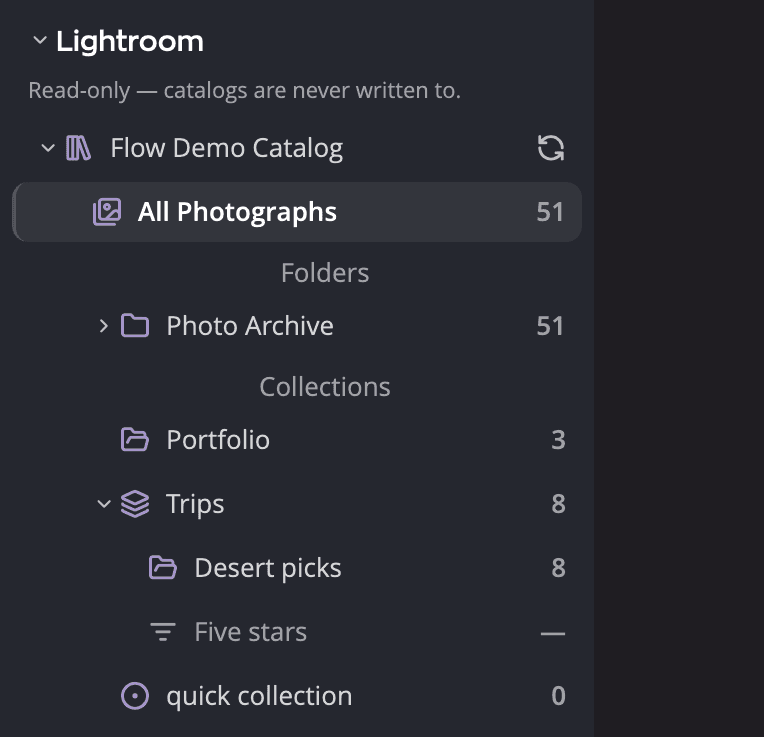
| # | Commande | Ce qu’elle fait |
|---|---|---|
| 1 | En-tête Lightroom Classic | Affiche ou masque la section. |
| 2 | Les notes, drapeaux, étiquettes, mots-clés et métadonnées que vous définissez ici sont transmis à Lightroom Classic par le module externe Radiant. Radiant n’écrit jamais lui-même dans le catalogue. | Indique comment vos modifications parviennent au catalogue. Voir Les modifications vont à Lightroom Classic. |
| 3 | Ligne du catalogue | Ouvre Toutes les photographies du catalogue. Une note à côté du nom peut indiquer Ouvert dans Lightroom Classic. |
| 4 | Bouton Actualiser | Relit le catalogue (Actualiser Lightroom Catalog). |
| 5 | Toutes les photographies | Toutes les photos du catalogue. |
| 6 | Dossiers | Les dossiers du catalogue. Un dossier affiche aussi les photos des dossiers qu’il contient. |
| 7 | Collections du catalogue | Les ensembles de collections, les collections et la Collection rapide. |
| 8 | Une collection dynamique grisée | Listée, mais impossible à ouvrir. Voir ci-dessous. |
Parcourir les dossiers et les collections
Cliquez sur le triangle d’un catalogue pour afficher ses Dossiers et ses Collections du catalogue. Tant que vous n’ouvrez pas un catalogue, sa ligne n’affiche que son nom. Cliquez sur n’importe quel dossier ou collection pour afficher ses photos dans la grille.
Une collection dynamique est listée mais grisée, avec un tiret au lieu d’un nombre : Collection dynamique — non stockée dans le catalogue. Lightroom Classic enregistre la règle d’une collection dynamique, pas ses photos : il n’y a donc rien à afficher.
Notes à côté du nom d’un catalogue :
| Note | Signification |
|---|---|
| Ouvert dans Lightroom Classic | Lightroom Classic a ce catalogue ouvert en ce moment. |
| Version non vérifiée | Le catalogue provient d’une version de Lightroom Classic plus récente que celle avec laquelle Radiant Flow a été vérifié. Radiant Flow le lit quand même. |
Si un catalogue ne peut pas être lu, la section indique Ce catalogue n’a pas pu être ouvert : suivi de la raison. Si vous avez déplacé
le catalogue, ou si son disque n’est pas connecté, cliquez dessus avec le bouton droit et choisissez Localiser…. Choisissez le fichier .lrcat du catalogue à son emplacement
actuel : il prend la place de l’ancienne ligne. Flow n’écrit rien dans le catalogue.
Pour retirer un catalogue de la liste, cliquez dessus avec le bouton droit et choisissez Retirer de la barre latérale. Vous pouvez aussi cliquer sur sa ligne et appuyer sur Delete. Flow demande alors Retirer « Lightroom Catalog » de la barre latérale ? Cliquez sur Retirer de la barre latérale pour confirmer. Le fichier du catalogue n’est pas touché.
Actualiser un catalogue
Radiant Flow ne surveille pas les modifications du catalogue. Après avoir travaillé dans Lightroom Classic, actualisez le catalogue pour voir les modifications :
- Cliquez sur le bouton Actualiser de la ligne du catalogue, ou
- Choisissez Fichier > Actualiser le catalogue Lightroom Classic, ou
- Cliquez de nouveau sur le dossier ou la collection où vous êtes.
Fichier > Actualiser le catalogue Lightroom Classic est grisé quand vous n’êtes pas dans un catalogue.
Le bouton d’actualisation et la commande de menu vérifient aussi que chaque original est toujours sur le disque. Une photo que vous avez déplacée, renommée ou supprimée dans le Finder ou l’Explorateur de fichiers apparaît alors sous la ligne Originaux manquants du catalogue. Une photo que vous remettez en place en sort.
Flow relit aussi de lui-même le catalogue où vous êtes après que Lightroom Classic a pris en compte des modifications faites dans Flow.
Vignettes et photos hors ligne
Radiant Flow crée ses vignettes à partir des fichiers originaux, pas des aperçus de Lightroom. Il arrive qu’un original ne soit pas sur le disque, par exemple parce que son disque n’est pas connecté. Radiant Flow utilise alors à la place l’aperçu dynamique du catalogue.
S’il n’y a pas non plus d’aperçu dynamique, la case est marquée Original hors ligne. Le Coup d’œil et la Vitrine ne peuvent pas afficher cette photo, et Ouvrir n’envoie que des originaux à une autre app.
Ce que vous pouvez faire dans un catalogue
- Filtrer par note, drapeau, étiquette et mot-clé. Dans Personnaliser la barre de filtres…, vous pouvez aussi ajouter Collections du catalogue et Personnes, deux filtres propres aux catalogues. Les autres filtres sont suspendus tant que vous êtes dans un catalogue, et la barre de filtres indique Les autres filtres ne sont pas disponibles pour les catalogues Lightroom Classic. Ils reviennent dans un dossier.
- Grouper par Année, Mois ou Jour avec Présentation > Classer par > Grouper par. Le classement selon un autre champ n’est pas disponible.
- Regarder avec le Coup d’œil et Photo seule, et ouvrir des photos dans Radiant Photo.
- Noter, marquer d’un drapeau et étiqueter des photos, et modifier leurs mots-clés et leurs métadonnées. Voir Les modifications vont à Lightroom Classic.
- Copier des photos vers un dossier avec Copier vers, ou en les faisant glisser sur un dossier. Chaque copie reçoit la note, le drapeau,
l’étiquette et les mots-clés que Flow affiche, dans un fichier annexe
.xmp. Un dossier géré par un catalogue de la barre latérale est refusé : Le catalogue Lightroom Classic {catalog} gère ce dossier et importerait les copies. Choisissez un dossier en dehors de celui-ci. - Afficher une photo dans Lightroom Classic avec Fichier > Afficher dans Lightroom Classic. Si Lightroom Classic n’a pas le catalogue ouvert, Flow propose de l’ouvrir.
- Modifier les photos sélectionnées avec Fichier > Modifier dans Radiant Photo… ou Radiant Photo : appliquer le Perfect Look, comme les commandes de menu de Lightroom Classic lui-même : Lightroom Classic rend chaque photo avec ses modifications, Radiant Photo la retouche, et le résultat revient empilé au-dessus de l’original dans le catalogue.
- Rassembler des photos : Nouvelle collection à partir de la sélection… crée une collection des photos sélectionnées, et Retirer de la collection, dans une collection standard, les en retire.
- Rendre des photos disponibles hors ligne : Rendre disponible hors ligne demande au module externe Radiant de créer des aperçus dynamiques des photos sélectionnées qui n’en ont pas, la prochaine fois que Lightroom Classic aura le catalogue ouvert.
Une photo que vous avez modifiée dans Lightroom Classic porte une petite marque : Modifiée dans Lightroom Classic. Flow affiche l’original sans ces modifications.
Depuis un dossier ordinaire, sélectionnez des photos et choisissez Fichier > Ajouter à Lightroom Classic, puis le catalogue. Le module externe Radiant ajoute chaque photo là où elle se trouve, avec sa note, son drapeau, son étiquette et ses mots-clés, à la collection Radiant Flow du catalogue dès que Lightroom Classic a le catalogue ouvert.
Déplacer vers est grisé avec Lightroom Classic catalogue ces photos. En déplacer une lui laisserait un fichier manquant. Les autres commandes de fichier, comme Afficher, Copier le chemin, Renommer et Placer dans la corbeille, sont grisées avec Cette provenance est en lecture seule. La rotation, Modifier l’heure de prise de vue…, le style de grille Colonnes et Inclure les sous-dossiers ne sont pas disponibles non plus.
Les modifications vont à Lightroom Classic
Quand vous notez, marquez d’un drapeau ou étiquetez une photo en parcourant un catalogue, ou modifiez ses mots-clés et ses métadonnées, Flow affiche la modification aussitôt et la garde pour Lightroom Classic. Le module externe Radiant l’applique dans Lightroom Classic tant que Lightroom Classic a le catalogue ouvert. Cela couvre Enregistrer du panneau Métadonnées, Apposer le créateur et les droits d’auteur, les fiches de copyright, les modèles de métadonnées et Annuler. Noter la même photo dans son dossier n’envoie rien à Lightroom Classic.
Les notes, drapeaux, étiquettes, mots-clés et métadonnées que vous modifiez dans Radiant Photo ou Radiant Raw, sur une photo ouverte depuis un catalogue dans Flow, vont aussi à Lightroom Classic. Flow les transmet avec ses propres modifications. Quand une modification faite là-bas définit ou efface la position d’une photo, son altitude et sa direction l’accompagnent.
Flow affiche les notes, drapeaux, étiquettes et mots-clés propres au catalogue, ainsi que sa légende, son copyright et son auteur. Les autres champs de métadonnées affichent ce que contient le fichier de la photo.
Tant que des modifications attendent, une ligne sous le nom du catalogue indique ce qui se passe :
| La ligne indique | Signification |
|---|---|
| 3 modifications iront à Lightroom Classic à son ouverture | Lightroom Classic est fermé, ou n’a pas ce catalogue ouvert. |
| Envoi de 3 modifications à Lightroom Classic | Lightroom Classic a le catalogue ouvert, et le module externe prend les modifications. |
| Lightroom Classic est ouvert, mais le module externe Radiant ne prend pas les modifications | Lightroom Classic a le catalogue ouvert, mais le module externe ne se manifeste pas. |
| Lightroom Classic a un autre catalogue ouvert | Les modifications attendent que Lightroom Classic ouvre ce catalogue. |
| 3 modifications attendent, et Radiant ne peut pas savoir si Lightroom Classic a ce catalogue ouvert | Flow ne peut pas voir si Lightroom Classic utilise le catalogue. |
Si Lightroom Classic échoue cinq fois à appliquer une modification, une ligne nomme la photo et l’erreur de Lightroom Classic, par exemple Lightroom Classic n’a pas pris en compte une modification de IMG_0412.CR3 : suivi de l’erreur. Cliquez sur Abandonner cette modification pour l’abandonner.
Les modifications en attente sont conservées quand vous quittez Flow, et quand vous retirez le catalogue de la barre latérale.
Réglages > Fichiers annexes contient une carte Lightroom Classic. Elle indique si Lightroom Classic et le module externe Radiant sont installés (la carte l’appelle module externe Radiant Photo). Elle indique aussi si Lightroom Classic est en cours d’exécution et avec quel catalogue, si le module externe prend les modifications, et combien de modifications attendent pour chaque catalogue.
Le module externe est fourni avec Radiant Photo : son programme d’installation l’ajoute à Lightroom Classic, sur Mac et sous Windows. Si le module externe est absent, ou plus ancien que la copie que Flow contient, la carte propose Réinstaller. Cliquez dessus pour placer la copie de Flow là où le programme d’installation place le module externe. Sur Mac, Flow peut demander un mot de passe administrateur. Si Lightroom Classic est en cours d’exécution, quittez-le et rouvrez-le pour qu’il charge le nouveau module externe.
Sous Windows, Radiant Flow ne contient une copie que s’il a été installé avec Radiant Photo. Un Radiant Flow installé sans Radiant Photo ne peut pas réinstaller le module externe, et la carte l’indique.
Historique de synchronisation
Pour voir ce que sont devenues vos modifications d’une photo, sélectionnez-la et ouvrez Historique de synchronisation dans le panneau Métadonnées. La section n’apparaît que pour une photo d’un catalogue Lightroom Classic ou, sur Mac, d’un catalogue ou d’une session Capture One, et elle reste repliée jusqu’à ce que vous l’ouvriez. Pour Capture One, les lignes nomment Capture One là où cette page dit Lightroom Classic. Voir Catalogues et sessions Capture One.
Elle liste chaque modification que Flow a envoyée à Lightroom Classic pour cette photo, de la plus récente à la plus ancienne. Chaque ligne indique ce qui a changé, ce qu’il en est advenu, et quand vous avez fait la modification dans Flow :
| La ligne indique | Signification |
|---|---|
| Appliqué dans Lightroom Classic | Lightroom Classic a pris en compte la modification. |
| Modifié dans les deux apps | La photo a été modifiée dans Flow et dans Lightroom Classic. La ligne nomme ensuite l’app dont la modification a été conservée, par exemple Lightroom Classic l’emporte, et la valeur restée en place. |
| Lightroom Classic avait déjà cette valeur | Il n’y avait rien à modifier. |
| Lightroom Classic ne l’a pas appliqué | Lightroom Classic n’a pas pris en compte la modification, par exemple parce que la photo n’existe plus. |
| Abandonné | Vous avez abandonné la modification avant qu’elle parvienne à Lightroom Classic. |
Une modification de l’altitude ou de la direction est listée sous GPS, avec sa nouvelle valeur, par exemple GPS : Altitude 82,3 m. Une valeur effacée affiche un tiret.
Une photo sans rien à afficher indique Aucune modification n’a encore été synchronisée. Flow conserve chaque ligne jusqu’à 90 jours : les modifications plus anciennes disparaissent donc de la liste.
Mots-clés
Un mot-clé que vous ajoutez va au mot-clé du catalogue portant ce nom. S’il n’y en a pas, le module externe crée un nouveau mot-clé au premier niveau de la liste des mots-clés de Lightroom Classic. Si plusieurs portent ce nom, par exemple Paris sous France et sous Texas, Flow demande Quel « Paris » ? et vous en choisissez un. Un nom contenant « | » n’est pas enregistré, et Flow indique « {keyword} » ne peut pas aller à Lightroom Classic : un nom de mot-clé ne peut pas y contenir « | ».
Champs que Lightroom Classic ne peut pas prendre
Sur une photo de catalogue, le panneau Métadonnées grise les champs pour lesquels Lightroom Classic n’a pas d’emplacement unique. Ce sont Titulaire des droits, Créateur de l’image et Concédant avec leurs détails, les lignes Autorisation de modèle et Autorisation de propriété, ainsi que Entraînement d’IA avec Autres restrictions.
La position GPS d’une photo de catalogue va à Lightroom Classic une photo à la fois. Avec une seule photo de catalogue sélectionnée, vous pouvez définir, coller ou effacer sa position, et elle est enregistrée aussitôt. Avec plusieurs photos sélectionnées, la ligne n’affiche aucune position, et vous ne pouvez pas la modifier là. Une position située dans un Lieu enregistré privé dans Lightroom Classic n’est pas envoyée, et Flow l’indique.
L’altitude et la direction de la position voyagent de la même façon. Avec une seule photo de catalogue qui a une position, cliquez sur Altitude et direction… dans la ligne GPS pour les définir ou les effacer : elles sont enregistrées aussitôt. Seule une valeur que vous avez modifiée est envoyée, et effacer la position efface aussi les deux dans Lightroom Classic. Une photo dont la position est privée dans Lightroom Classic, ou située dans un Lieu enregistré privé, conserve son altitude et sa direction, et Flow l’indique. Voir Altitude et direction.
Le catalogue ne communique pas l’altitude et la direction d’une photo à Flow : la ligne affiche donc celles du fichier de la photo. Après les avoir modifiées, la ligne affiche vos valeurs tant que la modification attend Lightroom Classic, et jusqu’à ce que Flow relise le catalogue une fois que Lightroom Classic l’a prise en compte.
Le fichier de la photo
Flow peut aussi écrire la modification dans le fichier de la photo ou dans son fichier annexe .xmp, pour que d’autres apps la voient. Il ne le fait que
lorsque toutes ces conditions sont réunies :
- Réglages > Fichiers annexes > Mettre à jour les fichiers des photos Lightroom Classic est activé. Ce réglage est activé par défaut.
- Flow peut voir que Lightroom Classic n’a pas le catalogue ouvert. Si Flow ne peut pas le savoir, il ne touche pas au fichier.
- La photo a déjà un emplacement pour les métadonnées : son propre fichier, ou un fichier annexe
.xmpexistant. Flow ne crée jamais de nouveau fichier annexe pour une photo de catalogue.
Sinon, le fichier reste tel quel, et la modification va quand même à Lightroom Classic. L’indication du commutateur dit la même chose : Désactivé, Radiant ne modifie jamais le fichier ni le fichier annexe .xmp d’une photo d’un catalogue Lightroom Classic. Vos modifications parviennent toujours au catalogue par le module externe Radiant.
Quand les deux apps modifient une photo
Il arrive que la note, le drapeau, l’étiquette, la position ou un champ de texte d’une photo change à la fois dans Flow et dans Lightroom Classic. Dans ce cas, Quand une photo change dans deux apps > Lightroom Classic dans Réglages > Fichiers annexes détermine quelle modification est conservée : Lightroom Classic l’emporte (par défaut), Radiant l’emporte ou La modification la plus récente l’emporte. Une modification faite dans une seule app passe toujours. Les mots-clés des deux apps sont toujours conservés. Quand la modification de Lightroom Classic l’emporte, Flow la réécrit aussi dans un fichier où il avait écrit sa propre valeur.