
Această traducere a fost realizată automat și nu a fost încă verificată.
Capturile de ecran de pe această pagină arată aplicația în engleză.
Cataloage Lightroom Classic
Radiant Flow poate deschide un catalog Lightroom Classic și îi poate arăta dosarele și colecțiile în bara laterală. Puteți răsfoi fotografiile, le puteți verifica în Vizualizare rapidă și le puteți deschide în Radiant Photo. Evaluările, marcajele, etichetele, cuvintele-cheie și metadatele pe care le setați cât răsfoiți un catalog ajung în Lightroom Classic prin pluginul Radiant. Radiant Flow nu scrie niciodată chiar în fișierul catalogului.
Deschideți un catalog
- Alegeți Fișier > Deschide un catalog Lightroom Classic….
- Alegeți fișierul
.lrcatal catalogului.
Catalogul apare în bara laterală, sub Lightroom Classic, iar Toate fotografiile se deschide în grilă. Fiecare catalog pe care îl deschideți rămâne în secțiune, ca să puteți reveni la el. Puteți deschide un catalog pe Mac sau pe Windows.
Un import de pe card poate adăuga și fotografiile pe care le copiază într-un catalog listat aici. Consultați Importul de pe un card de memorie.
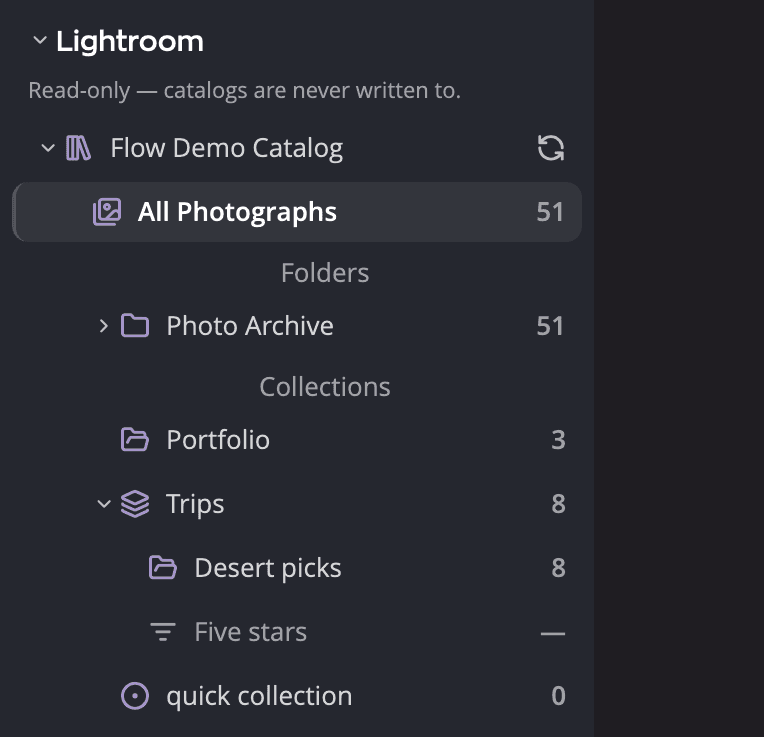
| # | Control | Ce face |
|---|---|---|
| 1 | Antetul Lightroom Classic | Afișează sau ascunde secțiunea. |
| 2 | Evaluările, marcajele, etichetele, cuvintele-cheie și metadatele pe care le setați aici ajung în Lightroom Classic prin pluginul Radiant. Radiant nu scrie niciodată chiar în catalog. | Spune cum ajung modificările dvs. în catalog. Consultați Modificările ajung în Lightroom Classic. |
| 3 | Rândul catalogului | Deschide Toate fotografiile al catalogului. O notă de lângă nume poate spune Deschis în Lightroom Classic. |
| 4 | Butonul de reîmprospătare | Citește din nou catalogul (Reîmprospătează Lightroom Catalog). |
| 5 | Toate fotografiile | Toate fotografiile din catalog. |
| 6 | Dosare | Dosarele catalogului. Un dosar arată și fotografiile din dosarele din el. |
| 7 | Colecții | Seturile de colecții, colecțiile și Colecția rapidă. |
| 8 | O colecție inteligentă inactivă | Listată, dar nu poate fi deschisă. Consultați mai jos. |
Răsfoiți dosarele și colecțiile
Faceți clic pe triunghiul unui catalog pentru a-i afișa Dosare și Colecții. Până când deschideți un catalog, rândul lui arată doar numele. Faceți clic pe orice dosar sau colecție pentru a-i afișa fotografiile în grilă.
O colecție inteligentă este listată, dar inactivă, cu o liniuță în loc de număr: Colecție inteligentă — nu este stocată în catalog. Lightroom Classic stochează regula unei colecții inteligente, nu fotografiile ei, așa că nu există nimic de afișat.
Note de lângă numele unui catalog:
| Notă | Ce înseamnă |
|---|---|
| Deschis în Lightroom Classic | Lightroom Classic are acest catalog deschis chiar acum. |
| Versiune neverificată | Catalogul provine dintr-o versiune Lightroom Classic mai nouă decât cea cu care a fost verificat Radiant Flow. Radiant Flow îl citește în continuare. |
Dacă un catalog nu poate fi citit, secțiunea spune Acest catalog nu a putut fi deschis: urmat de motiv. Dacă ați mutat
catalogul sau unitatea lui nu este conectată, faceți clic dreapta pe el și alegeți Localizează…. Alegeți fișierul .lrcat al catalogului acolo unde se află
acum, iar acesta ia locul rândului vechi. Flow nu scrie nimic în catalog.
Pentru a scoate un catalog din listă, faceți clic dreapta pe el și alegeți Elimină din bara laterală. Puteți și să faceți clic pe rândul lui și să apăsați Delete. Flow întreabă atunci Eliminați „Lightroom Catalog” din bara laterală? Faceți clic pe Elimină din bara laterală pentru a confirma. Fișierul catalogului nu este atins.
Reîmprospătați un catalog
Radiant Flow nu urmărește modificările din catalog. După ce lucrați în Lightroom Classic, reîmprospătați catalogul pentru a vedea modificările:
- Faceți clic pe butonul de reîmprospătare de pe rândul catalogului sau
- Alegeți Fișier > Reîmprospătează catalogul Lightroom Classic sau
- Faceți din nou clic pe dosarul sau colecția în care vă aflați.
Fișier > Reîmprospătează catalogul Lightroom Classic este inactiv când nu vă aflați într-un catalog.
Butonul de reîmprospătare și comanda din meniu verifică și dacă fiecare original se află încă pe disc. O fotografie pe care ați mutat-o, redenumit-o sau șters-o în Finder sau în Explorer apare apoi sub rândul Originale lipsă al catalogului. O fotografie pe care o puneți la loc iese de acolo.
Flow citește din nou și singur catalogul în care vă aflați după ce Lightroom Classic preia modificările făcute de dvs. în Flow.
Miniaturi și fotografii offline
Radiant Flow își creează miniaturile din fișierele originale, nu din previzualizările Lightroom. Uneori un original nu se află pe disc, de exemplu pentru că unitatea lui nu este conectată. Radiant Flow folosește atunci Previzualizarea inteligentă a catalogului.
Dacă nu există nici Previzualizare inteligentă, caseta este marcată Original offline. Vizualizare rapidă și Vitrina nu pot afișa acea fotografie, iar Deschide trimite doar originale către altă aplicație.
Ce puteți face într-un catalog
- Filtrează după evaluare, marcaj, etichetă și cuvânt-cheie. În Personalizează bara de filtre… puteți adăuga și Colecții și Persoane, două filtre pe care le are doar un catalog. Celelalte filtre sunt suspendate cât timp vă aflați într-un catalog, iar bara de filtre spune Celelalte filtre nu sunt disponibile pentru cataloagele Lightroom Classic. Ele revin într-un dosar.
- Grupați după An, Lună sau Zi cu Vizualizare > Sortează după > Grupează după. Sortarea după alt câmp nu este disponibilă.
- Priviți cu Vizualizare rapidă și O singură fotografie și deschideți fotografii în Radiant Photo.
- Evaluați, marcați și etichetați fotografii și editați-le cuvintele-cheie și metadatele. Consultați Modificările ajung în Lightroom Classic.
- Copiați fotografii într-un dosar cu Copiază în sau trăgându-le pe un dosar. Fiecare copie primește evaluarea, marcajul,
eticheta și cuvintele-cheie pe care le arată Flow, într-un fișier însoțitor
.xmp. Un dosar gestionat de un catalog din bara laterală este refuzat: Catalogul Lightroom Classic {catalog} gestionează acest dosar și ar importa copiile. Alegeți un dosar din afara lui. - Afișați o fotografie în Lightroom Classic cu Fișier > Afișează în Lightroom Classic. Dacă Lightroom Classic nu are catalogul deschis, Flow se oferă să-l deschidă.
- Editați fotografiile selectate cu Fișier > Editează în Radiant Photo… sau Radiant Photo: Aplică Perfect Look, așa cum fac propriile comenzi de meniu ale Lightroom Classic: Lightroom Classic redă fiecare fotografie cu editările ei, Radiant Photo o editează, iar rezultatul revine în catalog, stivuit deasupra originalului.
- Adunați fotografii în colecții: Colecție nouă din selecție… face o colecție din fotografiile selectate, iar Elimină din colecție, într-o colecție obișnuită, le scoate din ea.
- Faceți fotografiile disponibile offline: Disponibilizează offline îi cere pluginului Radiant să creeze Previzualizări inteligente pentru fotografiile selectate care nu au, data viitoare când Lightroom Classic are catalogul deschis.
O fotografie pe care ați editat-o în Lightroom Classic are un mic semn: Editată în Lightroom Classic. Flow afișează originalul fără aceste editări.
Dintr-un dosar obișnuit, selectați fotografii și alegeți Fișier > Adaugă în Lightroom Classic, apoi catalogul. Pluginul Radiant adaugă fiecare fotografie acolo unde se află, cu evaluarea, marcajul, eticheta și cuvintele-cheie, în colecția Radiant Flow a catalogului, de îndată ce Lightroom Classic are catalogul deschis.
Mută în este inactiv, cu Aceste fotografii sunt într-un catalog Lightroom Classic. Dacă mutați una, Lightroom Classic va rămâne fără un fișier. Alte comenzi pentru fișiere, cum ar fi Afișează în Finder, Copiază calea, Redenumește și Mută la coș, sunt inactive, cu Această origine este doar pentru citire. Rotirea, Editează ora capturii…, stilul de grilă Coloane și Include subdosarele nu sunt nici ele disponibile.
Modificările ajung în Lightroom Classic
Când evaluați, marcați sau etichetați o fotografie cât răsfoiți un catalog sau când îi schimbați cuvintele-cheie și metadatele, Flow arată modificarea imediat și o păstrează pentru Lightroom Classic. Pluginul Radiant o aplică în Lightroom Classic cât timp Lightroom Classic are catalogul deschis. Acest lucru este valabil pentru Salvează din panoul Metadate, Ștampilează autorul și drepturile de autor, fișele de drepturi de autor, șabloanele de metadate și Anulează. Evaluarea aceleiași fotografii în dosarul ei nu trimite nimic către Lightroom Classic.
Evaluările, marcajele, etichetele, cuvintele-cheie și metadatele pe care le schimbați în Radiant Photo sau Radiant Raw, pe o fotografie pe care ați deschis-o dintr-un catalog în Flow, ajung și ele în Lightroom Classic. Flow le transmite împreună cu propriile modificări. Când o modificare de acolo setează sau elimină locația unei fotografii, altitudinea și direcția ei merg odată cu ea.
Flow arată evaluările, marcajele, etichetele și cuvintele-cheie proprii ale catalogului, precum și legenda, drepturile de autor și autorul. Celelalte câmpuri de metadate arată ce conține fișierul fotografiei.
Cât timp modificările așteaptă, un rând sub numele catalogului spune ce se întâmplă:
| Rândul spune | Ce înseamnă |
|---|---|
| 3 modificări vor ajunge în Lightroom Classic când acesta se deschide | Lightroom Classic este închis sau nu are acest catalog deschis. |
| Se trimit 3 modificări către Lightroom Classic | Lightroom Classic are catalogul deschis, iar pluginul preia modificările. |
| Lightroom Classic este deschis, dar pluginul Radiant nu preia modificările | Lightroom Classic are catalogul deschis, dar pluginul nu răspunde. |
| Lightroom Classic are deschis alt catalog | Modificările așteaptă până când Lightroom Classic deschide acest catalog. |
| 3 modificări așteaptă, iar Radiant nu își poate da seama dacă Lightroom Classic are acest catalog deschis | Flow nu poate vedea dacă Lightroom Classic folosește catalogul. |
Dacă Lightroom Classic respinge o modificare de cinci ori, un rând numește fotografia și eroarea din Lightroom Classic, de exemplu Lightroom Classic nu a preluat o modificare pentru IMG_0412.CR3: urmat de eroare. Faceți clic pe Renunțați la această modificare pentru a renunța la ea.
Modificările care așteaptă sunt păstrate când terminați Flow și când eliminați catalogul din bara laterală.
Configurări > Fișiere însoțitoare are o fișă Lightroom Classic. Aceasta arată dacă Lightroom Classic și pluginul Radiant sunt instalate (fișa îl numește pluginul Radiant Photo). Arată și dacă Lightroom Classic rulează și cu ce catalog, dacă pluginul preia modificările și câte modificări așteaptă pentru fiecare catalog.
Pluginul vine cu Radiant Photo: programul lui de instalare îl adaugă în Lightroom Classic, pe Mac și pe Windows. Dacă pluginul lipsește sau este mai vechi decât copia pe care o are Flow, fișa oferă Reinstalează. Faceți clic pe el pentru a pune copia din Flow acolo unde programul de instalare pune pluginul. Pe Mac, Flow vă poate cere o parolă de administrator. Dacă Lightroom Classic rulează, terminați-l și redeschideți-l pentru a încărca noul plugin.
Pe Windows, Radiant Flow are o copie doar când a fost instalat împreună cu Radiant Photo. Un Radiant Flow instalat fără Radiant Photo nu poate reinstala pluginul, iar fișa spune acest lucru.
Istoric sincronizare
Pentru a vedea ce s-a întâmplat cu modificările unei fotografii, selectați-o și deschideți Istoric sincronizare în panoul Metadate. Secțiunea apare doar pentru o fotografie dintr-un catalog Lightroom Classic sau, pe Mac, dintr-un catalog ori o sesiune Capture One și rămâne restrânsă până când o deschideți. Pentru Capture One, rândurile numesc Capture One acolo unde această pagină spune Lightroom Classic. Consultați Cataloage și sesiuni Capture One.
Listează fiecare modificare pe care Flow a trimis-o către Lightroom Classic pentru acea fotografie, începând cu cea mai nouă. Fiecare rând spune ce s-a schimbat, ce s-a întâmplat cu modificarea și când ați făcut-o în Flow:
| Rândul spune | Ce înseamnă |
|---|---|
| Aplicat în Lightroom Classic | Lightroom Classic a preluat modificarea. |
| Modificat în ambele aplicații | Fotografia s-a schimbat în Flow și în Lightroom Classic. Rândul numește apoi aplicația a cărei modificare a fost păstrată, de exemplu Câștigă Lightroom Classic, și valoarea rămasă. |
| Lightroom Classic avea deja această valoare | Nu era nimic de schimbat. |
| Lightroom Classic nu a aplicat-o | Lightroom Classic nu a preluat modificarea, de exemplu pentru că fotografia nu mai există. |
| Abandonat | Ați renunțat la modificare înainte ca ea să ajungă în Lightroom Classic. |
O modificare a altitudinii sau a direcției este listată la GPS, cu noua valoare, de exemplu GPS: Altitudine 82,3 m. O valoare eliminată arată o liniuță.
O fotografie fără nimic de arătat spune Nicio modificare nu a fost sincronizată încă. Flow păstrează fiecare rând până la 90 de zile, așa că modificările mai vechi dispar din listă.
Cuvinte-cheie
Un cuvânt-cheie pe care îl adăugați ajunge la cuvântul-cheie cu același nume din catalog. Dacă nu există niciunul, pluginul creează un cuvânt-cheie nou la nivelul cel mai de sus al listei de cuvinte-cheie din Lightroom Classic. Dacă mai multe au același nume, de exemplu Paris sub Franța și sub Texas, Flow întreabă Care „Paris”?, iar dvs. alegeți unul. Un nume care conține „|” nu este salvat, iar Flow spune „{keyword}” nu poate ajunge în Lightroom Classic: acolo, numele unui cuvânt-cheie nu poate conține „|”.
Câmpuri pe care Lightroom Classic nu le poate prelua
Pentru o fotografie dintr-un catalog, panoul Metadate dezactivează câmpurile pentru care Lightroom Classic nu are un loc anume. Acestea sunt Titularul drepturilor de autor, Autorul imaginii și Licențiator cu detaliile lor, rândurile Acordul modelului și Acordul proprietarului, precum și Antrenare IA cu Alte restricții.
Locația GPS a unei fotografii din catalog ajunge în Lightroom Classic câte o fotografie odată. Cu o singură fotografie din catalog selectată, puteți seta, lipi sau elimina locația ei, iar aceasta se salvează imediat. Cu mai multe selectate, rândul nu arată nicio locație și nu o puteți schimba acolo. O locație dintr-o Locație salvată care este privată în Lightroom Classic nu este trimisă, iar Flow vă spune acest lucru.
Altitudinea și direcția locației circulă la fel. Cu o singură fotografie din catalog care are o locație, faceți clic pe Altitudine și direcție… pe rândul GPS pentru a le seta sau elimina, iar acestea se salvează imediat. Se trimite doar o valoare pe care ați schimbat-o, iar eliminarea locației le elimină pe amândouă și în Lightroom Classic. O fotografie a cărei locație este privată în Lightroom Classic sau se află într-o Locație salvată privată își păstrează altitudinea și direcția, iar Flow vă spune acest lucru. Consultați Altitudine și direcție.
Catalogul nu îi comunică lui Flow altitudinea și direcția unei fotografii, așa că rândul le arată pe cele din fișierul fotografiei. După ce le schimbați, rândul arată valorile dvs. cât timp modificarea așteaptă Lightroom Classic și până când Flow citește din nou catalogul după ce Lightroom Classic o preia.
Fișierul propriu al fotografiei
Flow poate scrie modificarea și în fișierul fotografiei sau în fișierul ei însoțitor .xmp, ca alte aplicații să o vadă. Face acest lucru doar
când toate condițiile de mai jos sunt îndeplinite:
- Configurări > Fișiere însoțitoare > Actualizează fișierele fotografiilor din Lightroom Classic este activat. Este activat în mod implicit.
- Flow poate vedea că Lightroom Classic nu are catalogul deschis. Dacă Flow nu își poate da seama, lasă fișierul neatins.
- Fotografia are deja un loc pentru metadate: propriul fișier sau un fișier însoțitor
.xmpexistent. Flow nu creează niciodată un fișier însoțitor nou pentru o fotografie dintr-un catalog.
Altfel, fișierul rămâne cum este, iar modificarea ajunge în continuare în Lightroom Classic. Indicația comutatorului spune același lucru: Când este dezactivată, Radiant nu modifică niciodată fișierul sau fișierul .xmp însoțitor al unei fotografii dintr-un catalog Lightroom Classic. Modificările dumneavoastră ajung în continuare în catalog prin extensia Radiant.
Când ambele aplicații schimbă o fotografie
Uneori, evaluarea, marcajul, eticheta, locația sau un câmp de text al unei fotografii se schimbă atât în Flow, cât și în Lightroom Classic. Atunci Când o fotografie se schimbă în două aplicații > Lightroom Classic din Configurări > Fișiere însoțitoare decide ce modificare se păstrează: Câștigă Lightroom Classic (implicit), Câștigă Radiant sau Câștigă modificarea mai nouă. O modificare făcută doar într-o aplicație trece întotdeauna. Cuvintele-cheie din ambele aplicații sunt păstrate întotdeauna. Când câștigă modificarea din Lightroom Classic, Flow o pune la loc și într-un fișier în care scrisese propria valoare.