
To tłumaczenie zostało wykonane maszynowo i nie zostało jeszcze sprawdzone.
Zrzuty ekranu na tej stronie pokazują aplikację po angielsku.
Katalogi Lightroom Classic
Radiant Flow potrafi otworzyć katalog Lightroom Classic i pokazać jego foldery i kolekcje na pasku bocznym. Możesz przeglądać zdjęcia, sprawdzać je w Szybkim przeglądzie i otwierać je w Radiant Photo. Oceny, flagi, etykiety, słowa kluczowe i metadane ustawione podczas przeglądania katalogu trafiają do Lightroom Classic przez wtyczkę Radiant. Radiant Flow nigdy sam nie zapisuje pliku katalogu.
Otwieranie katalogu
- Wybierz Plik > Otwórz katalog Lightroom Classic….
- Wskaż plik
.lrcatkatalogu.
Katalog pojawia się na pasku bocznym w sekcji Lightroom Classic, a jego Wszystkie fotografie otwiera się w siatce. Każdy otwarty katalog zostaje w sekcji, więc możesz do niego wrócić. Katalog można otworzyć na Macu lub w systemie Windows.
Import z karty może też dodać kopiowane zdjęcia do katalogu wymienionego tutaj. Zobacz Importowanie z karty pamięci.
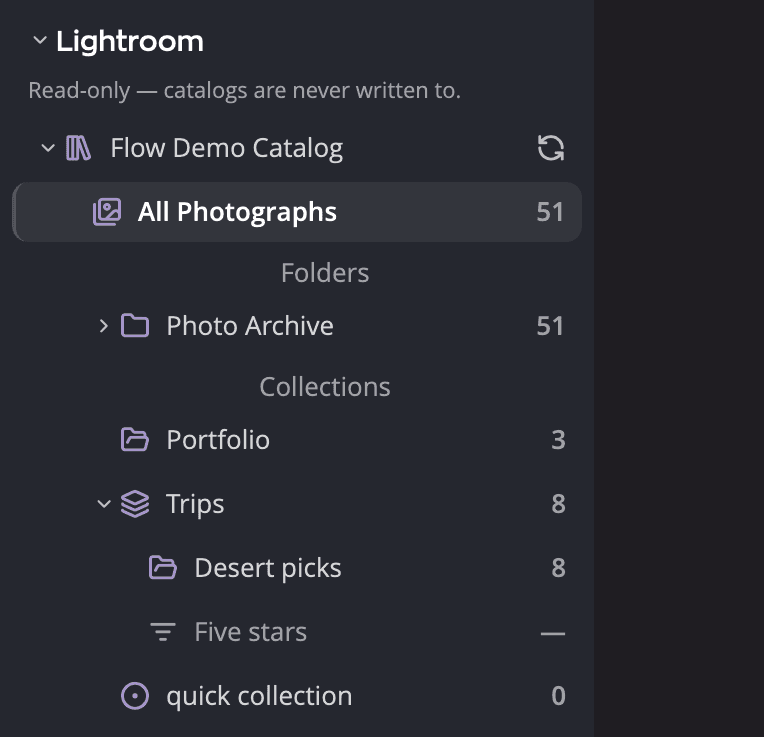
| # | Element sterujący | Działanie |
|---|---|---|
| 1 | Nagłówek Lightroom Classic | Pokazuje lub ukrywa sekcję. |
| 2 | Oceny, flagi, etykiety, słowa kluczowe i metadane ustawione tutaj trafiają do Lightroom Classic przez wtyczkę Radiant. Radiant nigdy sam nie zapisuje katalogu. | Mówi, jak twoje zmiany docierają do katalogu. Zobacz Zmiany trafiają do Lightroom Classic. |
| 3 | Wiersz katalogu | Otwiera Wszystkie fotografie katalogu. Uwaga obok nazwy może pokazywać Otwarty w Lightroom Classic. |
| 4 | Przycisk odświeżania | Ponownie odczytuje katalog (Odśwież Lightroom Catalog). |
| 5 | Wszystkie fotografie | Wszystkie zdjęcia w katalogu. |
| 6 | Foldery | Foldery katalogu. Folder pokazuje też zdjęcia z folderów w nim. |
| 7 | Kolekcje | Zestawy kolekcji, kolekcje i Szybka kolekcja. |
| 8 | Wyszarzona kolekcja inteligentna | Jest na liście, ale nie można jej otworzyć. Zobacz poniżej. |
Przeglądanie folderów i kolekcji
Kliknij trójkąt katalogu, aby pokazać jego Foldery i Kolekcje. Dopóki nie rozwiniesz katalogu, jego wiersz pokazuje tylko nazwę. Kliknij dowolny folder lub kolekcję, aby pokazać ich zdjęcia w siatce.
Kolekcja inteligentna jest na liście, ale wyszarzona, z kreską zamiast liczby: Kolekcja inteligentna — nie jest zapisana w katalogu. Lightroom Classic przechowuje regułę kolekcji inteligentnej, a nie jej zdjęcia, więc nie ma czego pokazać.
Uwagi obok nazwy katalogu:
| Uwaga | Znaczenie |
|---|---|
| Otwarty w Lightroom Classic | Lightroom Classic ma teraz otwarty ten katalog. |
| Niezweryfikowana wersja | Katalog pochodzi z nowszego Lightroom Classic niż wersja, z którą sprawdzano Radiant Flow. Radiant Flow nadal go odczytuje. |
Jeśli katalogu nie da się odczytać, sekcja pokazuje Nie udało się otworzyć tego katalogu: i przyczynę. Jeśli przeniesiono
katalog albo jego dysk nie jest podłączony, kliknij go prawym przyciskiem i wybierz Znajdź…. Wskaż plik .lrcat katalogu tam, gdzie
jest teraz, a zajmie on miejsce starego wiersza. Flow niczego nie zapisuje w katalogu.
Aby usunąć katalog z listy, kliknij go prawym przyciskiem i wybierz Usuń z paska bocznego. Możesz też kliknąć jego wiersz i nacisnąć Delete. Flow pyta wtedy Usunąć „Lightroom Catalog” z paska bocznego? Kliknij Usuń z paska bocznego, aby potwierdzić. Plik katalogu pozostaje nietknięty.
Odświeżanie katalogu
Radiant Flow nie obserwuje zmian w katalogu. Po pracy w Lightroom Classic odśwież katalog, aby zobaczyć zmiany:
- Kliknij przycisk odświeżania w wierszu katalogu albo
- Wybierz Plik > Odśwież katalog Lightroom Classic albo
- Ponownie kliknij folder lub kolekcję, w której jesteś.
Plik > Odśwież katalog Lightroom Classic jest wyszarzone, gdy nie jesteś w katalogu.
Przycisk odświeżania i polecenie menu sprawdzają też, czy każdy oryginał nadal jest na dysku. Zdjęcie przeniesione, przemianowane lub usunięte w Finderze lub Eksploratorze plików pojawia się wtedy w wierszu Brakujące oryginały katalogu. Zdjęcie, które przywrócisz, znika z tego wiersza.
Flow sam ponownie odczytuje katalog, w którym jesteś, także po tym, jak Lightroom Classic przyjmie zmiany wprowadzone we Flow.
Miniatury i niedostępne zdjęcia
Radiant Flow tworzy miniatury z oryginalnych plików, a nie z podglądów Lightroom. Czasem oryginału nie ma na dysku, na przykład dlatego, że jego dysk nie jest podłączony. Radiant Flow używa wtedy zamiast niego Smart Preview z katalogu.
Jeśli nie ma też Smart Preview, kafelek jest oznaczony jako Oryginał offline. Szybki przegląd i Podium nie mogą pokazać tego zdjęcia, a Otwórz wysyła do innej aplikacji tylko oryginały.
Co można robić w katalogu
- Filtr według oceny, flagi, etykiety i słowa kluczowego. W Dostosuj wiersz filtrów… możesz też dodać Kolekcje i Osoby, dwa filtry, które ma tylko katalog. Inne filtry są zawieszone, gdy jesteś w katalogu, a wiersz filtrów informuje: Inne filtry nie są dostępne dla katalogów Lightroom Classic. Wracają w folderze.
- Grupuj według opcji Rok, Miesiąc lub Dzień za pomocą Widok > Sortuj według > Grupuj według. Sortowanie według innego pola nie jest dostępne.
- Oglądaj w Szybkim przeglądzie i widoku Pojedyncze zdjęcie oraz otwieraj zdjęcia w Radiant Photo.
- Oceniaj, oznaczaj flagami i etykietami zdjęcia oraz edytuj ich słowa kluczowe i metadane. Zobacz Zmiany trafiają do Lightroom Classic.
- Kopiuj zdjęcia do folderu za pomocą Kopiuj do lub przeciągając je na folder. Każda kopia dostaje ocenę, flagę,
etykietę i słowa kluczowe, które pokazuje Flow, w pliku towarzyszącym
.xmp. Folder zarządzany przez katalog z paska bocznego jest odrzucany: Katalog Lightroom Classic {catalog} zarządza tym folderem i zaimportowałby kopie. Wybierz folder poza nim. - Pokaż jedno zdjęcie w Lightroom Classic za pomocą Plik > Pokaż w Lightroom Classic. Jeśli katalog nie jest otwarty w Lightroom Classic, Flow zaproponuje jego otwarcie.
- Edytuj zaznaczone zdjęcia za pomocą Plik > Edytuj w Radiant Photo… lub Radiant Photo: Zastosuj Perfect Look, tak jak robią to własne polecenia menu Lightroom Classic: Lightroom Classic renderuje każde zdjęcie z jego edycjami, Radiant Photo je edytuje, a wynik wraca do katalogu ułożony w stos nad oryginałem.
- Zbieraj zdjęcia: Nowa kolekcja z zaznaczenia… tworzy kolekcję z zaznaczonych zdjęć, a Usuń z kolekcji w zwykłej kolekcji usuwa je z niej.
- Udostępnij zdjęcia offline: Udostępnij offline prosi wtyczkę Radiant o utworzenie podglądów Smart Preview dla zaznaczonych zdjęć, które ich nie mają, gdy katalog będzie następnym razem otwarty w Lightroom Classic.
Zdjęcie edytowane w Lightroom Classic ma mały znak: Edytowano w Lightroom Classic. Flow pokazuje oryginał bez tych edycji.
W zwykłym folderze zaznacz zdjęcia i wybierz Plik > Dodaj do Lightroom Classic, a potem katalog. Wtyczka Radiant dodaje każde zdjęcie tam, gdzie się znajduje, z oceną, flagą, etykietą i słowami kluczowymi, do kolekcji Radiant Flow w katalogu, gdy tylko katalog zostanie otwarty w Lightroom Classic.
Przenieś do jest wyszarzone z komunikatem Te zdjęcia są w katalogu Lightroom Classic. Jeśli przeniesiesz jedno, w Lightroom Classic zabraknie pliku. Inne polecenia plików, takie jak Pokaż w Finderze, Kopiuj ścieżkę, Zmień nazwę i Przenieś do kosza, są wyszarzone z komunikatem To źródło jest tylko do odczytu. Obracanie, Edytuj czas wykonania…, styl siatki Kolumny i Uwzględnij podfoldery też nie są dostępne.
Zmiany trafiają do Lightroom Classic
Gdy oceniasz zdjęcie, oznaczasz je flagą lub etykietą podczas przeglądania katalogu albo zmieniasz jego słowa kluczowe i metadane, Flow od razu pokazuje zmianę i przechowuje ją dla Lightroom Classic. Wtyczka Radiant stosuje ją w Lightroom Classic, gdy Lightroom Classic ma otwarty katalog. Dotyczy to przycisku Zachowaj w panelu Metadane, polecenia Odbij autora i prawa autorskie, kart praw autorskich, szablonów metadanych i cofania. Ocenienie tego samego zdjęcia w jego folderze niczego nie wysyła do Lightroom Classic.
Oceny, flagi, etykiety, słowa kluczowe i metadane zmienione w Radiant Photo lub Radiant Raw na zdjęciu otwartym z katalogu we Flow też trafiają do Lightroom Classic. Flow przekazuje je razem z własnymi zmianami. Gdy zmiana tam ustawia lub czyści lokalizację zdjęcia, razem z nią przekazywane są wysokość i kierunek.
Flow pokazuje oceny, flagi, etykiety i słowa kluczowe z samego katalogu, a także jego podpis, prawa autorskie i autora. Pozostałe pola metadanych pokazują to, co zawiera plik zdjęcia.
Gdy zmiany czekają, wiersz pod nazwą katalogu mówi, co się dzieje:
| Wiersz mówi | Znaczenie |
|---|---|
| 3 zmiany trafią do Lightroom Classic po jego otwarciu | Lightroom Classic jest zamknięty albo nie ma otwartego tego katalogu. |
| Wysyłanie 3 zmian do Lightroom Classic | Lightroom Classic ma otwarty katalog, a wtyczka przyjmuje zmiany. |
| Lightroom Classic jest otwarty, ale wtyczka Radiant nie przyjmuje zmian | Lightroom Classic ma otwarty katalog, ale wtyczka się nie zgłasza. |
| W Lightroom Classic jest otwarty inny katalog | Zmiany czekają, aż Lightroom Classic otworzy ten katalog. |
| 3 zmiany czekają, a Radiant nie może ustalić, czy Lightroom Classic ma otwarty ten katalog | Flow nie widzi, czy Lightroom Classic używa katalogu. |
Jeśli Lightroom Classic pięć razy nie przyjmie zmiany, wiersz podaje zdjęcie i błąd Lightroom Classic, na przykład Lightroom Classic nie przyjął zmiany pliku IMG_0412.CR3: i treść błędu. Kliknij Odrzuć tę zmianę, aby ją porzucić.
Oczekujące zmiany są zachowywane po zamknięciu Flow i po usunięciu katalogu z paska bocznego.
Ustawienia > Pliki towarzyszące ma kartę Lightroom Classic. Pokazuje ona, czy Lightroom Classic i wtyczka Radiant są zainstalowane (karta nazywa ją Wtyczka Radiant Photo). Pokazuje też, czy Lightroom Classic działa i z którym katalogiem, czy wtyczka przyjmuje zmiany i ile zmian czeka dla każdego katalogu.
Wtyczka jest dostarczana z Radiant Photo: jego instalator dodaje ją do Lightroom Classic, na Macu i w systemie Windows. Jeśli wtyczki brakuje albo jest starsza niż kopia, którą ma Flow, karta oferuje Zainstaluj ponownie. Kliknij go, aby umieścić kopię z Flow tam, gdzie instalator umieszcza wtyczkę. Na Macu Flow może poprosić o hasło administratora. Jeśli Lightroom Classic działa, zamknij go i otwórz ponownie, aby wczytał nową wtyczkę.
W systemie Windows Radiant Flow ma kopię wtyczki tylko wtedy, gdy został zainstalowany z Radiant Photo. Radiant Flow zainstalowany bez Radiant Photo nie może ponownie zainstalować wtyczki, a karta o tym informuje.
Historia synchronizacji
Aby zobaczyć, co stało się z twoimi zmianami zdjęcia, zaznacz je i otwórz Historia synchronizacji w panelu Metadane. Sekcja pojawia się tylko dla zdjęcia z katalogu Lightroom Classic albo, na Macu, z katalogu lub sesji Capture One i pozostaje zwinięta, dopóki jej nie rozwiniesz. W przypadku Capture One wiersze podają Capture One tam, gdzie ta strona mówi o Lightroom Classic. Zobacz Katalogi i sesje Capture One.
Wymienia każdą zmianę, którą Flow wysłał do Lightroom Classic dla tego zdjęcia, od najnowszej. Każdy wiersz mówi, co się zmieniło, co się z tym stało i kiedy wprowadzono zmianę we Flow:
| Wiersz mówi | Znaczenie |
|---|---|
| Zastosowano w aplikacji Lightroom Classic | Lightroom Classic przyjął zmianę. |
| Zmieniono w obu aplikacjach | Zdjęcie zmieniło się we Flow i w Lightroom Classic. Wiersz podaje dalej aplikację, której zmianę zachowano, na przykład Wygrywa Lightroom Classic, i wartość, która została. |
| Aplikacja Lightroom Classic miała już tę wartość | Nie było czego zmieniać. |
| Aplikacja Lightroom Classic jej nie zastosowała | Lightroom Classic nie przyjął zmiany, na przykład dlatego, że zdjęcia już nie ma. |
| Porzucono | Zmiana została odrzucona, zanim dotarła do Lightroom Classic. |
Zmiana wysokości lub kierunku jest wymieniona pod GPS z nową wartością, na przykład GPS: Wysokość 82,3 m. Wyczyszczona wartość jest pokazana jako kreska.
Zdjęcie, dla którego nie ma nic do pokazania, pokazuje Nie zsynchronizowano jeszcze żadnych zmian. Flow przechowuje każdy wiersz do 90 dni, więc starsze zmiany znikają z listy.
Słowa kluczowe
Dodane słowo kluczowe trafia do słowa kluczowego katalogu o tej nazwie. Jeśli takiego nie ma, wtyczka tworzy nowe słowo kluczowe na najwyższym poziomie listy słów kluczowych Lightroom Classic. Jeśli kilka ma tę samą nazwę, na przykład Paryż pod Francją i pod Teksasem, Flow pyta Które „Paryż”? i wskazujesz jedno. Nazwa zawierająca „|” nie jest zachowywana, a Flow informuje „{keyword}” nie może trafić do Lightroom Classic: nazwa słowa kluczowego nie może tam zawierać „|”.
Pola, których Lightroom Classic nie przyjmuje
W przypadku zdjęcia z katalogu panel Metadane wyszarza pola, dla których Lightroom Classic nie ma jednego miejsca. Są to Właściciel praw autorskich, Autor obrazu i Licencjodawca z ich danymi, wiersze Zgoda modela i Zgoda właściciela oraz Trenowanie AI z Inne ograniczenia.
Lokalizacja GPS zdjęcia z katalogu trafia do Lightroom Classic po jednym zdjęciu naraz. Gdy zaznaczone jest jedno zdjęcie z katalogu, możesz ustawić, wkleić lub wyczyścić jego lokalizację, a zmiana jest od razu zachowywana. Gdy zaznaczonych jest kilka, wiersz nie pokazuje lokalizacji i nie można jej tam zmienić. Lokalizacja wewnątrz Zapisanej lokalizacji, która jest prywatna w Lightroom Classic, nie jest wysyłana, a Flow o tym informuje.
Wysokość i kierunek lokalizacji przekazywane są w ten sam sposób. Przy jednym zdjęciu z katalogu, które ma lokalizację, kliknij Wysokość i kierunek… w wierszu GPS, aby je ustawić lub wyczyścić, a zmiana jest od razu zachowywana. Wysyłana jest tylko zmieniona wartość, a wyczyszczenie lokalizacji czyści też obie wartości w Lightroom Classic. Zdjęcie, którego lokalizacja jest prywatna w Lightroom Classic albo leży wewnątrz prywatnej Zapisanej lokalizacji, zachowuje wysokość i kierunek, a Flow o tym informuje. Zobacz Wysokość i kierunek.
Katalog nie udostępnia Flow wysokości i kierunku zdjęcia, więc wiersz pokazuje te z pliku zdjęcia. Po ich zmianie wiersz pokazuje twoje wartości, gdy zmiana czeka na Lightroom Classic, i do czasu, gdy Flow ponownie odczyta katalog po przyjęciu zmiany przez Lightroom Classic.
Własny plik zdjęcia
Flow może też zapisać zmianę w pliku zdjęcia lub w jego pliku towarzyszącym .xmp, aby widziały ją inne aplikacje. Robi to tylko
wtedy, gdy spełnione są wszystkie te warunki:
- Ustawienia > Pliki towarzyszące > Aktualizuj pliki zdjęć z Lightroom Classic jest włączone. Domyślnie jest włączone.
- Flow widzi, że Lightroom Classic nie ma otwartego katalogu. Jeśli Flow nie może tego ustalić, nie zmienia pliku.
- Zdjęcie ma już miejsce na metadane: własny plik lub istniejący plik towarzyszący
.xmp. Flow nigdy nie tworzy nowego pliku towarzyszącego dla zdjęcia z katalogu.
W przeciwnym razie plik pozostaje bez zmian, a zmiana i tak trafia do Lightroom Classic. Podpowiedź przełącznika mówi to samo: Gdy ta opcja jest wyłączona, Radiant nigdy nie zmienia pliku ani pliku towarzyszącego .xmp zdjęcia z katalogu Lightroom Classic. Twoje zmiany nadal trafiają do katalogu przez wtyczkę Radiant.
Gdy obie aplikacje zmieniają zdjęcie
Czasem ocena, flaga, etykieta, lokalizacja lub pole tekstowe zdjęcia zmieniają się zarówno we Flow, jak i w Lightroom Classic. Wtedy ustawienie Gdy zdjęcie zmienia się w dwóch aplikacjach > Lightroom Classic w Ustawienia > Pliki towarzyszące decyduje, która zmiana zostaje zachowana: Wygrywa Lightroom Classic (domyślnie), Wygrywa Radiant lub Wygrywa nowsza zmiana. Zmiana wprowadzona tylko w jednej aplikacji zawsze przechodzi. Słowa kluczowe z obu aplikacji są zawsze zachowywane. Gdy wygrywa zmiana z Lightroom Classic, Flow przywraca ją też w pliku, w którym zapisał wcześniej własną wartość.