
Bu çeviri makine tarafından yapıldı ve henüz gözden geçirilmedi.
Bu sayfadaki ekran resimleri uygulamayı İngilizce gösterir.
Lightroom Classic katalogları
Radiant Flow bir Lightroom Classic kataloğunu açıp klasörlerini ve koleksiyonlarını kenar çubuğunda gösterebilir. Fotoğraflara göz atabilir, onları Hızlı Bakış’ta denetleyebilir ve Radiant Photo’da açabilirsiniz. Bir kataloğa göz atarken verdiğiniz değerlendirmeler, bayraklar, etiketler, anahtar sözcükler ve meta veriler Radiant eklentisi aracılığıyla Lightroom Classic’e gider. Radiant Flow katalog dosyasının kendisine asla yazmaz.
Katalog açma
- Dosya > Lightroom Classic Kataloğu Aç… komutunu seçin.
- Kataloğun
.lrcatdosyasını seçin.
Katalog kenar çubuğunda Lightroom Classic altında görünür ve Tüm Fotoğraflar ızgarada açılır. Açtığınız her katalog bölümde kalır; böylece ona geri dönebilirsiniz. Bir kataloğu Mac’te de Windows’ta da açabilirsiniz.
Bir kart içe aktarımı, kopyaladığı fotoğrafları burada listelenen bir kataloğa da ekleyebilir. Bkz. Hafıza kartından içe aktarma.
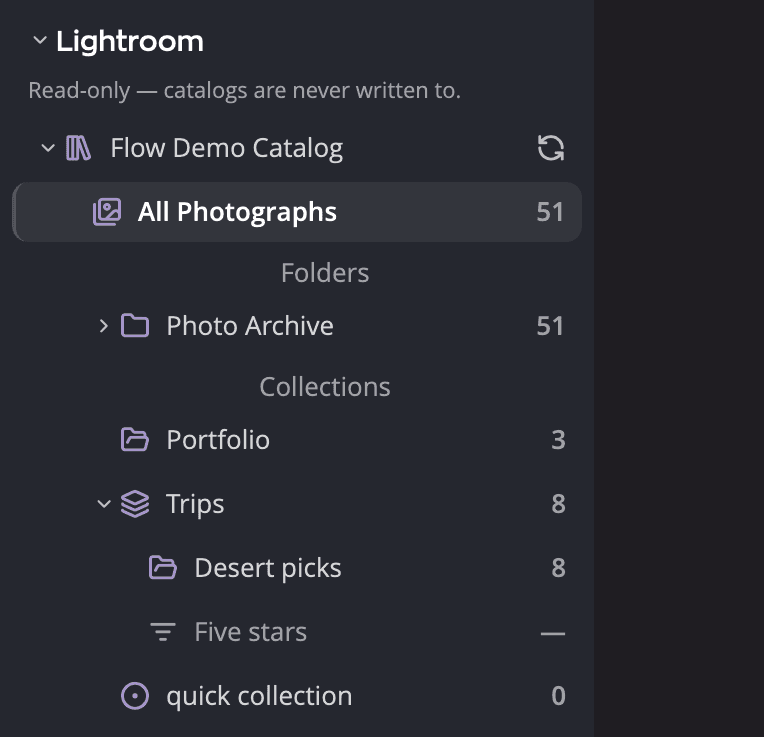
| # | Denetim | Ne işe yarar |
|---|---|---|
| 1 | Lightroom Classic başlığı | Bölümü gösterir ya da gizler. |
| 2 | Burada verdiğiniz değerlendirmeler, bayraklar, etiketler, anahtar sözcükler ve meta veriler Radiant eklentisi aracılığıyla Lightroom Classic’e gider. Radiant kataloğun kendisine asla yazmaz. | Değişikliklerinizin kataloğa nasıl ulaştığını söyler. Bkz. Değişiklikler Lightroom Classic’e gider. |
| 3 | Katalog satırı | Kataloğun Tüm Fotoğraflar öğesini açar. Adın yanındaki bir notta Lightroom Classic’te açık yazabilir. |
| 4 | Yenile düğmesi | Kataloğu yeniden okur (Lightroom Catalog kataloğunu yenile). |
| 5 | Tüm Fotoğraflar | Katalogdaki her fotoğraf. |
| 6 | Klasörler | Kataloğun klasörleri. Bir klasör, içindeki klasörlerde bulunan fotoğrafları da gösterir. |
| 7 | Koleksiyonlar | Koleksiyon kümeleri, koleksiyonlar ve Hızlı Koleksiyon. |
| 8 | Soluk bir akıllı koleksiyon | Listelenir ama açılamaz. Aşağıya bakın. |
Klasörlere ve koleksiyonlara göz atma
Klasörler ve Koleksiyonlar öğelerini göstermek için bir kataloğun üçgenine tıklayın. Bir kataloğu açana kadar satırı yalnızca adını gösterir. Fotoğraflarını ızgarada göstermek için herhangi bir klasöre ya da koleksiyona tıklayın.
Akıllı bir koleksiyon listelenir ama soluktur ve sayı yerine bir tire gösterir: Akıllı koleksiyon — katalogda saklanmaz. Lightroom Classic akıllı bir koleksiyonun fotoğraflarını değil kuralını saklar; bu yüzden gösterilecek bir şey yoktur.
Bir kataloğun adının yanındaki notlar:
| Not | Anlamı |
|---|---|
| Lightroom Classic’te açık | Lightroom Classic bu kataloğu şu anda açık tutuyor. |
| Doğrulanmamış sürüm | Katalog, Radiant Flow’un denetlendiği sürümden daha yeni bir Lightroom Classic’ten geliyor. Radiant Flow onu yine de okur. |
Bir katalog okunamazsa bölümde Bu katalog açılamadı: yazar ve ardından nedeni gelir. Kataloğu taşıdıysanız
ya da sürücüsü bağlı değilse kataloğa sağ tıklayıp Bul… komutunu seçin. Kataloğun .lrcat dosyasını şu anki
yerinde seçin; katalog eski satırın yerini alır. Flow kataloğa hiçbir şey yazmaz.
Bir kataloğu listeden çıkarmak için ona sağ tıklayıp Kenar Çubuğundan Kaldır komutunu seçin. Satırına tıklayıp Delete tuşuna da basabilirsiniz. Flow bu durumda “Lightroom Catalog” Kenar Çubuğundan kaldırılsın mı? diye sorar. Onaylamak için Kenar Çubuğundan Kaldır düğmesine tıklayın. Katalog dosyasına dokunulmaz.
Kataloğu yenileme
Radiant Flow kataloğu değişikliklere karşı izlemez. Lightroom Classic’te çalıştıktan sonra değişiklikleri görmek için kataloğu yenileyin:
- Kataloğun satırındaki yenile düğmesine tıklayın ya da
- Dosya > Lightroom Classic Kataloğunu Yenile komutunu seçin ya da
- Bulunduğunuz klasöre ya da koleksiyona yeniden tıklayın.
Bir katalogda değilken Dosya > Lightroom Classic Kataloğunu Yenile soluktur.
Yenile düğmesi ve menü komutu, her asıl dosyanın hâlâ diskte olup olmadığını da denetler. Finder’da ya da Dosya Gezgini’nde taşıdığınız, adını değiştirdiğiniz ya da sildiğiniz bir fotoğraf bunun ardından kataloğun Eksik Orijinaller satırının altında görünür. Geri koyduğunuz bir fotoğraf oradan çıkar.
Flow, Lightroom Classic sizin Flow’da yaptığınız değişiklikleri aldıktan sonra bulunduğunuz kataloğu da kendiliğinden yeniden okur.
Küçük resimler ve çevrimdışı fotoğraflar
Radiant Flow küçük resimlerini Lightroom’un önizlemelerinden değil, asıl dosyalardan oluşturur. Bazen bir asıl dosya diskte değildir; örneğin sürücüsü bağlı olmadığı için. Radiant Flow bu durumda kataloğun Akıllı Önizlemesini kullanır.
Akıllı Önizleme de yoksa karo Asıl dosya çevrimdışı olarak işaretlenir. Hızlı Bakış ve Vitrin o fotoğrafı gösteremez ve Aç başka bir uygulamaya yalnızca asıl dosyaları gönderir.
Bir katalogda yapabilecekleriniz
- Değerlendirmeye, bayrağa, etikete ve anahtar sözcüğe göre süzün (Süz). Süzgeç Satırını Özelleştir… içinde ayrıca yalnızca bir kataloğun sahip olduğu iki süzgeç olan Koleksiyonlar ve Kişiler süzgeçlerini ekleyebilirsiniz. Bir katalogdayken diğer süzgeçler askıya alınır ve süzgeç satırında Lightroom Classic katalogları için diğer süzgeçler kullanılamaz. yazar. Bir klasörde geri gelirler.
- Görüntü > Sıralama ölçütü > Gruplama Ölçütü ile Yıl, Ay ya da Gün ölçütüne göre gruplayın. Başka bir alana göre sıralama kullanılamaz.
- Hızlı Bakış ve Tek Fotoğraf ile bakın, fotoğrafları Radiant Photo’da açın.
- Fotoğrafları değerlendirin, bayraklayın ve etiketleyin, anahtar sözcüklerini ve meta verilerini düzenleyin. Bkz. Değişiklikler Lightroom Classic’e gider.
- Fotoğrafları Şuraya Kopyala ile ya da bir klasörün üzerine sürükleyerek bir klasöre kopyalayın. Her kopya, Flow’un gösterdiği değerlendirmeyi, bayrağı,
etiketi ve anahtar sözcükleri bir
.xmpeşlik dosyasında alır. Kenar çubuğundaki bir kataloğun yönettiği bir klasör reddedilir: {catalog} Lightroom Classic kataloğu bu klasörü yönetiyor ve kopyaları içe aktarırdı. Bunun dışında bir klasör seçin. - Bir fotoğrafı Dosya > Lightroom Classic'te Göster ile Lightroom Classic’te gösterin. Lightroom Classic’te katalog açık değilse Flow onu açmayı önerir.
- Seçili fotoğrafları Dosya > Radiant Photo'da Düzenle… ya da Radiant Photo: Perfect Look Uygula ile düzenleyin; Lightroom Classic’in kendi menü öğeleri de böyle yapar: Lightroom Classic her fotoğrafı düzenlemeleriyle işler, Radiant Photo onu düzenler ve sonuç katalogda orijinalin üstüne yığınlanmış olarak geri gelir.
- Fotoğrafları toplayın: Seçimden yeni koleksiyon… seçili fotoğraflardan bir koleksiyon oluşturur; Koleksiyondan kaldır ise normal bir koleksiyonda onları koleksiyondan çıkarır.
- Fotoğrafları çevrimdışı kullanılabilir yapın: Çevrimdışı Kullanılabilir Yap, Radiant eklentisinden seçili fotoğraflardan Akıllı Önizlemesi olmayanlar için, Lightroom Classic kataloğu bir sonraki açışında Akıllı Önizleme oluşturmasını ister.
Lightroom Classic’te düzenlediğiniz bir fotoğrafta küçük bir işaret bulunur: Lightroom Classic’te düzenlendi. Flow, orijinali bu düzenlemeler olmadan gösterir.
Düz bir klasörde fotoğrafları seçin, Dosya > Lightroom Classic’e ekle komutunu ve ardından kataloğu seçin. Radiant eklentisi, Lightroom Classic kataloğu açtığında her fotoğrafı bulunduğu yerde, değerlendirmesi, bayrağı, etiketi ve anahtar sözcükleriyle kataloğun Radiant Flow koleksiyonuna ekler.
Şuraya Taşı şu iletiyle soluktur: Bu fotoğraflar bir Lightroom Classic kataloğunda. Birini taşırsanız Lightroom Classic bir dosyayı bulamaz. Finder’da Göster, Yolu Kopyala, Adını Değiştir ve Çöp Sepeti’ne Taşı gibi diğer dosya komutları Bu kaynak konum salt okunur. iletisiyle soluktur. Döndürme, Çekim Zamanını Düzenle…, Sütunlar ızgara biçemi ve Alt Klasörleri Dahil Et de kullanılamaz.
Değişiklikler Lightroom Classic’e gider
Bir kataloğa göz atarken bir fotoğrafı değerlendirdiğinizde, bayrakladığınızda ya da etiketlediğinizde veya anahtar sözcüklerini ve meta verilerini değiştirdiğinizde, Flow değişikliği hemen gösterir ve Lightroom Classic için saklar. Radiant eklentisi, Lightroom Classic kataloğu açık tuttuğu sürece değişikliği Lightroom Classic’in içinde uygular. Buna Meta Veri panelinin Kaydet ve Yaratıcı ve telif hakkını bas düğmeleri, telif hakkı kartları, meta veri şablonları ve Geri Al dahildir. Aynı fotoğrafı kendi klasöründe değerlendirmek Lightroom Classic’e hiçbir şey göndermez.
Flow’da bir katalogdan açtığınız bir fotoğrafta Radiant Photo’da ya da Radiant Raw uygulamasında değiştirdiğiniz değerlendirmeler, bayraklar, etiketler, anahtar sözcükler ve meta veriler de Lightroom Classic’e gider. Flow bunları kendi değişiklikleriyle birlikte iletir. Oradaki bir değişiklik bir fotoğrafın konumunu ayarladığında ya da temizlediğinde, yüksekliği ve yönü de onunla birlikte gider.
Flow kataloğun kendi değerlendirmelerini, bayraklarını, etiketlerini ve anahtar sözcüklerini, ayrıca altyazısını, telif hakkını ve yaratıcısını gösterir. Diğer meta veri alanları fotoğrafın dosyasında ne varsa onu gösterir.
Değişiklikler beklerken kataloğun adının altındaki bir satır ne olduğunu söyler:
| Satırda yazan | Anlamı |
|---|---|
| 3 değişiklik, Lightroom Classic açıldığında ona gidecek | Lightroom Classic kapalı ya da bu kataloğu açık tutmuyor. |
| 3 değişiklik Lightroom Classic’e gönderiliyor | Lightroom Classic kataloğu açık tutuyor ve eklenti değişiklikleri alıyor. |
| Lightroom Classic açık, ancak Radiant eklentisi değişiklikleri almıyor | Lightroom Classic kataloğu açık tutuyor, ancak eklenti bağlantı kurmuyor. |
| Lightroom Classic’te başka bir katalog açık | Değişiklikler, Lightroom Classic bu kataloğu açana kadar bekler. |
| 3 değişiklik bekliyor ve Radiant, Lightroom Classic’te bu kataloğun açık olup olmadığını anlayamıyor | Flow, Lightroom Classic’in kataloğu kullanıp kullanmadığını göremiyor. |
Lightroom Classic bir değişikliği beş kez alamazsa bir satır fotoğrafın adını ve Lightroom Classic’in hatasını verir; örneğin Lightroom Classic, IMG_0412.CR3 dosyasındaki bir değişikliği almadı: ve ardından hata gelir. Değişikliği bırakmak için Bu değişikliği at düğmesine tıklayın.
Bekleyen değişiklikler Flow’dan çıktığınızda ve kataloğu kenar çubuğundan kaldırdığınızda da saklanır.
Ayarlar > Eşlik dosyaları bölümünde bir Lightroom Classic kartı vardır. Kart, Lightroom Classic’in ve Radiant eklentisinin yüklü olup olmadığını gösterir (kart ona Radiant Photo eklentisi der). Ayrıca Lightroom Classic’in çalışıp çalışmadığını ve hangi katalogla çalıştığını, eklentinin değişiklikleri alıp almadığını ve her katalog için kaç değişikliğin beklediğini gösterir.
Eklenti Radiant Photo ile gelir: Radiant Photo’nun yükleyicisi onu Mac’te ve Windows’ta Lightroom Classic’e ekler. Eklenti eksikse ya da Flow’un taşıdığı kopyadan eskiyse kart Yeniden yükle seçeneğini sunar. Flow’un kopyasını yükleyicinin eklentiyi koyduğu yere koymak için buna tıklayın. Mac’te Flow bir yönetici parolası isteyebilir. Lightroom Classic çalışıyorsa yeni eklentiyi yüklemesi için ondan çıkıp yeniden açın.
Windows’ta Radiant Flow, yalnızca Radiant Photo ile birlikte yüklendiyse bir kopya taşır. Radiant Photo olmadan yüklenen bir Radiant Flow eklentiyi yeniden yükleyemez ve kart bunu söyler.
Eşitleme Geçmişi
Bir fotoğraftaki değişikliklerinize ne olduğunu görmek için fotoğrafı seçin ve Meta Veri panelinde Eşitleme Geçmişi bölümünü açın. Bu bölüm yalnızca bir Lightroom Classic kataloğundaki fotoğraf için ya da Mac’te bir Capture One kataloğu veya oturumu için görünür ve siz açana kadar kapalı kalır. Capture One için satırlar, bu sayfanın Lightroom Classic dediği yerde Capture One’ın adını verir. Bkz. Capture One katalogları ve oturumları.
Bölüm, Flow’un o fotoğraf için Lightroom Classic’e gönderdiği her değişikliği en yeniden başlayarak listeler. Her satır neyin değiştiğini, ona ne olduğunu ve değişikliği Flow’da ne zaman yaptığınızı söyler:
| Satırda yazan | Anlamı |
|---|---|
| Uygulandığı yer: Lightroom Classic | Lightroom Classic değişikliği aldı. |
| İki uygulamada da değişti | Fotoğraf hem Flow’da hem Lightroom Classic’te değişti. Satır devamında değişikliği korunan uygulamanın adını verir, örneğin Lightroom Classic kazanır, ve kalan değeri gösterir. |
| Lightroom Classic bu değere zaten sahipti | Değiştirilecek bir şey yoktu. |
| Lightroom Classic bunu uygulamadı | Lightroom Classic değişikliği almadı; örneğin fotoğraf artık olmadığı için. |
| Atıldı | Değişikliği Lightroom Classic’e ulaşmadan önce attınız. |
Yükseklikte ya da yönde bir değişiklik, yeni değeriyle birlikte GPS altında listelenir; örneğin GPS: Yükseklik 82,3 m. Temizlenen bir değer tire gösterir.
Gösterecek bir şeyi olmayan bir fotoğrafta Henüz hiçbir değişiklik eşitlenmedi. yazar. Flow her satırı 90 güne kadar saklar; bu yüzden daha eski değişiklikler listeden düşer.
Anahtar sözcükler
Eklediğiniz bir anahtar sözcük, kataloğun o adı taşıyan anahtar sözcüğüne gider. Hiç yoksa eklenti Lightroom Classic’in anahtar sözcük listesinin en üst düzeyinde yeni bir anahtar sözcük oluşturur. Birkaç anahtar sözcük aynı adı taşıyorsa, örneğin France altında ve Texas altında Paris, Flow Hangi “Paris”? diye sorar ve siz birini seçersiniz. İçinde “|” bulunan bir ad kaydedilmez ve Flow şunu söyler: “{keyword}” Lightroom Classic’e gidemez: oradaki bir anahtar sözcük adı “|” içeremez.
Lightroom Classic’in alamadığı alanlar
Bir katalog fotoğrafında Meta Veri paneli, Lightroom Classic’te tek bir yeri olmayan alanları soluk gösterir. Bunlar şunlardır: ayrıntılarıyla birlikte Telif hakkı sahibi, Görüntü yaratıcısı ve Lisans veren, Model izni ve Mülk izni satırları ve Diğer kısıtlamalar ile birlikte AI eğitimi.
Bir katalog fotoğrafının GPS konumu Lightroom Classic’e her seferinde tek bir fotoğraf olarak gider. Tek bir katalog fotoğrafı seçiliyken konumunu ayarlayabilir, yapıştırabilir ya da temizleyebilirsiniz; konum hemen kaydedilir. Birkaç fotoğraf seçiliyken satır hiçbir konum göstermez ve konumu orada değiştiremezsiniz. Lightroom Classic’te gizli olan bir Kayıtlı Konum içindeki bir konum gönderilmez ve Flow bunu söyler.
Konumun yüksekliği ve yönü de aynı yoldan gider. Konumu olan tek bir katalog fotoğrafında, ayarlamak ya da temizlemek için GPS satırındaki Yükseklik ve yön… düğmesine tıklayın; değerler hemen kaydedilir. Yalnızca değiştirdiğiniz bir değer gönderilir ve konumu temizlemek ikisini de Lightroom Classic’te temizler. Konumu Lightroom Classic’te gizli olan ya da gizli bir Kayıtlı Konum içinde bulunan bir fotoğraf yüksekliğini ve yönünü korur ve Flow bunu söyler. Bkz. Yükseklik ve yön.
Katalog bir fotoğrafın yüksekliğini ve yönünü Flow ile paylaşmaz; bu yüzden satır fotoğrafın dosyasındakileri gösterir. Bunları değiştirdikten sonra satır, değişiklik Lightroom Classic’i beklerken ve Lightroom Classic onu aldıktan sonra Flow kataloğu yeniden okuyana kadar sizin değerlerinizi gösterir.
Fotoğrafın kendi dosyası
Flow değişikliği fotoğrafın dosyasına ya da .xmp eşlik dosyasına da yazabilir; böylece diğer uygulamalar onu görür. Bunu yalnızca
şunların hepsi doğru olduğunda yapar:
- Ayarlar > Eşlik dosyaları > Lightroom Classic fotoğraflarının dosyalarını güncelle açık. Varsayılan olarak açıktır.
- Flow, Lightroom Classic’in kataloğu açık tutmadığını görebiliyor. Flow bunu anlayamazsa dosyaya dokunmaz.
- Fotoğrafın meta veri için zaten bir yeri var: kendi dosyası ya da mevcut bir
.xmpeşlik dosyası. Flow bir katalog fotoğrafı için asla yeni bir eşlik dosyası oluşturmaz.
Aksi hâlde dosya olduğu gibi kalır ve değişiklik yine de Lightroom Classic’e gider. Anahtarın ipucu da aynısını söyler: Kapalıyken Radiant, bir Lightroom Classic kataloğundaki fotoğrafın dosyasını veya .xmp eşlik dosyasını asla değiştirmez. Değişiklikleriniz kataloğa yine de Radiant eklentisi aracılığıyla ulaşır.
İki uygulama da bir fotoğrafı değiştirdiğinde
Bazen bir fotoğrafın değerlendirmesi, bayrağı, etiketi, konumu ya da bir metin alanı hem Flow’da hem Lightroom Classic’te değişir. Bu durumda hangi değişikliğin korunacağına Ayarlar > Eşlik dosyaları içindeki Bir fotoğraf iki uygulamada değiştiğinde > Lightroom Classic karar verir: Lightroom Classic kazanır (varsayılan), Radiant kazanır ya da Daha yeni değişiklik kazanır. Yalnızca tek bir uygulamada yapılan bir değişiklik her zaman geçer. İki uygulamadan gelen anahtar sözcükler her zaman korunur. Lightroom Classic’in değişikliği kazandığında Flow onu, kendi değerini yazmış olduğu bir dosyaya da geri koyar.