
この翻訳は機械翻訳で、まだレビューされていません。
このページのスクリーンショットは、英語表示のアプリです。
ホワイトバランス
ホワイトバランスは色かぶりを取り除き、白を白く、肌を自然に見せます。Rawファイルなら、画質を損なうことなく自由に変更できます。
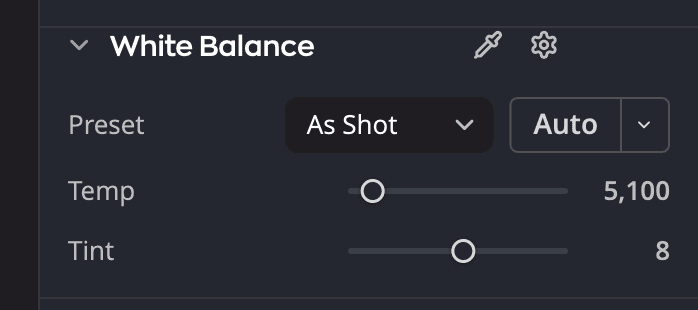
| # | コントロール | 機能 |
|---|---|---|
| 1 | 色温度 | 色を青から黄色の方向に動かします |
| 2 | 色かぶり補正 | 色を緑からマゼンタの方向に動かします |
| 3 | ホワイトバランスのスポイト | クリックしてから、写真の中でニュートラルグレーまたは白であるべきものをクリックします。 |
プリセットを選ぶ
写真を撮影したときの光を選びます。
| プリセット | 用途 |
|---|---|
| 撮影時の設定 | カメラ自体の設定です。すべての写真はここから始まります。 |
| 自動 | この写真に最適とRadiant Rawが推定した値 |
| 太陽光、曇天、日陰 | 屋外の光 |
| 白熱灯、蛍光灯 | 室内の照明 |
| フラッシュ | フラッシュを使った写真 |
| カスタム | 色温度や色かぶり補正を自分で設定したときに表示されます。リストから選ぶことはできません。 |
スポイトで設定する
- ホワイトバランスのスポイトをクリックします。
- 写真の中で、ニュートラルグレーまたは白であるべきものをクリックします。
- Radiant Rawが色温度と色かぶり補正を設定し、スポイトは自動的に解除されます。クリックする前にキャンセルするには、Escキーを押すか、もう一度スポイトをクリックします。
微調整
| スライダー | 範囲 | 機能 |
|---|---|---|
| 色温度 | 2000~50000K | 色を青(低い値)から黄色(高い値)の方向に動かします |
| 色かぶり補正 | −150~+150 | 色を緑からマゼンタの方向に動かします |
どちらのスライダーも、固定の数値ではなく、写真の撮影時の設定の値にリセットされます。
自動の測定方法
自動ボタンはプリセットの横にあります。ボタンの▾をクリックすると、自動ホワイトバランスの方法メニューが開きます。
- ニュートラルな領域は、グレーであるべきものを探します。ほとんどの写真に最適です。
- エッジとディテールは、エッジ周辺の色を測定します。写真の中にグレーのものがない場合に使います。
現像 > 自動ホワイトバランスを選択するか、⇧⌘U(WindowsではCtrl+Shift+U)を押すこともできます。自動ボタンと同じ処理が行われます。
方法を選ぶと、1回だけ実行されます。その方法のピン(デフォルトに設定)をクリックすると、自動で毎回その方法が使われます。
自動は撮影時の写真を測定するので、どのプリセットから始めても同じ値になります。
自動が知らせる内容
自動の処理が終わると、写真の上のメッセージに値と方法が表示されます。例:ホワイトバランス Auto: 6,400 K, Tint 0 (ニュートラルな領域).メッセージの取り消すをクリックすると元に戻ります。自動をクリックしたときを参照してください。
- ニュートラルな部分が少ない写真では、「ニュートラルな領域」は色かぶりの一部だけを取り除きます。その色は、夕焼けのような場面の光かもしれないからです。そのときメッセージは次のようになります:ホワイトバランス Auto: cast partly corrected, 4,800 K, Tint +6 (ニュートラルな領域).ポインタを合わせると理由が表示されます。
- 写真の中にニュートラルなものがない場合、「ニュートラルな領域」はホワイトバランスを元のままにして、次のように表示します:ホワイトバランス Auto: left the photo as it was. メッセージのTry Edges and detailをクリックすると、もう一方の方法を1回だけ試せます。デフォルトはそのままです。
- 写真全体が1色で占められている場合、「エッジとディテール」には測定する対象がないため、Radiant Rawはホワイトバランスをそのままにします。メッセージにポインタを合わせると理由が表示されます。
レベル補正やカーブの自動の後のホワイトバランスの自動
レベル補正やカーブの自動でも、チャンネル別コントラスト強調を使うか、ニュートラル中間調のスナップをオンにすると、色かぶりを取り除けます。そのいずれかの後でホワイトバランスの自動をクリックすると、ホワイトバランスが自分で色かぶりを取り除きます。その後、その自動が新しいホワイトバランスの上でもう一度実行されます。1回の取り消しですべてが元に戻ります。